

PowerShell 后门配置 | Windows 安全隐患解析
PowerShell控制台与Bash不同,支持多个配置文件。这些配置文件的执行顺序如下:所有用户,所有主机:Windows:$PSHOME\Profile.ps1Linux:/opt/microsoft/powershell/7/profile.ps1macOS:/usr/local/microsoft/powershell/7/profile.ps1所有用户,当前主机:Windows:$PSHOME\Microsoft.PowerShell_profile.ps1Linux:/opt/m
PowerShell 控制台与 Bash 不同,支持多个配置文件。这些配置文件的执行顺序如下:
所有用户,所有主机:
- Windows:
$PSHOME\Profile.ps1 - Linux:
/opt/microsoft/powershell/7/profile.ps1 - macOS:
/usr/local/microsoft/powershell/7/profile.ps1
所有用户,当前主机:
- Windows:
$PSHOME\Microsoft.PowerShell_profile.ps1 - Linux:
/opt/microsoft/powershell/7/Microsoft.PowerShell_profile.ps1 - macOS:
/usr/local/microsoft/powershell/7/Microsoft.PowerShell_profile.ps1
当前用户,所有主机:
- Windows:
$HOME\Documents\PowerShell\Profile.ps1 - Linux:
~/.config/powershell/profile.ps1 - macOS:
~/.config/powershell/profile.ps1
当前用户,当前主机:
- Windows:
$HOME\Documents\PowerShell\Microsoft.PowerShell_profile.ps1 - Linux:
~/.config/powershell/Microsoft.PowerShell_profile.ps1 - macOS:
~/.config/powershell/Microsoft.PowerShell_profile.ps1
PowerShell 中的 $PROFILE 变量存储当前会话中可用的配置文件路径。要查看配置文件路径,可以显示 $PROFILE 变量的值。$PROFILE 变量的不同属性存储其他配置文件的路径。例如,在 Windows PowerShell 控制台中,$PROFILE 变量的值如下:
- 当前用户,当前主机:
$PROFILE - 当前用户,当前主机:
$PROFILE.CurrentUserCurrentHost - 当前用户,所有主机:
$PROFILE.CurrentUserAllHosts - 所有用户,当前主机:
$PROFILE.AllUsersCurrentHost - 所有用户,所有主机:
$PROFILE.AllUsersAllHosts
由于 $PROFILE 变量的值在不同用户和主机应用程序中会变化,建议在每个 PowerShell 主机应用程序中查看其值。
要查看 $PROFILE 变量的当前值,可以输入以下命令:
$PROFILE | Select-Object *

这些配置文件可以像 Bash 配置文件一样用于放置后门程序。
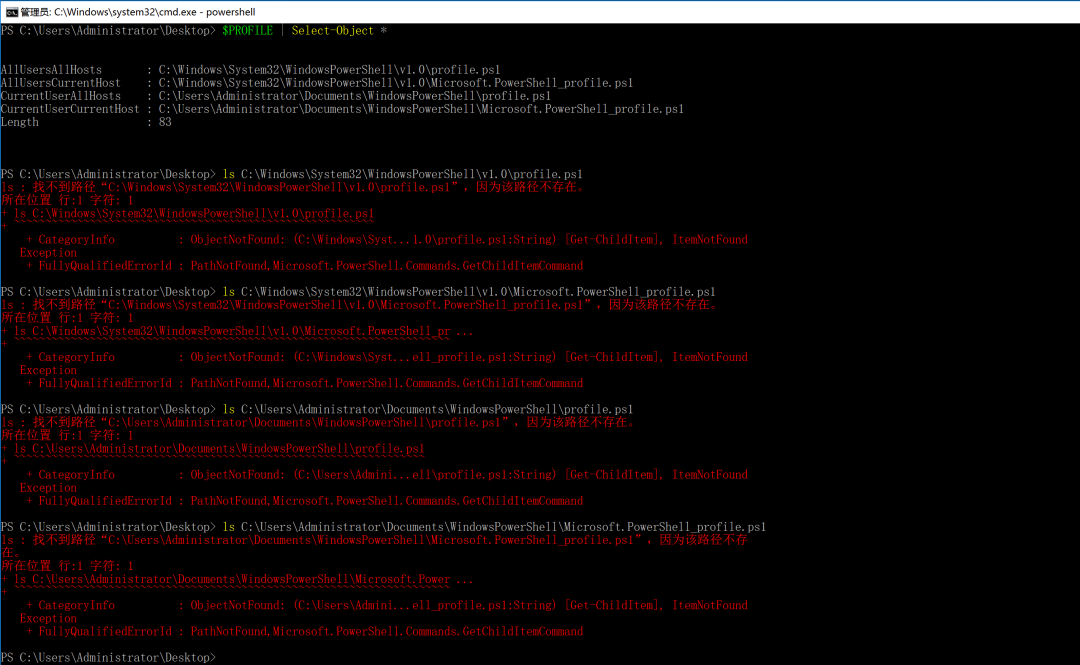
默认情况下,这些文件不存在。接下来我们进行试验。
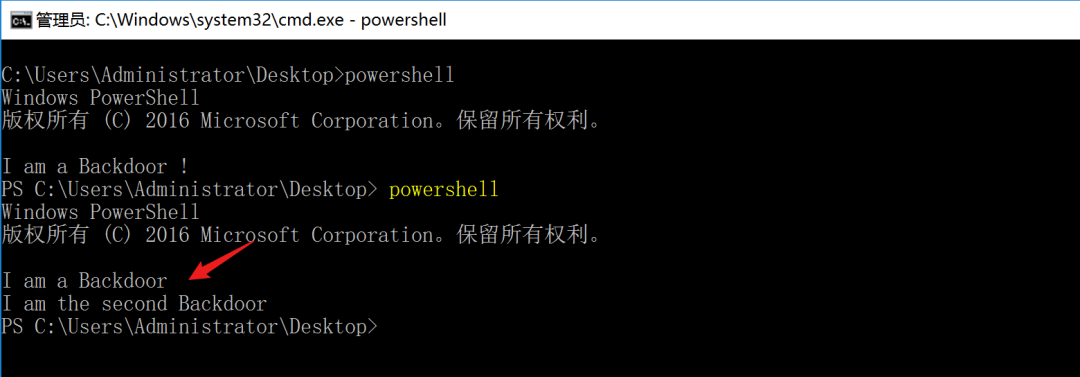
创建 C:\Windows\System32\WindowsPowerShell\v1.0\profile.ps1,并在其中输出字符 "I am a Backdoor":
Write-Host "I am a Backdoor"

在 cmd 中输入 powershell 进入 powershell。

创建 C:\Windows\System32\WindowsPowerShell\v1.0\Microsoft.PowerShell_profile.ps1,并在其中输出字符 "I am the second Backdoor"。

在 powershell 中输入 powershell 进入新的 powershell。
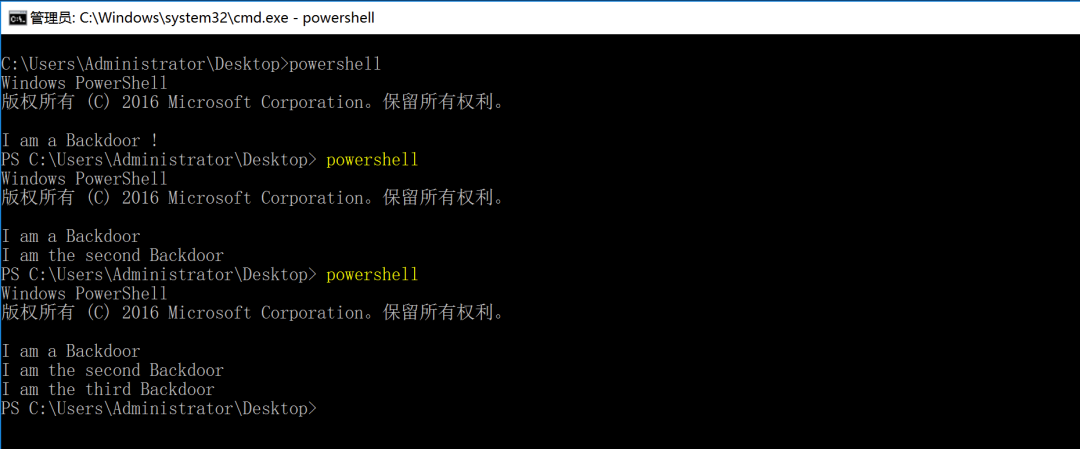
创建 C:\Users\Administrator\Documents\WindowsPowerShell\profile.ps1,并在其中输出 "I am the third Backdoor"。由于 WindowsPowerShell 目录不存在,我们需要先创建目录和文件。


在 powershell 中输入 powershell 进入新的 powershell。
创建 C:\Users\Administrator\Documents\WindowsPowerShell\Microsoft.PowerShell_profile.ps1,并在其中输出 "I am the fourth Backdoor"。因为目录已创建,我们直接创建文件。
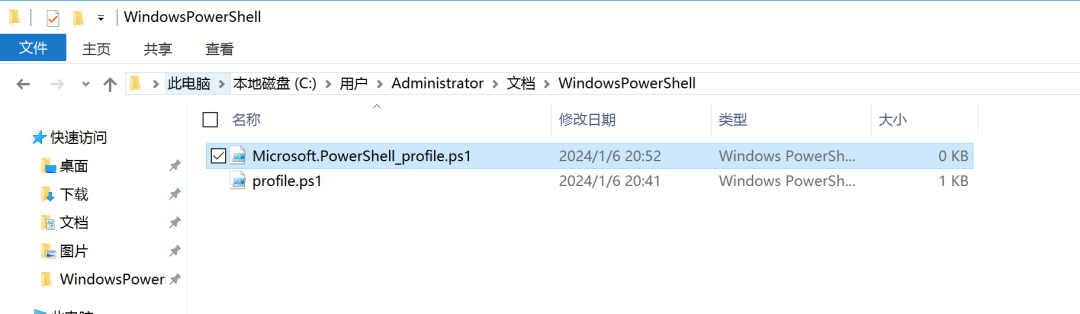
在 powershell 中输入 powershell 进入新的 powershell。
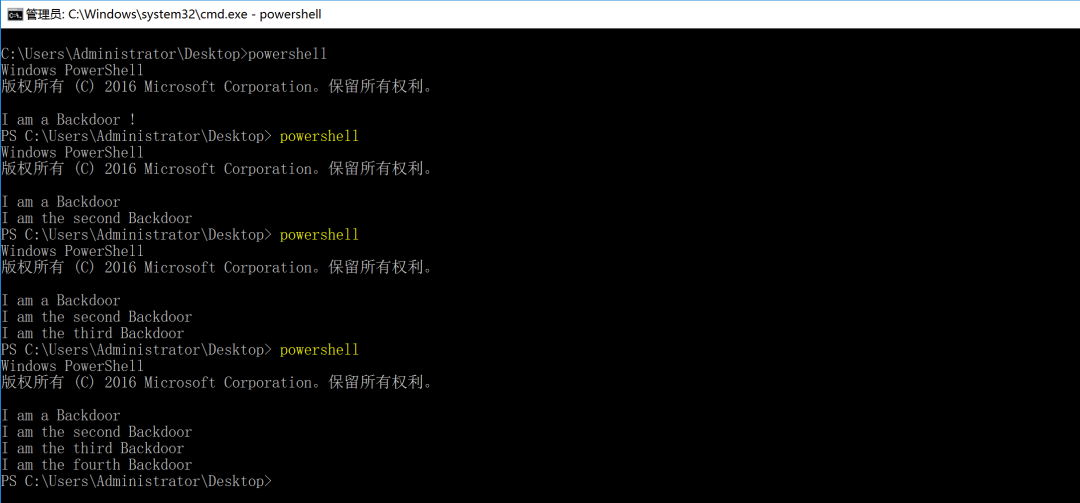
这四个配置文件均可正常使用。
尝试重启电脑,再次进入 powershell,确认配置文件仍然有效。
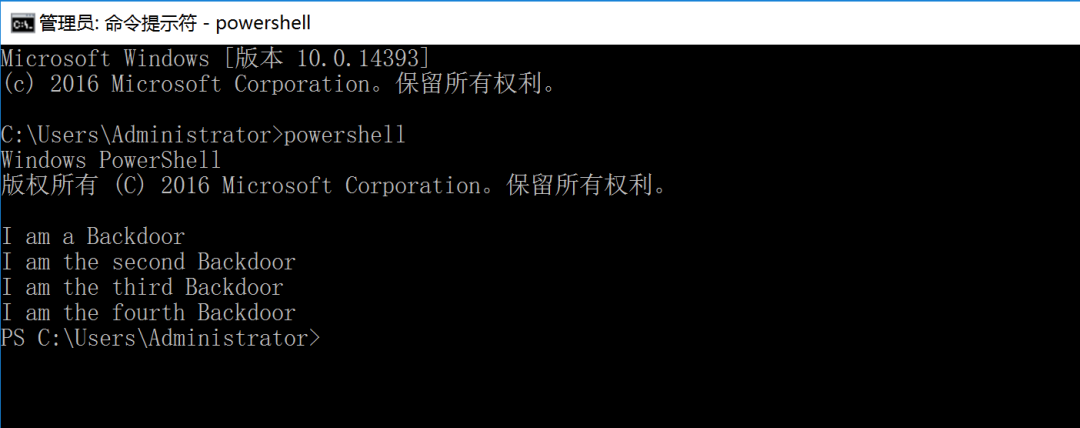
现在有一个疑问,如果不是进入 powershell 控制台,直接执行正常的 powershell 脚本会执行吗?编写一个向控制台输出 "Hello World" 并弹出消息框的脚本 demo.ps1:
Write-Host "Hello World"
# 弹出一个消息框
Add-Type -AssemblyName PresentationFramework
[System.Windows.MessageBox]::Show("Hello, World!")
在第一个后门文件中额外插入 powershell 代码,将 "I am a Backdoor" 写入到桌面的 backdoor.txt 中。

先是在 cmd 中进行测试:
powershell ./demo.ps1


删除 backdoor.txt,图形化右键执行 demo.ps1。

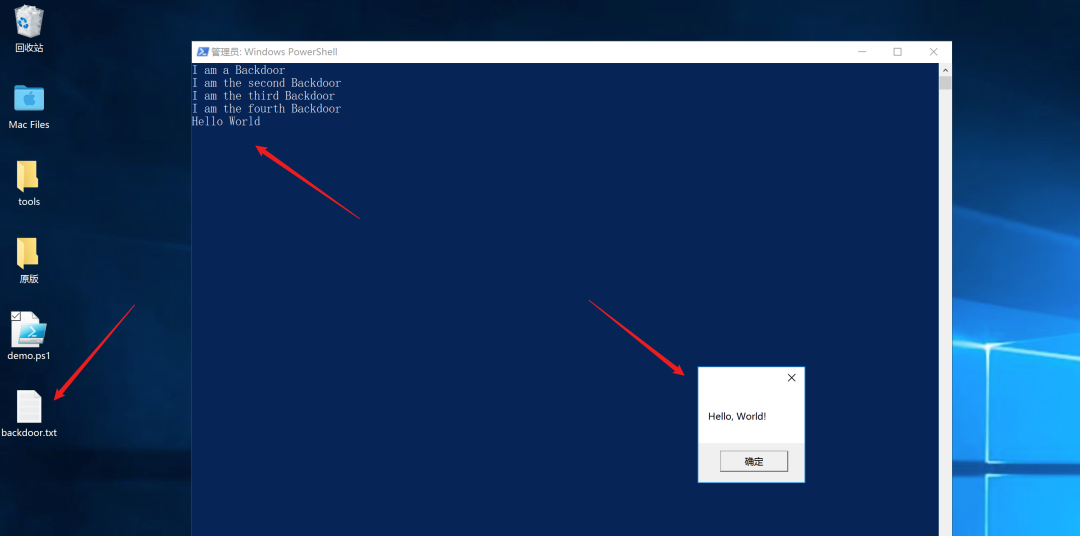

也就是说,这类后门对所有的 powershell 程序有效。
文件系统作为持久数据结构:一个被低估的Docker实战技巧 今天要分享的,是一个关于Docker相当实用的应用场景。先别急着认为这又是一篇泛泛而谈Docker优点的文章,咱们的重点其实在于,如何把文件系统本身当作一个可持久化的数据结构来用。 所以,这篇文章的核心思路,并不仅限于Docker或AUFS

腾讯文档脚本功能基于GoogleAppsScript,通过编写JavaScript代码实现文档自动化操作。1.打开脚本编辑器:通过“工具”->“脚本编辑器”进入编写界面;2.编写脚本:使用JavaScript语言调用GASAPI,例如复制单元格内容;3.运行脚本:点击运行按钮并授权访问权限;4.调试脚本:查看日志排查错误;5.设置触发器:定义脚本自动运行的条件。脚本可实现数据处理、自定义公式、数据验证、批量操作和发送邮件等功能,但需注意安全性问题及学习成本、调试难度和性能限制等局限性。
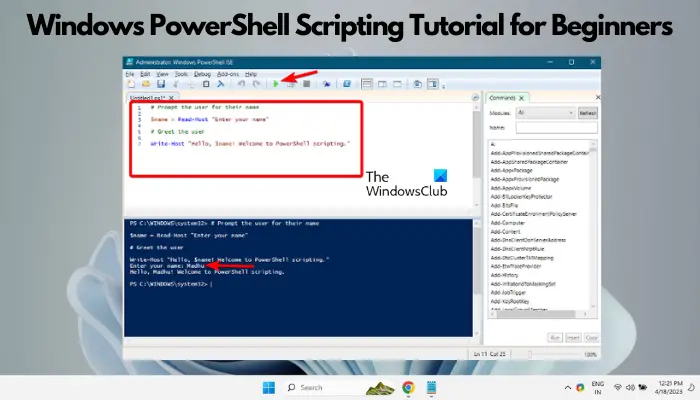
我们为初学者设计了这份WindowsPowerShell脚本教程,无论您是技术爱好者还是希望提高脚本编写技能的专业人士。如果你对PowerShell脚本没有先验知识,这篇文章将从基础开始,为您量身定制。我们将帮助您掌握PowerShell环境的安装步骤,并逐步介绍PowerShell脚本的主要概念和功能。如果您已经做好准备,准备深入学习PowerShell脚本编程,那么让我们一起踏上这激动人心的学习之旅吧!什么是WindowsPowerShell?PowerShell是由微软开发的一个混合了命令行外壳和脚
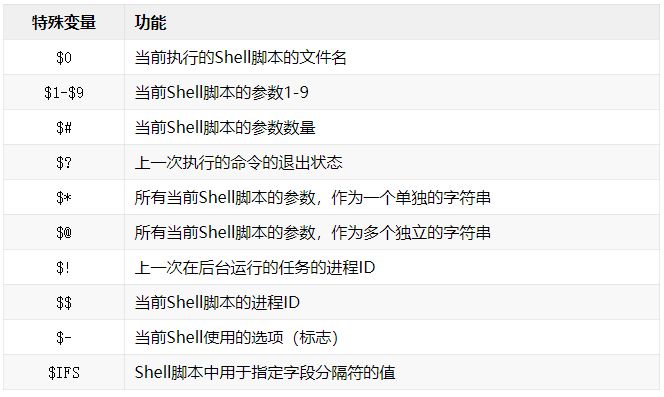
在LinuxShell脚本中,预定义了一些特殊参数,它们分别代表不同的含义和返回值,下面逐一进行总结。1.【$0】:脚本名$0返回当前执行的shell脚本的名称。2.【1-9】:命令行参数1到9$1-$9这9个分别代表脚本执行命令第一个参数、第二个参数、第三个参数……第9个参数。例如,假设我们有一个名为test.sh的Shell脚本,它的内容如下:#!/bin/bashecho"Scriptname:$0"echo"Firstargument:$1"echo"Secondargument:$2"在运行脚本
巡检意义及时发现隐患:对服务器进行巡检能够及时发现服务器的隐患,以便于改善和优化服务器的性能。观察运行状况:观察服务器的运行状况,及时对设备进行调整,保证服务器的24小时不间断的工作。采集网内服务器信息:通过巡检,可以采集网内服务器信息,了解服务器的配置和运行情况。提高效率:使用巡检脚本可以有效地减少人力、物力和时间成本,提高巡检效率。保证全面性和准确性:人工巡检很容易出现疏漏和错误,而巡检脚本可以自动化处理巡检任务,避免疏漏和错误,保证巡检的全面性和准确性。确保服务器安全性:巡检脚本可以扫描服务器的安全
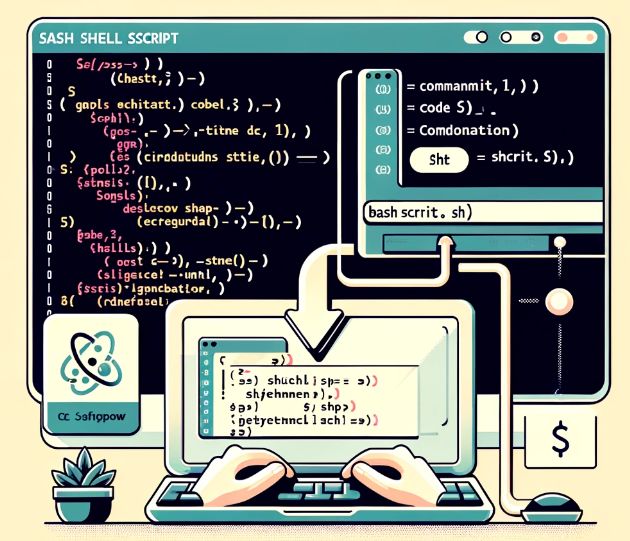
你是否曾经想过,如何通过编写简单的脚本来自动化你的日常任务,提高工作效率?在Linux操作系统下,Shell编程为你提供了这样的机会。本文将引领您进入Shell编程的世界,涵盖基础知识、常见应用和最佳实践,帮助您轻松掌握Shell编程的精华。一、Shell编程基础1.Shell脚本是什么?Shell脚本是一组按顺序执行的Shell命令和控制结构,保存在文本文件中。通过运行Shell脚本,我们可以自动化执行一系列任务,从而节省时间和精力。2.变量:数据的存储与引用在Shell脚本中,我们可以使用变量来存储数
本文描述了一个用于记录shell脚本执行日志的日志脚本函数。在进行shell脚本开发时,经常需要监控系统数据。为了方便查看,我们可以将脚本运行情况记录为日志文件,避免需要一直在命令控制台上监视。需求:1、可以记录脚本的运行情况;2、可以记录时间;3、可以在输入log达到一定的行数后对以前的log进行删减,防止log文件无限累积;需求分析这个简单需求可以通过编写一个函数来实现,该函数能够将脚本中的日志信息输出到同名的log文件中,方便开发人员日后查阅分析脚本运行情况。可以根据个人喜好和技术能力选择合适的方式

PHP实战:使用PHP编写脚本快速替换文本中的标点符号在处理文本数据时,经常需要清除或替换文本中的标点符号,以便进行后续的分析或处理。在PHP中,我们可以利用内置的字符串函数和正则表达式来快速实现这个功能。下面将介绍如何编写一个PHP脚本,实现替换文本中的标点符号。首先,我们创建一个名为replacePunctuation.php的PHP文件,用于放置我们的
Golang是否具备脚本语言的特性?深度分析在现代软件开发领域中,脚本语言一直扮演着重要的角色。脚本语言通常被用于快速开发原型、自动化任务和小型项目,因其动态类型、高级特性以及简洁的语法而备受开发者青睐。Golang,作为一门静态类型的编程语言,一直备受关注,但是否具备脚本语言的特性?本文将对此进行深度分析,并结合具体代码示例进行探讨。1.动态类型vs
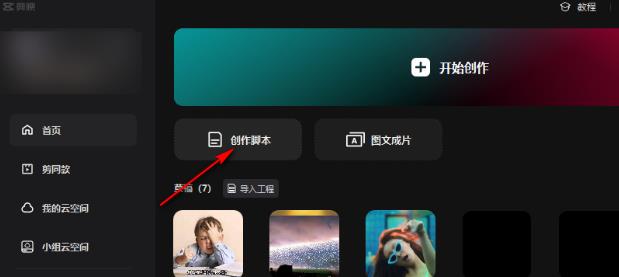
剪映是一款视频编辑工具,带有全面的剪辑功能,支持变速,有多样滤镜和美颜的效果,还有丰富的曲库资源。在这款软件中,可以直接对视频进行剪辑,也可以创建剪辑脚本,但是应该怎么操作呢?本篇教程小编就来介绍一下剪映制作脚本的方法。 制作方法 1、在电脑中点击打开剪映软件,然后找到“创作脚本”选项,点击打开。 2、在创作脚本页面中,输入“脚本标题”,然后在大纲中输入拍摄内容的简介。 3、如何在大纲中就能看到“分镜描述”选项,在框内可以





火山引擎是字节跳动旗下企业级云与AI服务平台。聚焦大模型核心能力,依托字节自研豆包多模态大模型,凭借火山方舟一站式平台,提供模型精调、推理部署、智能应用搭建等全链路服务,结合高性能AI算力,助力各行业快速落地大模型数字化与智能化应用。



