

Python自动化测试教程:Selenium框架全解析
SeleniumWebDriver的安装与基本配置步骤如下:首先,确保已安装Python和pip;其次,通过pipinstallselenium命令安装Selenium库;然后,根据目标浏览器下载对应的WebDriver(如ChromeDriver、GeckoDriver等),并确认其版本与浏览器兼容;最后,将WebDriver添加到系统PATH环境变量中或在代码中指定其路径。完成以上步骤后即可编写自动化测试脚本,并通过异常处理机制确保脚本健壮性。
Selenium WebDriver的安装与基本配置步骤如下:首先,确保已安装Python和pip;其次,通过pip install selenium命令安装Selenium库;然后,根据目标浏览器下载对应的WebDriver(如ChromeDriver、GeckoDriver等),并确认其版本与浏览器兼容;最后,将WebDriver添加到系统PATH环境变量中或在代码中指定其路径。完成以上步骤后即可编写自动化测试脚本,并通过异常处理机制确保脚本健壮性。
Python实现自动化测试,核心在于利用Selenium框架模拟用户在浏览器中的真实操作,从而验证Web应用的功能和用户体验。这套组合拳能让我们从繁琐的手动回归测试中解脱出来,极大提升测试效率和质量。在我看来,它不仅是工具,更是一种思维方式的转变,把重复性的验证工作交给机器,我们则可以专注于更深层次的测试策略和探索性测试。

Python和Selenium的结合,提供了一套非常强大且灵活的解决方案。首先,你需要安装Selenium库,这通常通过pip完成:pip install selenium。接着,你需要根据你想要测试的浏览器(比如Chrome、Firefox)下载对应的WebDriver,这是一个独立的执行文件,Selenium就是通过它来控制浏览器的。比如Chrome浏览器,你需要下载chromedriver.exe,并确保其路径能被系统识别(放到系统PATH中,或者在代码里指定其路径)。
一个最简单的测试流程大概是这样:
- 导入
webdriver模块。 - 初始化浏览器驱动,这会打开一个新的浏览器窗口。
- 使用驱动对象访问目标URL。
- 通过各种定位策略找到页面上的元素(比如按钮、输入框)。
- 对这些元素执行操作(点击、输入文本等)。
- 获取元素属性或文本,进行断言验证。
- 关闭浏览器。
from selenium import webdriver
from selenium.webdriver.common.by import By
import time

# 初始化Chrome浏览器驱动,确保chromedriver在系统PATH中或指定路径
# driver = webdriver.Chrome(executable_path='/path/to/chromedriver') # 如果不在PATH中
driver = webdriver.Chrome() # 如果在PATH中

try:
    # 访问一个网页
    driver.get("https://www.example.com")
    print(f"当前页面标题: {driver.title}")

    # 找到一个元素并点击(假设有一个ID为'myButton'的按钮)
    # 实际项目中,你需要根据页面实际元素来定位
    # 例如:尝试找到一个链接并点击
    link_element = driver.find_element(By.LINK_TEXT, "More information...")
    link_element.click()
    print("点击了'More information...'链接")
    time.sleep(2) # 等待页面加载

    # 返回上一页
    driver.back()
    print("返回上一页")
    time.sleep(1)

    # 找到一个输入框并输入文本(假设有一个name为'q'的搜索框)
    # search_box = driver.find_element(By.NAME, "q")
    # search_box.send_keys("Selenium Python")
    # search_box.submit() # 提交表单

    # 获取页面上某个元素的文本内容
    # element_text = driver.find_element(By.TAG_NAME, "h1").text
    # print(f"页面H1标题: {element_text}")

except Exception as e:
    print(f"发生错误: {e}")

finally:
    # 关闭浏览器
    driver.quit()
    print("浏览器已关闭。")
自动化测试中,Selenium WebDriver的安装与基本配置步骤是怎样的?
说实话,刚开始接触Selenium,最让人头疼的往往不是代码逻辑,而是环境配置。经常有人抱怨“驱动不匹配”、“浏览器打不开”,这其实就是配置没到位。首先,Python环境和Selenium库的安装是基础,pip install selenium一步到位。但真正的挑战在于WebDriver。每个主流浏览器(Chrome、Firefox、Edge、Safari)都有自己的WebDriver,它就像一个“翻译官”,负责把你的Python代码指令翻译成浏览器能懂的操作。
详细步骤:
- 安装Python和pip: 确保你的系统上已经安装了Python,并且pip(Python包管理器)可用。这是所有Python项目的基础。
- 安装Selenium库: 打开命令行或终端,运行
pip install selenium。这会把Selenium的核心库及其依赖安装到你的Python环境中。 - 下载对应浏览器的WebDriver:
- Chrome: 访问 ChromeDriver下载页面。非常关键的一点是,你下载的ChromeDriver版本必须与你本地安装的Chrome浏览器版本大致匹配。 如果版本相差太大,运行时会报错。下载后解压,你会得到一个
chromedriver.exe(Windows)或chromedriver(macOS/Linux)文件。 - Firefox: 访问 GeckoDriver下载页面。同样,选择与你Firefox浏览器版本兼容的GeckoDriver。
- Edge: 访问 Microsoft Edge WebDriver下载页面。
- Safari: Safari浏览器通常内置了WebDriver,在macOS上可以直接通过
safaridriver命令启用。
- Chrome: 访问 ChromeDriver下载页面。非常关键的一点是,你下载的ChromeDriver版本必须与你本地安装的Chrome浏览器版本大致匹配。 如果版本相差太大,运行时会报错。下载后解压,你会得到一个
- 配置WebDriver路径:
- 方法一(推荐,更通用): 将下载的WebDriver可执行文件(如
chromedriver.exe)放到系统PATH环境变量所包含的任意一个目录中。这样,无论你在哪个目录下运行Python脚本,Selenium都能找到它。- Windows: 右键“此电脑” -> 属性 -> 高级系统设置 -> 环境变量 -> 在“系统变量”的Path中添加WebDriver所在目录。
- macOS/Linux: 可以将WebDriver文件移动到
/usr/local/bin或/usr/bin等PATH目录中。
- 方法二(代码中指定): 如果不想修改系统PATH,你可以在Python代码中初始化WebDriver时,通过
executable_path参数明确指定WebDriver的完整路径。from selenium import webdriver # 示例:指定Chrome驱动路径 driver = webdriver.Chrome(executable_path='/Users/youruser/Downloads/chromedriver') # 或者对于Firefox # driver = webdriver.Firefox(executable_path='/Users/youruser/Downloads/geckodriver')
这种方式的好处是脚本的可移植性略差一点,因为路径是硬编码的,但对于快速验证或特定环境很方便。
- 方法一(推荐,更通用): 将下载的WebDriver可执行文件(如
配置完成后,你就可以像上面“解决方案”部分那样,开始编写你的第一个自动化测试脚本了。记住,如果遇到“WebDriverException: Message: 'chromedriver' executable needs to be in PATH.”之类的错误,第一反应就是检查WebDriver的版本和路径配置。
如何利用Selenium进行页面元素的精准定位与高效交互?
自动化测试的核心就是“找”和“动”。找到页面上的元素,然后对它进行操作。Selenium提供了多种定位策略,就像侦探手里的各种工具,针对不同情况选用最合适的。在我实际工作中,定位策略的选择直接关系到测试脚本的稳定性和维护成本。一个不稳定的定位器,可能今天能用,明天页面改动一点点就失效了,特别头疼。
常用的定位策略(By类):
Selenium的By类封装了所有常用的定位方法,使用时需要从selenium.webdriver.common.by导入。
- ID (By.ID):
- 特点: 理论上最稳定、最推荐的定位方式,因为ID在一个HTML页面中应该是唯一的。
- 示例:
driver.find_element(By.ID, "username_input") - 场景: 当元素有唯一的ID属性时。
- NAME (By.NAME):
- 特点: 也很常用,尤其在表单元素中。但一个页面上可能存在多个同名的元素。
- 示例:
driver.find_element(By.NAME, "password") - 场景: 表单输入框、单选/复选框等。
- CLASS_NAME (By.CLASS_NAME):
- 特点: 根据元素的class属性定位。通常一个class会应用于多个元素,所以可能需要结合其他定位器或使用
find_elements返回列表。 - 示例:
driver.find_element(By.CLASS_NAME, "login-button") - 场景: 样式相同的多个元素,或特定组件的根元素。
- 特点: 根据元素的class属性定位。通常一个class会应用于多个元素,所以可能需要结合其他定位器或使用
- TAG_NAME (By.TAG_NAME):
- 特点: 根据HTML标签名定位,比如
div,a,input。很少单独使用,因为通常不唯一。 - 示例:
driver.find_element(By.TAG_NAME, "h1") - 场景: 查找页面上所有特定标签的元素(配合
find_elements)。
- 特点: 根据HTML标签名定位,比如
- LINK_TEXT (By.LINK_TEXT) 和 PARTIAL_LINK_TEXT (By.PARTIAL_LINK_TEXT):
- CSS_SELECTOR (By.CSS_SELECTOR):
- 特点: 强大且灵活,可以使用CSS选择器语法定位元素。性能通常比XPath好。
- 示例:
driver.find_element(By.CSS_SELECTOR, "#header .nav-item a")(通过ID和class组合)driver.find_element(By.CSS_SELECTOR, "input[name='username']")(通过属性)
- 场景: 几乎所有情况,尤其适合复杂、层级较深的元素定位。
- XPATH (By.XPATH):
- 特点: 最强大、最灵活的定位方式,可以定位页面上的任何元素,包括那些没有ID、NAME、CLASS的元素,甚至可以根据元素的文本内容定位。但通常性能略低于CSS选择器,且表达式可能比较复杂,可读性差。
- 示例:
driver.find_element(By.XPATH, "//input[@id='username']")driver.find_element(By.XPATH, "//div[@class='container']/p[2]")(通过层级和索引)driver.find_element(By.XPATH, "//button[contains(text(), '提交')]")(通过文本内容)
- 场景: 当其他定位方式都失效时,或者需要定位父子、兄弟节点等复杂关系时。
高效交互操作:
找到元素后,就可以对其进行各种操作了。
click(): 点击元素。button.click()
send_keys(text): 向输入框发送文本。input_field.send_keys("my_username")
clear(): 清空输入框内容。input_field.clear()
submit(): 提交表单(通常用于表单内的任意元素)。form_element.submit()或者input_field.submit()
text: 获取元素的可见文本内容。element_text = driver.find_element(By.ID, "welcome_message").text
get_attribute(attribute_name): 获取元素的某个属性值。placeholder = driver.find_element(By.NAME, "username").get_attribute("placeholder")
is_displayed(): 判断元素是否可见。is_enabled(): 判断元素是否可用(非灰色)。is_selected(): 判断复选框或单选框是否被选中。
选择合适的定位策略和操作方法,是编写稳定高效自动化测试脚本的关键。我个人偏好ID和CSS选择器,它们通常既稳定又高效。XPath是最后的杀手锏,但能少用就少用。
Selenium自动化测试中如何有效处理页面等待与异常情况?
写自动化测试脚本,最常遇到的问题就是“元素找不到”或者“操作失败”。这背后很大一部分原因,不是你的定位器写错了,而是页面加载太慢,或者内容是动态生成的,你的脚本跑得比浏览器渲染还快。这就是为什么我们需要“等待”机制。此外,程序总会遇到意料之外的情况,恰当的异常处理能让你的测试更加健壮。
页面等待机制:
Selenium提供了两种主要的等待方式:隐式等待和显式等待。
隐式等待 (Implicit Wait):
- 原理: 一旦设置,它会在整个WebDriver的生命周期内生效。当Selenium尝试查找一个元素但立即找不到时,它不会立即抛出
NoSuchElementException,而是会等待一段指定的时间,在这段时间内会周期性地尝试查找元素,直到元素出现或超时。 - 设置:
driver.implicit_wait(seconds) - 优点: 全局生效,代码简洁。
- 缺点: 等待时间是固定的,可能导致不必要的等待,或者等待时间不够。它只对
find_element系列方法有效,对click等操作后的页面加载无效。 - 示例:
from selenium import webdriver driver = webdriver.Chrome() driver.implicit_wait(10) # 设置隐式等待10秒 # 之后所有的find_element操作都会等待最多10秒 driver.get("http://www.some-dynamic-page.com") # 如果这个元素需要几秒钟才能加载出来,隐式等待会处理 element = driver.find_element(By.ID, "dynamic_content") - 我的建议: 隐式等待可以作为一种基础兜底,但不要完全依赖它。
- 原理: 一旦设置,它会在整个WebDriver的生命周期内生效。当Selenium尝试查找一个元素但立即找不到时,它不会立即抛出
显式等待 (Explicit Wait):
原理: 这是我个人最推荐的等待方式,因为它更加智能和灵活。它会等待某个特定的条件发生,而不是简单地等待一个固定的时间。一旦条件满足,它会立即继续执行;如果超时条件仍未满足,则抛出
TimeoutException。使用: 需要导入
WebDriverWait和expected_conditions。WebDriverWait(driver, timeout, poll_frequency=0.5, ignored_exceptions=None):driver: WebDriver实例。timeout: 最长等待时间(秒)。poll_frequency: 检查条件的频率(秒)。ignored_exceptions: 忽略的异常类型,在等待期间如果遇到这些异常不会立即失败。
expected_conditions(EC): 提供了各种预定义的等待条件,比如:EC.presence_of_element_located((By.ID, 'element_id')): 等待元素出现在DOM中。EC.visibility_of_element_located((By.ID, 'element_id')): 等待元素在DOM中且可见。EC.element_to_be_clickable((By.ID, 'button_id')): 等待元素可见且可点击。EC.text_to_be_present_in_element((By.ID, 'element_id'), 'expected_text'): 等待元素的文本包含特定内容。EC.title_contains('partial_title'): 等待页面标题包含特定文本。
示例:
from selenium import webdriver
from selenium.webdriver.common.by import By
from selenium.webdriver.support.ui import WebDriverWait
from selenium.webdriver.support import expected_conditions as EC

driver = webdriver.Chrome()
driver.get("http://www.some-ajax-page.com")

try:
    # 等待ID为'loaded_data'的元素可见,最长等待15秒
    element = WebDriverWait(driver, 15).until(
        EC.visibility_of_element_located((By.ID, "loaded_data"))
    )
    print(f"动态加载的数据: {element.text}")

    # 等待ID为'submit_button'的按钮可点击
    submit_button = WebDriverWait(driver, 10).until(
        EC.element_to_be_clickable((By.ID, "submit_button"))
    )
    submit_button.click()
    print("提交按钮已点击。")

except Exception as e:
    print(f"等待或操作失败: {e}")
finally:
    driver.quit()
我的建议: 显式等待是处理动态加载内容和Ajax请求的利器。它精确控制等待条件,避免了不必要的等待,让测试脚本更稳定、更高效。
异常情况处理:
自动化测试脚本在运行时,总会遇到各种异常,比如网络问题、元素不存在、超时等。不处理这些异常,脚本一出错就中断,这显然不是我们希望的。Python的try-except-finally结构是处理这些情况的黄金搭档。
NoSuchElementException: 当Selenium无法根据你提供的定位器找到元素时抛出。TimeoutException: 显式等待超时时抛出。WebDriverException: WebDriver相关的通用错误,比如驱动启动失败、浏览器崩溃等。ElementNotInteractableException: 元素存在但不可交互(比如被遮挡、禁用)。
基本的异常处理模式:
from selenium import webdriver
from selenium.common.exceptions import NoSuchElementException, TimeoutException, ElementNotInteractableException
import time

driver = webdriver.Chrome()
driver.get("http://www.some-page.com")

try:
    # 尝试查找一个可能不存在的元素
    element = driver.find_element(By.ID, "non_existent_element")
    element.click()
    print("元素被点击了。")

except NoSuchElementException:
    print("错误:未找到指定元素。")
    # 可以在这里记录日志,截图,或者执行其他恢复操作
    # driver.save_screenshot("element_not_found.png")
except TimeoutException:
    print("错误:等待超时,元素未在规定时间内出现。")
except ElementNotInteractableException:
    print("错误:元素存在但不可交互。")
except Exception as e: # 捕获其他所有未预料的异常
    print(f"发生了其他未知错误: {e}")
    # 可以进一步处理,比如报告错误、退出测试等
finally:
    # 无论是否发生异常,最后都执行关闭浏览器操作
    driver.quit()
print("浏览器已关闭。")在实际项目中,我会倾向于在关键操作外层包裹try-except块,并结合显式等待,这样能让测试脚本在面对各种不确定性时更加健壮。同时,在异常发生时,记录详细的日志、截取当前页面截图,对于后续的调试和问题分析至关重要。
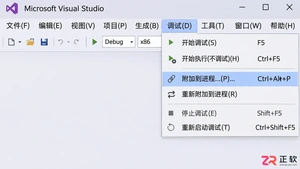
学习在 Visual Studio 2017 中通过“附加到进程”功能调试正在运行的应用程序。了解如何正确选择进程实例、配置调试类型,并解决因符号文件或源码不匹配导致的断点失效问题。
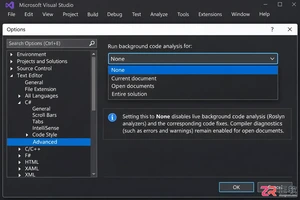
针对 Visual Studio 2019 编辑大型项目时的卡顿问题,提供分语言关闭后台代码分析的具体步骤,包括 C#/VB 的分析范围设置、C++ 的后台分析禁用选项以及 .NET Framework 的项目文件配置方法。
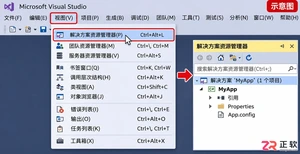
Visual Studio 2017 解决方案资源管理器不见了怎么办?通过快捷键 Ctrl+Alt+L、视图菜单或重置窗口布局即可快速恢复。本文详解各种场景下的找回技巧及注意事项。
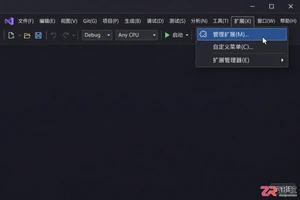
详细指南:如何在 Visual Studio 2022 中安全卸载代码注释扩展。涵盖打开扩展管理器、区分禁用与卸载、处理待处理更改及确认卸载结果的操作步骤。
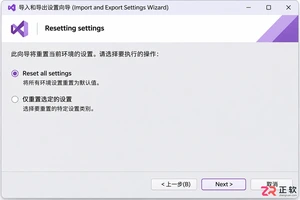
当 Visual Studio 2022 的界面布局或编辑器设置混乱时,可通过内置向导一键重置所有设置。本文详解操作步骤,涵盖是否备份现有配置的选择逻辑及默认集合的选取方法,确保用户能安全、高效地恢复初始开发环境。
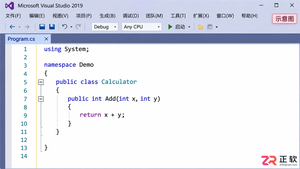
掌握 Visual Studio 2019 的代码折叠功能,包括使用 Ctrl+M 快捷键切换视图、通过 #region 配对创建自定义折叠块,以及调整可折叠区域的高亮颜色,帮助开发者更高效地浏览和管理大型代码文件。
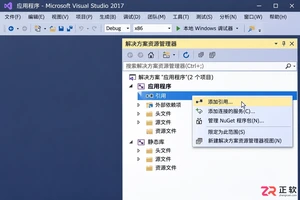
针对 Visual Studio 2017 C++ 开发,讲解如何正确引用静态库。涵盖同解决方案项目引用添加方法,以及外部 .lib 文件的包含目录、库目录和链接器输入配置步骤,帮助开发者避免头文件缺失或链接失败问题。
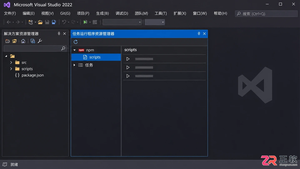
详解 Visual Studio 2022 的任务运行程序功能,涵盖 Task Runner Explorer 对 npm/Grunt/Webpack 的支持,以及如何利用 tasks.vs.json 为特定文件或文件夹添加自定义构建和操作命令。

解决Visual Studio 2017离线安装包签名验证失败的问题。指南涵盖如何从联网设备获取并导入受信任根证书,如何处理离线布局中的Certificates文件夹,以及如何利用事件查看器中的CAPI2日志进行深度故障排查,确保离线环境下的顺利安装。
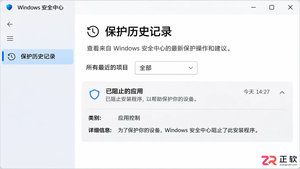
遇到 Visual Studio 安装被拦截?本文指导您如何区分 Defender 与第三方杀毒软件的告警,验证文件数字签名,并在必要时联系管理员或提交日志,避免盲目关闭防护导致安全风险。





火山引擎是字节跳动旗下企业级云与AI服务平台。聚焦大模型核心能力,依托字节自研豆包多模态大模型,凭借火山方舟一站式平台,提供模型精调、推理部署、智能应用搭建等全链路服务,结合高性能AI算力,助力各行业快速落地大模型数字化与智能化应用。



