

PowerShell运行C#代码方法详解
<p>在PowerShell中运行C#代码的解决方案是使用Add-Typecmdlet,它支持内联编译和加载预编译DLL。1.使用Add-Type-TypeDefinition运行内联C#代码时,需将代码封装在命名空间和类中,并通过-TypeDefinition参数传递多行字符串形式的C#源码,若引用非默认程序集则必须指定-ReferencedAssemblies参数;2.使用Add-Type-Path可加载已编译的C#DLL文件,适用于复用现有库或大型项目,提升加载效率。此外,为确保稳定性与
在PowerShell中运行C#代码的解决方案是使用Add-Type cmdlet,它支持内联编译和加载预编译DLL。1. 使用Add-Type -TypeDefinition运行内联C#代码时,需将代码封装在命名空间和类中,并通过-TypeDefinition参数传递多行字符串形式的C#源码,若引用非默认程序集则必须指定-ReferencedAssemblies参数;2. 使用Add-Type -Path可加载已编译的C# DLL文件,适用于复用现有库或大型项目,提升加载效率。此外,为确保稳定性与性能,建议对固定功能的C#代码提前编译为DLL,避免重复编译开销;仅在必要时使用C#补充PowerShell能力,减少跨语言数据交互频率;同时在C#代码内部做好异常处理并确保类型匹配,保障脚本健壮性与安全性。

在PowerShell中运行C#代码是完全可行的,这为PowerShell脚本带来了强大的.NET框架能力和自定义逻辑,能够处理许多PowerShell原生操作不便或效率不高的问题。
解决方案
要在PowerShell中运行C#代码,最直接且常用的方式是利用Add-Type cmdlet。它允许你将C#源代码字符串在运行时编译并加载到当前的PowerShell会话中,或者加载预编译好的C#程序集(DLL文件)。
1. 运行内联C#代码(字符串形式)
这是最常见的用法,尤其适用于快速实现某个特定功能或利用C#的某个特性。你需要将C#代码作为字符串传递给Add-Type的-TypeDefinition参数。
# 这是一个简单的C#类,包含一个方法
$cSharpCode = @"
using System;
using System.Text; // 引用额外的命名空间

namespace MyCustomFunctions
{
    public static class StringHelper
    {
        public static string ReverseString(string input)
        {
            if (string.IsNullOrEmpty(input))
            {
                return input;
            }
            char[] charArray = input.ToCharArray();
            Array.Reverse(charArray);
            return new string(charArray);
        }

        public static int GetStringLength(string input)
        {
            return input?.Length ?? 0;
        }
    }

    public class MyClass
    {
        public string MyProperty { get; set; }
        public MyClass(string propValue)
        {
            MyProperty = propValue;
        }

        public void SayHello()
        {
            Console.WriteLine($"Hello from C#! My property is: {MyProperty}");
        }
    }
}
"@

# 使用Add-Type编译并加载C#代码
# 如果C#代码需要引用非默认的.NET程序集,需要使用-ReferencedAssemblies
# 例如,如果StringHelper需要System.Text.Encoding,则需要System.Text
Add-Type -TypeDefinition $cSharpCode -ReferencedAssemblies "System.Text" -ErrorAction Stop

# 现在,你可以在PowerShell中直接使用这些C#定义的类型和方法了

# 调用静态方法
$reversed = [MyCustomFunctions.StringHelper]::ReverseString("PowerShell and C#")
Write-Host "Reversed string: $reversed"

$length = [MyCustomFunctions.StringHelper]::GetStringLength("Hello World")
Write-Host "String length: $length"

# 实例化一个C#类并调用其方法
$myObject = New-Object MyCustomFunctions.MyClass("Hello from PowerShell")
$myObject.SayHello()

# 你也可以访问C#类的属性
Write-Host "Object property: $($myObject.MyProperty)"
关键点:
@"..."@: 这种多行字符串语法非常适合包含C#代码。using语句: 在C#代码内部,你仍然需要包含所有必要的using语句。namespace和class: C#代码必须包含在命名空间和类中。静态方法可以直接通过类名调用,非静态方法需要先实例化对象。-ReferencedAssemblies: 这是个容易被忽略但非常重要的参数。如果你的C#代码使用了非默认引用的.NET程序集(例如,System.Data、System.Xml.Linq等),你需要在这里明确指定它们的名称(不带.dll后缀)。否则,编译会失败。-ErrorAction Stop: 加上这个可以确保如果C#代码编译失败,PowerShell脚本会立即停止并显示错误,而不是继续执行可能出错的后续代码。
2. 加载预编译的C#程序集(DLL文件)
如果你有一个已经编译好的C# DLL文件,你可以直接加载它,而无需在PowerShell中重新编译源代码。这对于大型项目或需要复用现有C#库的场景非常有用。
# 假设你有一个名为 MyLibrary.dll 的C#程序集
# 它的路径是 C:\Path\To\MyLibrary.dll

# 加载DLL文件
Add-Type -Path "C:\Path\To\MyLibrary.dll" -ErrorAction Stop

# 假设MyLibrary.dll中有一个 MyNamespace.MyClass 类
# 实例化并使用它
$myExternalObject = New-Object MyNamespace.MyClass
$myExternalObject.SomeMethod()
这种方式的优势在于,DLL只编译一次,后续加载速度更快,并且可以更好地管理代码版本和依赖。
为什么要在PowerShell中运行C#代码?
说起来,在PowerShell里跑C#代码这事儿,听着有点像“套娃”,但实际上,它能解决很多PowerShell自身处理起来没那么优雅,甚至有些力不从心的问题。我个人觉得,最常用的还是直接把C#代码字符串丢给Add-Type。这就像是PowerShell在运行时给自己临时打了个补丁,瞬间拥有了C#的强大能力。这里头最关键的,就是你要清楚C#代码的结构,命名空间、类、方法,一个都不能少。还有,如果你的C#代码需要用到一些非默认引用的DLL,别忘了用-ReferencedAssemblies参数把它们带上,不然会报错,那种红色的错误信息看着就心烦。
说到底,这就像是PowerShell在“借力”。有些时候,你发现PowerShell的语法写起来特别冗长,或者处理一些数据结构时不够灵活,甚至性能成了瓶颈。这时候,C#的优势就凸显出来了。
- 深入.NET框架的底层能力: PowerShell本身就是基于.NET的,但C#能让你更直接、更细致地访问和操作.NET框架的类库、API,包括一些PowerShell没有直接封装的功能。比如,处理复杂的XML、JSON结构,或者调用一些特定的Windows API,C#能提供更原生的支持。
- 性能提升: 对于计算密集型任务,或者需要大量循环和复杂逻辑处理的场景,编译后的C#代码通常比解释执行的PowerShell脚本要快得多。PowerShell在处理大量数据时,有时候会显得力不从心,而C#可以显著提高执行效率。
- 复杂逻辑与数据结构: C#在处理复杂的对象模型、自定义数据类型、枚举、泛型以及高级算法方面,比PowerShell有更强的表达力和更优雅的语法。当你的业务逻辑变得非常复杂时,用C#来实现会更清晰、更易于维护。
- 代码复用与整合: 如果你已经有现成的C#代码库、组件或工具,你可以直接在PowerShell中加载并利用它们,避免重复造轮子。这对于那些在混合环境中工作,需要整合不同技术栈的开发者来说尤其方便。
- 弥补PowerShell的不足: 有些特定的API或功能,可能只通过.NET程序集暴露出来,PowerShell没有直接对应的Cmdlet。这时候,C#就是你直接与这些底层功能交互的桥梁。
我记得有一次,我需要处理一个非常复杂的XML结构,用PowerShell原生的XML操作写起来简直是噩梦,代码又长又丑。后来我直接写了一小段C#代码,用LINQ to XML,瞬间就清爽多了,效率也高。那种感觉,就像是找到了一把趁手的瑞士军刀。
如何处理C#代码中的错误和调试?
这块儿,我得承认,刚开始的时候确实有点头疼。Add-Type报错的时候,给出的信息有时候不够直观,尤其是当你C#代码写得比较长的时候,找错就像大海捞针。我的经验是,如果C#代码块稍微复杂一点,我宁愿先把它单独放在一个.cs文件里,用VS Code或者Visual Studio编译一下,IDE会给出非常详细的错误提示。确认没问题了,再复制粘贴到PowerShell里。至于运行时错误,那和C#里遇到的就差不多了,try-catch是你的好朋友。在PowerShell里,这些C#抛出的异常也会被PowerShell捕获到,你一样可以用PowerShell的try-catch来处理。
处理在PowerShell中运行C#代码时可能遇到的错误和进行调试,主要分为两个阶段:编译时错误和运行时错误。
编译时错误 (Add-Type 阶段) 当
Add-Type尝试编译你的C#代码时,如果代码存在语法错误、类型引用错误或任何其他编译问题,它会抛出错误。- 错误信息: PowerShell会显示一个详细的错误信息,通常会指出C#代码中的行号和错误描述。你需要仔细阅读这些信息,它们通常非常准确。
- 排查策略:
- 逐行检查: 检查错误信息中提到的行号,看是否有拼写错误、遗漏的分号、括号不匹配等。
- 引用检查: 确保所有
using语句都正确,并且如果你的C#代码使用了非默认引用的程序集,你已经通过-ReferencedAssemblies参数正确地引用了它们。这是最常见的编译错误之一。 - 外部IDE辅助: 对于复杂的C#代码块,最有效的调试方法是将其复制到一个独立的C#开发环境(如Visual Studio或VS Code),作为一个临时的控制台应用程序或类库项目进行编译。IDE会提供更丰富的错误提示、智能感知和实时错误检查,帮助你快速定位并修复问题。修复后再复制回PowerShell脚本。
运行时错误 (C#代码执行阶段) 一旦C#代码成功编译并加载,它就会在PowerShell进程中执行。此时发生的错误是C#层面的运行时异常。
- 错误传播: C#代码中抛出的任何未捕获的异常都会向上冒泡,并作为PowerShell的终止错误(terminating error)显示。
- 排查策略:
- C#内部的
try-catch: 在你的C#代码内部使用标准的try-catch块来捕获和处理预期的异常。这能让你的C#逻辑更健壮,并提供更友好的错误信息。 - PowerShell的
try-catch: 在PowerShell脚本中调用C#方法的地方,同样可以使用PowerShell的try-catch块来捕获C#代码抛出的异常。这允许你在PowerShell层面进行错误处理和日志记录。 - 输出调试信息: 在C#代码中,你可以使用
Console.WriteLine()来输出调试信息。这些信息会直接显示在PowerShell控制台中,帮助你追踪代码执行流程和变量状态。 - 返回值和对象检查: 让你的C#方法返回有意义的值或对象,然后在PowerShell中检查这些返回值的状态、属性或错误信息,以判断C#逻辑是否按预期执行。
- C#内部的
虽然直接在PowerShell中调试C#代码不如在专门的C# IDE中那样方便,但通过上述策略,大部分问题都能有效解决。
使用C#代码时有哪些性能考量和最佳实践?
说实话,Add-Type虽然方便,但它每次执行都会有个编译的过程,虽然对于小段代码来说几乎可以忽略不计,但如果你的脚本要频繁运行,或者C#代码量很大,这个编译开销就会显现出来。所以,如果你的C#代码是固定的、复用性很高的模块,我更倾向于把它单独编译成一个DLL文件,然后用Add-Type -Path来加载,这样就省去了每次编译的开销,效率会更高。另一个点就是,别为了用C#而用C#。PowerShell本身处理文件系统、注册表、服务这些东西就非常强大,没必要非得用C#来绕弯子。C#是用来解决PowerShell“够不着”或者“做得不好”的问题的,而不是替代PowerShell。还有,我个人觉得,在C#代码里尽量把你需要的所有逻辑都封装好,减少PowerShell和C#之间的数据交互次数,尤其是大数据量的时候,这样能有效提升整体性能。
在使用PowerShell运行C#代码时,除了功能实现,还需要考虑性能和一些最佳实践,以确保脚本的效率和健壮性。
编译开销:
Add-Type -TypeDefinition每次执行时都会编译C#代码。虽然对于小段代码,这个编译时间几乎可以忽略,但如果你的脚本会频繁运行,或者C#代码量很大,这个开销就会累积。- 最佳实践: 对于固定不变且需要频繁使用的C#功能,考虑将其编译成一个独立的DLL文件,然后使用
Add-Type -Path来加载。DLL只编译一次,加载速度更快。 - 会话持久性: 一旦
Add-Type成功加载了一个类型,它会在当前的PowerShell会话中一直存在。避免在同一个会话中重复加载相同的C#代码,这会造成不必要的编译和资源浪费。
- 最佳实践: 对于固定不变且需要频繁使用的C#功能,考虑将其编译成一个独立的DLL文件,然后使用
选择合适的工具: 不要为了使用C#而使用C#。
- 最佳实践: 仅在C#能带来显著优势(如性能、复杂逻辑处理、特定.NET API访问)时才使用它。对于PowerShell原生就能高效完成的任务(如文件操作、服务管理、注册表修改等),坚持使用PowerShell Cmdlet。C#是用来补充PowerShell的,而不是替代它。
封装与交互:
- 最佳实践: 尽量在C#代码内部封装所有相关的逻辑。减少PowerShell和C#之间的数据传递次数,尤其是在处理大量数据时。每次跨语言边界传递数据都会有序列化/反序列化的开销。
- 数据类型匹配: 确保PowerShell传递给C#方法的参数类型与C#方法期望的参数类型兼容,反之亦然。PowerShell会自动进行一些类型转换,但明确的类型匹配可以避免潜在的问题。
错误处理与健壮性:
- 最佳实践: 在C#代码内部实现全面的错误处理(
try-catch块),确保即使C#代码遇到问题,也能优雅地失败或返回有意义的错误信息,而不是直接崩溃。PowerShell脚本可以捕获这些异常并进行相应的处理。
- 最佳实践: 在C#代码内部实现全面的错误处理(
安全性:
- 最佳实践: 在加载外部DLL文件时,务必确保它们的来源可信。加载不明来源的DLL可能带来安全风险,因为它们可以在你的PowerShell进程中执行任意代码。
代码可读性与维护:
- 最佳实践: 即使是内联C#代码,也要保持良好的格式和注释。当C#代码块变得很长时,考虑将其拆分成独立的函数或类,以提高可读性和维护性。
通过遵循这些实践,你可以更有效地利用C#的强大功能来增强你的PowerShell脚本,同时保持良好的性能和可维护性。

不确定讯飞绘文网页版能否用微信扫码登录?本文教你通过查看登录页二维码、检查更多登录方式及处理授权异常,快速确认当前账号支持的登录模式。

想知道Paste Special快捷键是什么?本文介绍Windows Office中Ctrl+Alt+V的使用方法,包括在Word中只保留文本、在Excel中只粘贴数值和公式的操作步骤,解决粘贴格式混乱问题。
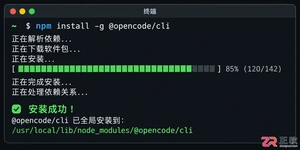
详细讲解OpenCode CLI的多种安装途径,包括包管理器安装和源码编译,解析初始化命令与版本管理,帮助开发者快速搭建高效的命令行工作流。
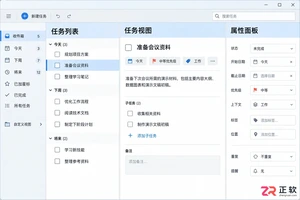
了解 MyLifeOrganized (MLO) Windows 版的常用快捷键,包括 Alt+F1/F2 视图切换、F12 全屏及属性面板控制。学习如何在 Tools/Options 中查看完整键位列表、修改组合键及解决按键冲突,提升任务管理效率。

快速去除 PDF 多余白边并调整页面版心。通过 PDF.cn 在线裁剪工具、专业软件设置裁剪框或源文档重新导出 A4,轻松解决切字压边、各页边距不一等难题,高效优化阅读体验。
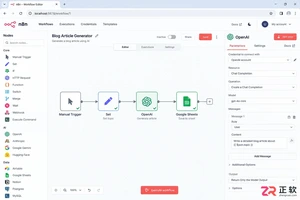
详细讲解如何在 Windows 系统中使用 Docker Desktop 部署 n8n 自动化工具。包含环境变量配置、数据卷映射、时区设置及重启验证步骤,实现安全稳定的本地工作流编辑与运行。
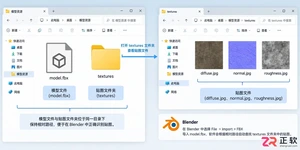
想在Blender中导入外部模型?本文详解从文件准备、选择正确导入菜单、调整缩放单位,到检查贴图路径和法线方向的完整步骤,确保模型完美融入场景。
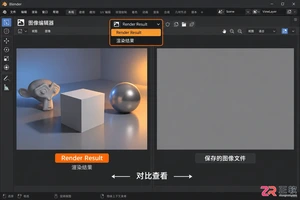
Blender渲染结果正常但保存的图片发灰?本文详解如何区分渲染结果与文件查看问题,检查灯光材质、颜色管理、透明背景及图像编辑器图层,快速修复Blender渲染图片发灰故障。

在Blender中遇到角色绑定后手臂与身体分离?本文详解如何通过合并网格对象、检查骨架修改器、重新应用自动权重以及手动修正肩部顶点组,彻底解决变形断裂问题,实现自然的肢体联动。
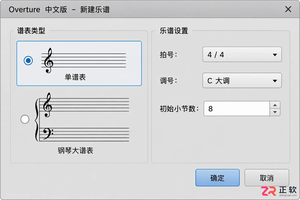
想学习Overture打谱软件?本教程通过7个具体步骤,演示如何新建乐谱、选择工具、录入音符、调整记号及播放导出。适合零基础用户,操作直观,即学即用。




AirBuddy 3 是面向 macOS 的蓝牙外设增强工具,可集中查看 AirPods、Beats 与苹果设备电量,提供快速连接、播放控制、电量提醒、桌面小组件和多台 Mac 外设接力等功能。

AirServer macOS版可把 Mac 转换为无线投屏接收端,通过 AirPlay 或 Google Cast 接收手机、平板和电脑画面,并支持多设备同时连接、高清镜像及会话录制,适合家庭娱乐、课堂教学、会议演示和应用展示。

AnyDesk macOS版是一款适用于远程办公、设备维护和客户支持的远程桌面工具,可连接并操作异地计算机,支持文件传输、无人值守访问、会话权限控制及跨平台协作。


AirServer Windows版可把电脑变成AirPlay、Google Cast和Miracast无线投屏接收端,适合会议演示、课堂教学及家庭大屏分享。发送设备通常无需另装客户端,并可同时接收和智能排列多个镜像会话。

AlwaysUp是一款面向Windows的系统服务注册与程序托管工具,可让普通应用、脚本及批处理在无人登录时随系统启动,并通过状态检测、异常重启、资源监控和邮件通知保障关键任务持续运行。


