

C#异步流在桌面开发中的应用方法
C#异步流通过IAsyncEnumerable<T>和awaitforeach实现数据的流式处理,使桌面应用能在数据生成的同时逐步更新UI,避免卡顿。它适用于数据分批到达、长时间运行且中间结果有意义的场景,如读取大文件、接收实时消息等。相比传统异步模式,异步流更直观地处理异步数据序列,提升响应速度与用户体验。使用时需注意正确处理取消机制、异常捕获、UI更新频率及资源释放,推荐结合CancellationToken、IAsyncDisposable、批量更新等最佳实践,确保应用稳定高效。
C#异步流通过IAsyncEnumerable
和await foreach实现数据的流式处理,使桌面应用能在数据生成的同时逐步更新UI,避免卡顿。它适用于数据分批到达、长时间运行且中间结果有意义的场景,如读取大文件、接收实时消息等。相比传统异步模式,异步流更直观地处理异步数据序列,提升响应速度与用户体验。使用时需注意正确处理取消机制、异常捕获、UI更新频率及资源释放,推荐结合CancellationToken、IAsyncDisposable、批量更新等最佳实践,确保应用稳定高效。

C#的异步流,说白了,就是把那些原本一次性返回所有结果,或者得通过事件回调才能逐步获取数据的场景,变得更像我们日常生活中“一边走一边看风景”的过程。在桌面开发里,这意味着你的应用可以一边从某个源头(比如网络、文件、数据库)一点点地接收数据,一边同步地更新界面,而不会让用户觉得程序卡住了。它极大地提升了用户体验,让那些需要长时间加载或处理数据的操作变得平滑且响应迅速。
解决方案
在桌面开发中,C#异步流(IAsyncEnumerable 和 await foreach)的引入,简直是解决响应性问题的利器。想象一下,你的应用需要从一个远程API拉取大量日志记录,或者处理一个巨大的本地CSV文件。传统做法,你可能得一次性把所有数据都加载到内存,然后才开始处理和显示。这期间,UI就会冻结,用户体验极差。
有了异步流,你可以定义一个方法,它不是返回一个List或Task,而是返回一个IAsyncEnumerable。这个方法在内部使用yield return来逐步生成数据。在UI层,你只需要用await foreach循环去消费这个流。每当流中有一个新项可用时,await foreach就会拿到它,你就可以立即更新UI。整个过程是异步的,所以UI线程不会被阻塞。
举个例子,假设你要显示一个不断更新的股票报价流:
// 模拟一个异步流生成器 public async IAsyncEnumerableGetStockQuotesAsync([EnumeratorCancellation] CancellationToken cancellationToken = default) { var stocks = new[] { "AAPL", "MSFT", "GOOG" }; var random = new Random(); while (!cancellationToken.IsCancellationRequested) { foreach (var stock in stocks) { var price = (random.NextDouble() * 1000).ToString("F2"); yield return $"{DateTime.Now:HH:mm:ss} - {stock}: ${price}"; } await Task.Delay(1000, cancellationToken); // 每秒更新一次 } } // 在桌面应用UI线程中消费这个流 private async void StartMonitoringButton_Click(object sender, RoutedEventArgs e) { // 假设有一个ListBox叫 'outputListBox' // 还需要一个CancellationTokenSource来管理取消 _cancellationTokenSource = new CancellationTokenSource(); try { await foreach (var quote in GetStockQuotesAsync(_cancellationTokenSource.Token)) { outputListBox.Items.Add(quote); outputListBox.ScrollIntoView(quote); // 自动滚动到最新项 // 为了避免UI更新过快,可以考虑Batch更新或者限制频率 // 但这里为了演示,就直接加了 } } catch (OperationCanceledException) { outputListBox.Items.Add("监控已取消。"); } catch (Exception ex) { outputListBox.Items.Add($"发生错误: {ex.Message}"); } } // 停止按钮的点击事件 private void StopMonitoringButton_Click(object sender, RoutedEventArgs e) { _cancellationTokenSource?.Cancel(); }
这段代码清晰地展示了如何一边生成数据,一边消费数据,而UI始终保持响应。这比传统的基于事件或回调的异步模式要直观和简洁得多。
C#异步流如何提升桌面应用的响应速度和用户体验?
提升桌面应用的响应速度和用户体验,这事儿说起来容易,做起来往往一堆坑。但异步流在这里真的提供了一个优雅的解决方案。它最核心的价值在于,它允许你的应用在数据“还没完全准备好”的时候,就能开始处理和展示已经就绪的部分。
传统上,如果你要加载一个包含几千条记录的表格,你可能得等数据库查询、网络传输、数据反序列化全部完成后,才把这个庞大的List扔给UI线程去渲染。这段等待时间,用户看到的就是一个无响应的界面,甚至可能出现“未响应”的提示。
异步流改变了这种模式。当你的数据源(无论是数据库查询结果集、文件读取器还是网络API)被封装成一个IAsyncEnumerable时,每次await foreach从流中取出一个元素,这个操作都是非阻塞的。这意味着,在UI线程上,你可以立即处理这个元素,比如把它添加到DataGrid、ListBox或者更新一个进度条。然后,UI线程又可以回去处理其他用户交互,直到下一个元素准备好。
这种“流式处理”的感知性能提升是巨大的。用户不再需要等待整个操作完成,而是能看到数据一点点地填充进来,或者进度条平滑地向前推进。这就像你下载一个大文件,如果能看到下载进度百分比,而不是一直盯着一个空白屏幕,体验自然好了太多。它将一个漫长的“一次性”等待,分解成了无数个短促的、可管理的等待,并在这些等待间隙中,应用程序依然是活跃和可交互的。
在桌面应用中,何时应该考虑使用C#异步流,而非传统的异步模式?
这个问题很有趣,因为C#的异步编程模型已经很强大了,Task和async/await几乎可以解决所有异步问题。但异步流,它解决的是一个更具体、更高级别的模式:当你的异步操作产生的是一个“序列”而不是一个“单一结果”时。
你可以把它想象成:
Task:我给你一个承诺,未来会给你一个T类型的结果。这是“一次性”的。IAsyncEnumerable:我给你一个承诺,未来会给你一系列T类型的结果,你可以一个接一个地取走。这是“流式”的。
所以,当你遇到以下场景,就应该优先考虑异步流了:
- 数据分批到达或生成:比如从WebSocket接收实时数据包,或者从一个REST API分页获取数据(但你希望对用户展示时是无缝的流)。
- 长时间运行的操作,且中间结果有意义:例如,一个复杂的图像处理算法,每处理完一个像素块就
yield return一个中间结果,让UI可以实时显示处理进度或局部结果。 - 读取大型文件或数据库游标:你不想一次性把整个文件或所有查询结果加载到内存中,而是希望逐行或逐条记录地处理。例如,读取一个几GB的日志文件,你可能只关心其中符合特定模式的行,异步流可以让你边读边处理,节省内存。
- 事件流:虽然Rx(Reactive Extensions)在处理事件流方面非常强大,但对于一些简单的、由你的代码主动拉取(pull-based)的事件序列,
IAsyncEnumerable可能更直观和轻量。例如,模拟一个游戏中的连击事件序列,或者用户操作的历史记录流。
总的来说,如果你需要一个“拉取式”(pull-based)的异步数据序列,并且希望在数据项可用时立即对其进行处理,那么IAsyncEnumerable就是你的不二之选。它让代码更清晰,更符合直觉,避免了传统事件回调或手动管理多个Task的复杂性。
C#异步流在桌面开发中实现时有哪些常见的挑战与最佳实践?
虽然异步流非常强大,但在实际桌面开发中应用时,我们也会遇到一些挑战,并需要遵循一些最佳实践来确保代码的健壮性和性能。
挑战:
- 取消机制的理解和应用:这是最常见的痛点。如果一个异步流生成器在长时间运行,而用户点击了“取消”按钮,你必须确保流能够优雅地停止。忘记传递
CancellationToken或者没有在生成器内部检查它,会导致资源泄露或不必要的计算。 - 错误处理的粒度:
await foreach内部的try-catch可以捕获消费过程中发生的错误,但如果错误发生在异步流的“生成”端(即yield return之前的逻辑),它也会被捕获到。你需要区分这些错误的来源,并进行适当的日志记录或用户反馈。 - UI更新的频率与性能:如果异步流产生数据的速度非常快,而你又在
await foreach的每次迭代中都直接更新UI(比如ListBox.Items.Add),可能会导致UI线程过度繁忙,反而出现卡顿。 - 资源管理:如果异步流生成器内部打开了文件句柄、网络连接或其他
IDisposable资源,当流被取消或提前完成时,这些资源需要被正确释放。
最佳实践:
始终使用
CancellationToken:这是异步流的生命线。你的async IAsyncEnumerable方法应该接受一个CancellationToken参数,并在yield return之前,以及任何可能长时间运行的内部await操作中,检查cancellationToken.ThrowIfCancellationRequested()。消费端在await foreach时也需要传入这个CancellationToken。public async IAsyncEnumerable
GenerateNumbersAsync([EnumeratorCancellation] CancellationToken cancellationToken) { for (int i = 0; i < 100; i++) { cancellationToken.ThrowIfCancellationRequested(); // 检查取消 await Task.Delay(100, cancellationToken); // 异步等待,也传递取消令牌 yield return i; } } 利用
IAsyncDisposable进行资源清理:如果你的异步流生成器需要管理资源,可以实现IAsyncDisposable接口,并在DisposeAsync方法中释放资源。当await foreach循环完成、提前退出或被取消时,运行时会自动调用DisposeAsync。public async IAsyncEnumerable
ReadLargeFileAsync(string filePath, [EnumeratorCancellation] CancellationToken cancellationToken) { using var reader = new StreamReader(filePath); // IAsyncDisposable 会确保这个被释放 string? line; while ((line = await reader.ReadLineAsync()) != null && !cancellationToken.IsCancellationRequested) { yield return line; } } 批量更新UI或引入节流/去抖动:如果流速太快,考虑将数据项收集到一个临时列表中,然后每隔一段时间(比如100ms)或者每收集到一定数量的数据后,再进行一次性UI更新。或者使用响应式编程库(如Rx.NET)提供的节流(
Throttle)或去抖动(Debounce)操作符。明确错误边界:在生成器和消费者两端都放置
try-catch块。生成器端的try-catch可以处理数据生成逻辑中的特定错误,并可能决定是否继续生成流。消费者端的try-catch则处理在消费过程中发生的错误,并决定如何向用户反馈或恢复。隔离业务逻辑与UI逻辑:将产生
IAsyncEnumerable的业务逻辑放在独立的Service层或ViewModel中,保持UI代码的简洁。UI层只负责消费这个流并更新视图。
通过这些实践,我们能够更好地驾驭C#异步流的强大能力,为桌面应用带来真正流畅、响应迅速的用户体验。
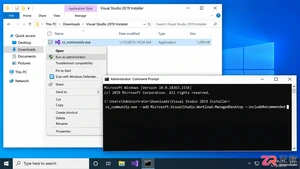
详解 Visual Studio 2019 命令行安装方法,包括使用 --add 指定工作负载 ID、--includeRecommended 包含推荐组件,以及区分新装与修改实例的正确命令入口,适用于自动化部署场景。

详解 Visual Studio 2022 如何从现有代码文件夹创建 C++、C# 或 VB 项目,对比打开文件夹与加载 .sln 文件的区别,避免重复构建结构,确保项目配置正确。
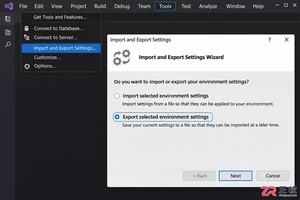
详细步骤指南:在 VS2019 中调整并保存工具窗口布局,使用导入导出向导选择 Window Layouts 类别生成 .vssettings 文件,并在另一台机器或实例中恢复布局,同时处理多显示器适配问题。

详细讲解 Visual Studio 2022 社区版的官方下载入口、引导程序获取、工作负载配置及安装启动步骤,确保用户正确安装开发环境。

学习在 Visual Studio 2017 中通过“附加到进程”功能调试正在运行的应用程序。了解如何正确选择进程实例、配置调试类型,并解决因符号文件或源码不匹配导致的断点失效问题。

针对 Visual Studio 2019 编辑大型项目时的卡顿问题,提供分语言关闭后台代码分析的具体步骤,包括 C#/VB 的分析范围设置、C++ 的后台分析禁用选项以及 .NET Framework 的项目文件配置方法。

Visual Studio 2017 解决方案资源管理器不见了怎么办?通过快捷键 Ctrl+Alt+L、视图菜单或重置窗口布局即可快速恢复。本文详解各种场景下的找回技巧及注意事项。

详细指南:如何在 Visual Studio 2022 中安全卸载代码注释扩展。涵盖打开扩展管理器、区分禁用与卸载、处理待处理更改及确认卸载结果的操作步骤。

当 Visual Studio 2022 的界面布局或编辑器设置混乱时,可通过内置向导一键重置所有设置。本文详解操作步骤,涵盖是否备份现有配置的选择逻辑及默认集合的选取方法,确保用户能安全、高效地恢复初始开发环境。
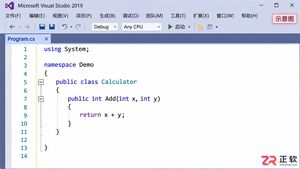
掌握 Visual Studio 2019 的代码折叠功能,包括使用 Ctrl+M 快捷键切换视图、通过 #region 配对创建自定义折叠块,以及调整可折叠区域的高亮颜色,帮助开发者更高效地浏览和管理大型代码文件。





火山引擎是字节跳动旗下企业级云与AI服务平台。聚焦大模型核心能力,依托字节自研豆包多模态大模型,凭借火山方舟一站式平台,提供模型精调、推理部署、智能应用搭建等全链路服务,结合高性能AI算力,助力各行业快速落地大模型数字化与智能化应用。



