Win7系统Softmanager进程无法关闭怎么办
 发布于2025-09-27 阅读(0)
扫一扫,手机访问
不少对电脑操作不太熟练的朋友可能会遇到这样一个问题:在Win7系统里,右键菜单中的“共享”选项突然消失了,这该怎么办呢?其实很简单,只需要确认当前是否是以管理员身份登录;然后打开服务管理器(通过运行services.msc),看看“Server”和“Workstation”这两个服务有没有开启;最后检查一下我的电脑——工具——文件夹选项——查看设置里,“使用简单文件共享(推荐)”这个选项是否被勾选上即可。如果还是不行的话,不妨试试下面的操作步骤。
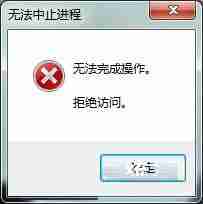
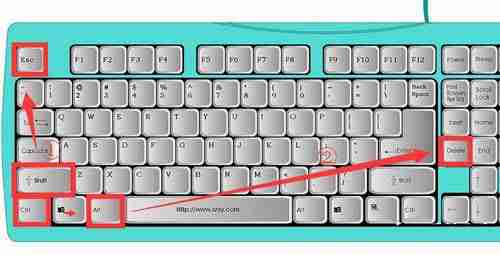
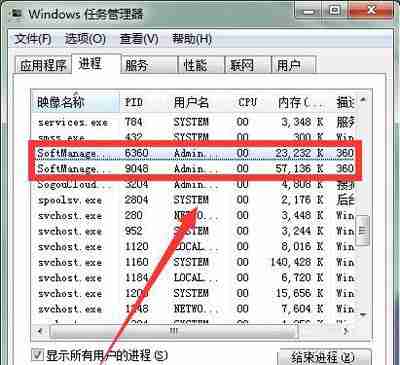
- 按下快捷键Ctrl+Shift+Esc或者Ctrl+Alt+Del,这样就能打开任务管理器。
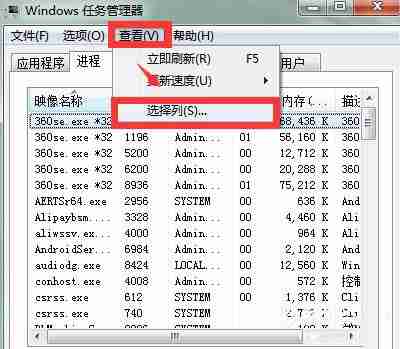
- 进入Windows的任务管理器之后,点击顶部的【查看】菜单,在下拉菜单里选择【选择列】。
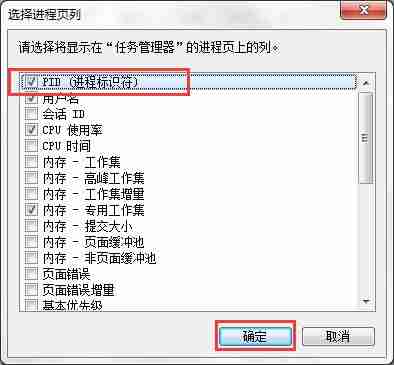
- 在弹出的【选择进程页列】窗口中,找到PID(第一个),在其前面的小方框内打上勾,然后点击【确定】。
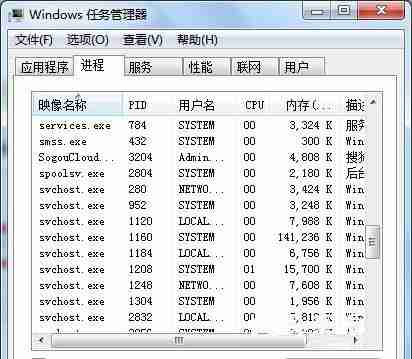
- 接下来,系统会自动显示出各个进程对应的PID编号,记下需要关闭的那个进程的PID值后,关闭任务管理器。
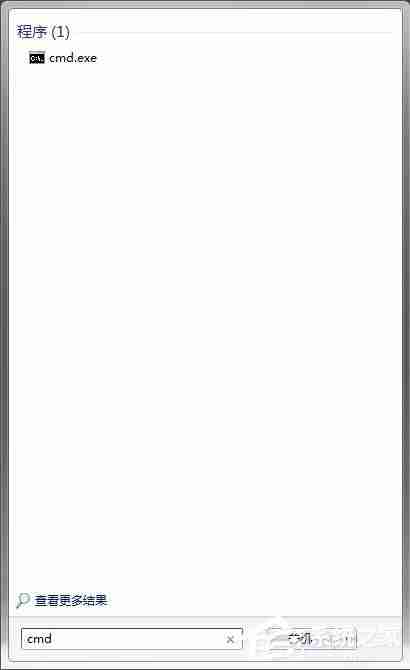
- 点击屏幕左下角的“开始”按钮,在弹出的搜索框里输入cmd,按下回车键就可以打开命令行界面了。
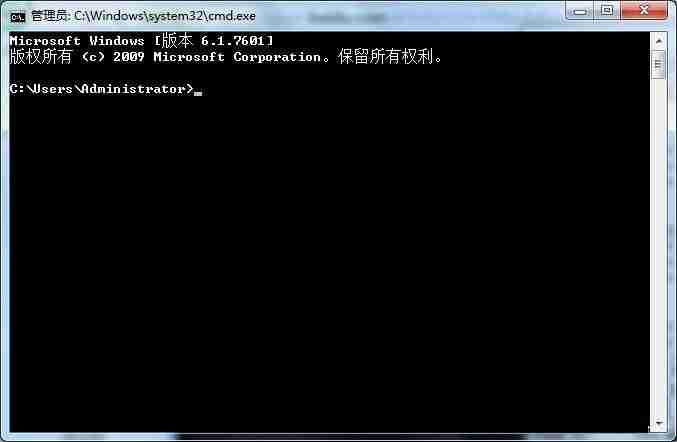
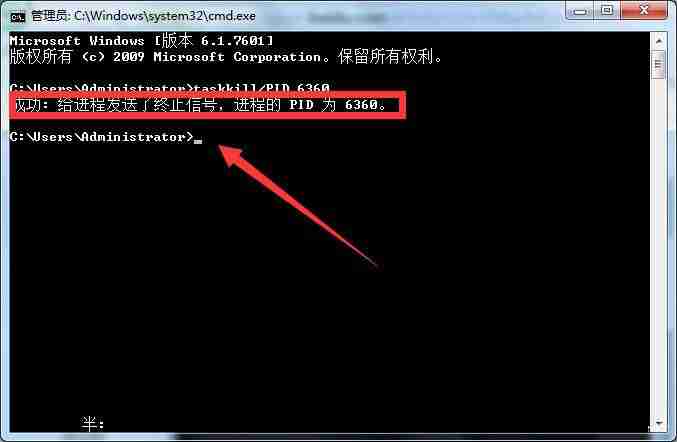
- 首先按照提示输入【Taskkill/PID】指令,并随后添加想要终止的进程对应的PID数字,输入完成后敲击回车键执行命令。
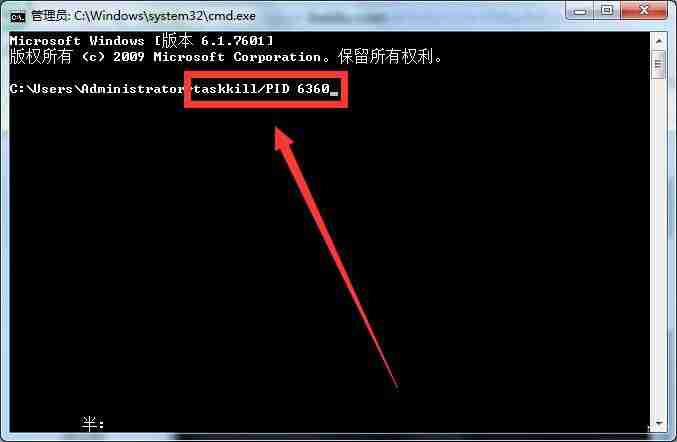
- 如图所示,系统会给出成功关闭该进程的消息。
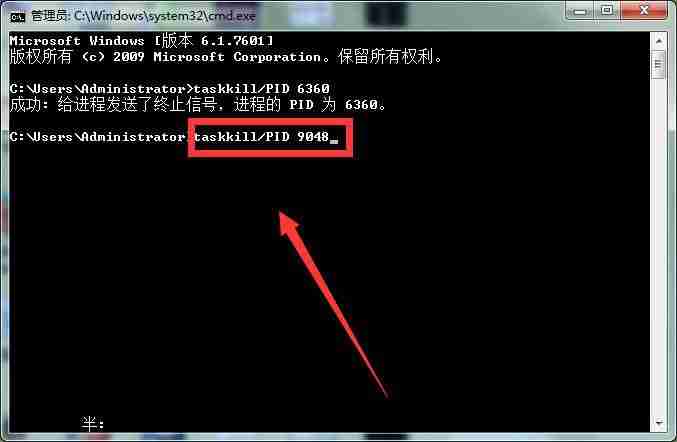
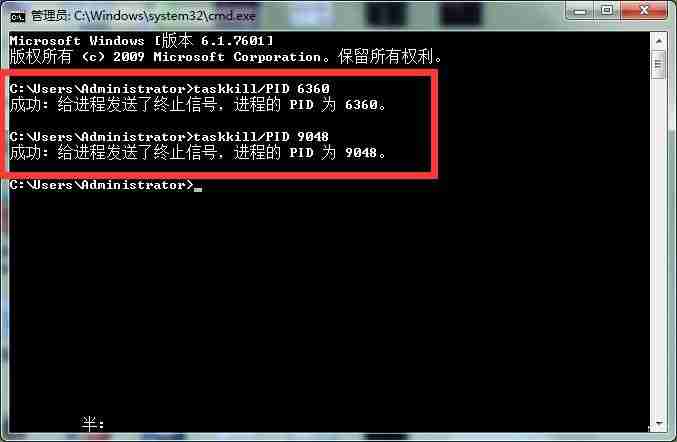
- 然后重复上述步骤,针对同一个进程的另一个PID号码也进行同样的操作,同样能够收到成功的反馈。
- 最后再打开任务管理器查看,可以发现刚才那个名为Softmanager的进程已经不在【进程】列表中了。一旦这个进程被成功关闭,之前未完成的操作就可以继续进行了!
本文转载于:https://www.deepinghost.com/sem/win7/23204.html 如有侵犯,请联系zhengruancom@outlook.com删除。
免责声明:正软商城发布此文仅为传递信息,不代表正软商城认同其观点或证实其描述。
免责声明:正软商城发布此文仅为传递信息,不代表正软商城认同其观点或证实其描述。
上一篇:未来人生私人博物馆功能及开启方式
下一篇:PHP生成动态验证码图片教程
产品推荐
-

售后无忧
立即购买>- DAEMON Tools Lite 10【序列号终身授权 + 中文版 + Win】
-
¥150.00
office旗舰店
-

售后无忧
立即购买>- DAEMON Tools Ultra 5【序列号终身授权 + 中文版 + Win】
-
¥198.00
office旗舰店
-

售后无忧
立即购买>- DAEMON Tools Pro 8【序列号终身授权 + 中文版 + Win】
-
¥189.00
office旗舰店
-

售后无忧
立即购买>- CorelDRAW X8 简体中文【标准版 + Win】
-
¥1788.00
office旗舰店
-
 正版软件
正版软件
- 锤子小说官网入口最新地址分享
- 锤子小说官网最新网址为https://letusgogo.gitee.io/pipi/cz/,提供海量小说资源、纯净阅读体验、智能推荐、听书功能及多端同步服务。
- 18分钟前 小说官网 锤子小说 350
-
 正版软件
正版软件
- 微软官网入口地址一览
- 微软公司推出了丰富的产品,而这些产品我们通过微软官网就可以了解详情、订阅以及下载等,如Windows操作系统、Office办公软件、Xbox游戏主机和游戏、Microsoft365等等。那微软官网入口在哪里呢?我们一起来详细了解下吧。微软介绍微软(Microsoft)是一家来自美国的跨国科技企业,由比尔·盖茨与保罗·艾伦于1975年4月4日创立。公司提供的优质电脑软件产品和服务得到了广泛用户的认可。作为全球最大的软件公司之一,微软通过其技术和产品极大地改善了人们的生活、工作和沟通方式,为用户带来了高效的
- 4小时前 11:03 1100
-
 正版软件
正版软件
- 火狐浏览器清理历史记录
- 火狐浏览器清除历史记录的完整指南:五大方法深度解析 在火狐浏览器里想清理访问痕迹,却发现入口有点分散?这很正常,因为历史记录、缓存、Cookie等数据被巧妙地存储在不同的功能模块中,各有各的“管辖范围”。别担心,无论你是想精准删除某个链接,还是想来一次彻底的大扫除,下面这五种操作路径总有一款适合你。
- 4小时前 10:31 0
-
 正版软件
正版软件
- 悟空浏览器怎么彻底清理浏览器配置文件
- 彻底清理悟空浏览器的数据,通常有三个路径:通过手机系统设置能一次性清除所有配置和用户信息;利用浏览器内置功能,可以只清理缓存而保留个性化设置;最彻底的则是卸载重装,让应用回到初始状态。 悟空浏览器用久了,是不是偶尔会感觉变慢,或者出现一些难以解释的小毛病?有时候,与其一个个排查问题,不如来一次彻底的
- 4小时前 10:30 0
-
 正版软件
正版软件
- 悟空浏览器怎么绑定手机号码
- 悟空浏览器手机号绑定全攻略 给悟空浏览器账号绑上手机号,这事儿很重要。它不仅是账户安全的一道基础防线,更是开启数据云同步、方便日后换机迁移的关键一步。整个过程其实很清晰,主要就三条路径,咱一个个说清楚。 无论你选哪种方式,核心动作都一样:输入手机号,拿到短信验证码并填进去,系统验证通过就自动完成绑定
- 4小时前 10:30 0
最新发布
-
 1
1
- 动漫共和国官网入口在线看
- 343天前
-
 2
2
- B站免费入口官网-B站在线观看永久畅享
- 前天 08-14 16:55
-
 3
3
- 51漫画高清入口及最新章节更新
- 3天前
-
 4
4
- 拷贝漫画最新官网入口2025
- 3天前
-
 5
5
- 高德地图是哪个国家开发的?
- 418天前
-
 6
6
- 如何找到192.168.0.1登录入口
- 472天前
-
 7
7
- yy漫画下拉式免费阅读官网入口
- 341天前
-
 8
8
- 天堂漫画网页版登录入口及访问指南
- 3天前
-
 9
9
- ACfun回家官网入口-acfun网页版免费入口
- 220天前
相关推荐
热门关注
-

- PixPin
- ¥8.00-¥8.00
-

- Total Uninstall
- ¥29.00-¥29.00
-

- 酷呆桌面
- ¥31.50-¥35.00
-

- ByePhotos
- ¥31.50-¥45.00
-

- TTime
- ¥3.00-¥3.00