

3D软件导出FBX标准流程指南
FBX成为3D资产交换首选因其广泛支持模型、材质、动画等数据的跨软件传输,解决不同DCC工具间兼容性问题。导出前需清理场景、统一单位与坐标系、规范命名、优化拓扑,并处理材质纹理路径,推荐嵌入媒体或使用相对路径。动画需烘焙至骨骼,确保关键帧完整,混合形体正确导出。骨骼层次清晰、蒙皮权重准确是保障变形效果的关键。选择FBX版本应基于目标软件兼容性,优先选用支持较新特性的稳定版本,生产中使用二进制格式以提升效率。最终必须在目标软件中验证导入结果,确保数据无损。
FBX成为3D资产交换首选因其广泛支持模型、材质、动画等数据的跨软件传输,解决不同DCC工具间兼容性问题。导出前需清理场景、统一单位与坐标系、规范命名、优化拓扑,并处理材质纹理路径,推荐嵌入媒体或使用相对路径。动画需烘焙至骨骼,确保关键帧完整,混合形体正确导出。骨骼层次清晰、蒙皮权重准确是保障变形效果的关键。选择FBX版本应基于目标软件兼容性,优先选用支持较新特性的稳定版本,生产中使用二进制格式以提升效率。最终必须在目标软件中验证导入结果,确保数据无损。
3D软件将文件存储为FBX,本质上是为了解决不同软件之间数据流通的痛点,确保模型、材质、动画等核心资产能在复杂多变的制作管线中顺畅流转。这不仅仅是一个简单的“保存”操作,更是一个关乎项目效率与数据完整性的标准化桥梁。
解决方案
将3D文件导出为FBX,远不止点击“导出”那么简单,它是一系列有意识的准备与选择。首先,场景清理是基石,这包括删除所有不必要的历史记录、冻结变换、重置XForm(针对3ds Max用户),以及移除任何场景中未使用的节点或垃圾数据。干净的场景能大幅减少导出后的潜在问题。接着,统一单位和坐标系至关重要,因为不同软件默认的单位和轴向可能存在差异,这直接影响模型在目标软件中的尺寸和方向。我通常建议在导出前将场景单位设置为米或厘米,并确保模型位于世界原点附近。
材质处理是另一个关键点。FBX对PBR(物理渲染)材质的支持日益完善,但不同DCC(数字内容创作)工具对PBR材质的解释仍有细微差异。尽可能使用标准材质类型,并确保纹理路径是相对路径或嵌入到FBX文件中,以避免目标软件找不到纹理的情况。动画方面,通常建议烘焙所有动画到骨骼或顶点,特别是复杂的控制器动画,这样能确保动画在不同软件中表现一致。最后,选择合适的FBX版本也至关重要,较新的版本通常支持更多特性,但旧版本可能拥有更好的兼容性,这需要根据项目需求和目标软件版本来权衡。导出后,务必在目标软件中重新导入并进行全面检查,这是验证导出质量的唯一标准。
为什么FBX是3D资产交换的首选格式?
FBX之所以能成为3D资产交换的“通用语言”,绝非偶然。它最核心的优势在于其对多种3D数据类型的广泛支持和相对成熟的生态系统。我们谈论的不仅仅是几何体,它还能承载复杂的骨骼绑定、动画序列(包括骨骼动画、顶点动画、混合形体动画)、材质属性、纹理链接,甚至是灯光和摄像机信息。这种“一站式”的数据封装能力,极大地简化了跨软件协作的流程。
想想看,如果每次从Maya导出到Unreal Engine,或者从ZBrush导入到Substance Painter,都需要分别导出模型、纹理、动画,再手动重新组装,那将是多么低效和容易出错。FBX正是为了解决这种痛点而生。虽然它由Autodesk主导,但其开放性足以让大多数主流3D软件和游戏引擎都提供了良好的支持。当然,它并非完美无缺,例如在某些高级材质或特定物理模拟数据的传输上仍有局限,但就通用性、稳定性和功能覆盖度而言,FBX无疑是目前最可靠的选择。它就像一个高效的翻译官,让不同“方言”的3D软件能够相互理解。
FBX导出前有哪些关键的场景准备工作?
在点击“导出FBX”按钮之前,对3D场景进行一系列细致的准备工作,是避免后期返工、确保数据完整性的关键。这就像外科手术前的消毒和麻醉,看似繁琐,实则必不可少。
首先,场景的“大扫除”。这意味着删除所有在最终导出中不需要的辅助对象、隐藏对象、废弃的历史记录(尤其是在Maya中,Delete All by Type > History是常用操作)、空的组节点以及任何调试用的几何体。一个干净的场景不仅能减小文件大小,还能降低导出时出现意外错误的概率。
其次,命名规范化。为所有要导出的对象、材质、骨骼、动画层等设定清晰、一致的命名规则。例如,SM_Chair_01表示静态网格椅子,SK_Character_Hero表示骨骼动画角色。这不仅方便在目标软件中识别和管理资产,也能避免一些软件因特殊字符或重复命名而产生的导入问题。
再来,单位与比例的统一。这是最常引发问题的环节之一。如果源软件使用厘米,目标软件使用米,那么导入的模型可能会变得巨大或微小。在导出前,明确项目的标准单位,并在源软件中进行调整或在导出设置中进行缩放。同时,轴向系统也需要注意,例如Z轴向上还是Y轴向上,FBX导出器通常提供选项来匹配目标软件的轴向。
最后,模型拓扑的优化。确保模型没有非流形几何体、重复面、T形顶点等拓扑错误,这些问题在导出后可能会导致渲染异常或物理模拟错误。虽然FBX本身不会修复这些问题,但一个干净的拓扑能让导出过程更顺畅,并减少在目标软件中进行额外修复的工作量。
如何处理FBX导出中的常见材质与纹理问题?
FBX导出中的材质与纹理问题,是让许多3D艺术家头疼的“老大难”。核心挑战在于不同渲染器和DCC工具对材质着色模型和纹理路径的解释差异。
最常见的问题是纹理丢失或路径错误。解决方法通常有两种:一是嵌入媒体(Embed Media),在FBX导出选项中勾选此项,FBX文件会把所有引用的纹理打包进去。这虽然会增大FBX文件体积,但能最大程度保证纹理不丢失,特别适合单文件传输。另一种是使用相对路径,确保纹理文件与FBX文件保持相对固定的目录结构,并在目标软件中手动指定纹理文件夹。我个人更倾向于嵌入媒体,尤其是在项目初期或跨团队协作时,能省去很多不必要的沟通和排查。
其次是材质类型的不兼容。FBX对标准材质(如Lambert、Phong、Blinn)支持良好,但对于特定渲染器(如V-Ray、Arnold、Redshift)的复杂材质,FBX通常只能导出基础属性,而无法完全保留其高级着色器效果。在导出时,通常会将这些复杂材质转换为FBX能理解的“标准材质”,这意味着你需要准备好在目标软件中重新连接或重建这些高级材质。对于PBR工作流,FBX对金属度/粗糙度(Metallic/Roughness)和高光/光泽度(Specular/Glossiness)两种PBR材质模型的支持越来越好,但仍需确保源软件的PBR材质参数映射正确。
还有UV与纹理坐标问题。确保模型有正确的UV通道,并且没有重叠或拉伸过度的UV。FBX通常能很好地保留UV信息,但如果源模型UV本身就有问题,导出后问题依然存在。此外,一些特殊纹理,如程序纹理或自定义节点生成的纹理,FBX无法直接导出,需要将其烘焙成位图纹理再进行导出。
动画和骨骼数据在FBX导出时需要注意什么?
动画和骨骼数据是FBX导出中最复杂的部分之一,因为它涉及到时间、层次结构、变形等多个维度。稍有不慎,就可能导致动画播放错误、骨骼变形异常或控制器失效。
首先,动画烘焙是几乎所有复杂动画导出的黄金法则。如果你的角色动画使用了IK控制器、约束、表达式或自定义脚本驱动,FBX通常无法直接理解这些复杂的设置。最佳实践是在导出前,将所有骨骼的变换(位置、旋转、缩放)在时间轴上烘焙成关键帧。这样,FBX文件只包含骨骼的实际运动数据,确保动画在任何兼容FBX的软件中都能精确重现。对于混合形体(Blend Shapes/Morph Targets),确保它们被正确地绑定到几何体上,并在导出选项中勾选包含混合形体数据。
其次,骨骼层次结构与命名。保持骨骼命名的一致性和清晰性至关重要,避免特殊字符。骨骼的父子关系和轴向也需要仔细检查,尤其是在跨软件导入时,轴向的差异可能导致骨骼旋转方向不正确,进而影响蒙皮变形。一些软件在导出时提供“重定向”或“匹配轴向”的选项,善用它们能省去很多麻烦。
再者,蒙皮权重(Skin Weights)。FBX能够很好地保存顶点权重信息,但如果源模型有复杂的权重绘制,或者使用了非标准的蒙皮方法,导出后可能需要进行微调。在导出前,检查模型的蒙皮是否平滑,没有“硬边”或不自然的变形。
最后,动画剪辑与时间范围。如果场景中包含多个动画片段,最好将每个动画剪辑单独导出为一个FBX文件,或者在导出时明确指定要导出的动画时间范围。这有助于在目标软件中更好地管理和导入动画资产。简而言之,动画导出需要极大的耐心和多次测试,才能确保最终效果符合预期。
FBX版本选择与兼容性策略
选择正确的FBX版本,看似是个小细节,实则关系到导出文件在不同软件间的兼容性与特性支持。FBX格式随着时间不断演进,新版本通常会增加对新特性(如更完善的PBR材质、新的动画曲线类型)的支持,但这也意味着旧版软件可能无法完全解析最新版FBX文件。
我的经验是,优先使用目标软件能支持的最新FBX版本。例如,如果你要导出到Unity或Unreal Engine,通常它们会支持较新的FBX版本。但如果你的目标是某个相对老旧的DCC软件,或者需要确保广泛兼容性(比如提供给不同客户),那么选择一个稍旧但更稳定的版本(如FBX 2014或2016)可能更为稳妥。
具体来说,在导出选项中,你会看到一系列的FBX版本号,比如FBX 2018、FBX 2016/2017、FBX 2014/2015等等。选择时,可以遵循以下原则:
- 了解目标软件的兼容性列表:许多游戏引擎或DCC软件的官方文档会明确列出它们支持的FBX版本范围。这是最直接的参考依据。
- 避免过于超前或过于滞后:选择最新的FBX版本可能意味着某些老旧软件无法打开;选择过于老旧的版本则可能丢失一些新特性或优化。折中选择一个主流且广泛支持的版本通常是安全的。
- 测试是王道:在实际项目中,尤其是在建立新的管线时,进行小规模的测试导出和导入是必不可少的。用不同版本的FBX导出测试文件,并在目标软件中验证其完整性和正确性,是避免大规模返工的最佳方式。
- ASCII vs. Binary:FBX文件可以保存为二进制(Binary)或ASCII格式。二进制文件体积更小,加载更快,是生产环境的首选。ASCII格式是可读的文本文件,有助于调试(虽然内容复杂),但文件体积大且加载慢,通常只在排查问题时考虑。
最终,FBX的版本选择是一个权衡的过程,需要在功能支持和兼容性之间找到平衡点。没有一劳永逸的最佳版本,只有最适合你当前项目和管线的版本。
掌握3ds Max模型导入导出的核心技巧,解决单位不匹配、材质丢失及法线反转等常见问题,提升多软件协作效率。
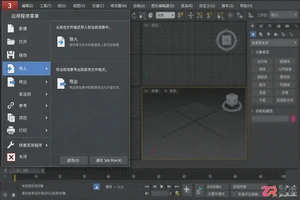
掌握3ds Max模型导入导出的正确步骤,了解不同文件格式的区别,快速解决模型导入后不可见或材质异常的问题,提升三维工作流效率。
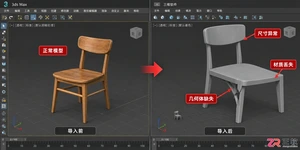
解决3ds Max模型导入其他软件或从其他软件导入Max时出现的尺寸比例错误、面片缺失及材质贴图丢失问题。通过规范单位系统、执行重置变换操作及正确烘焙材质,实现模型的无损交互。
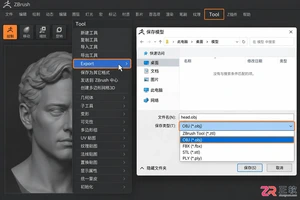
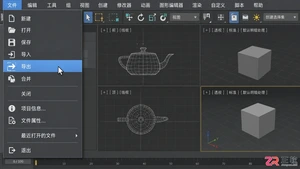
打开FBX文件的方法取决于使用需求:1.仅预览模型可使用AutodeskFBXReview或Windows3DViewer;2.需测量、批注或动画播放可选择Clara.io、Sketchfab等在线工具;3.专业编辑需用Unity、UnrealEngine等支持FBX的3D软件。若软件无法打开FBX文件,可能因软件版本过低、文件损坏、插件缺失或文件过大,可通过升级软件、重新下载、安装兼容插件或优化模型解决。FBX相比其他格式优势在于兼容性强,支持模型、动画、材质等完整数据交换,而OBJ不支持动画,STL仅
将3D文件转换为FBX需选合适工具并调整参数以确保模型质量。首先选择专业软件(如Blender)、转换工具或游戏引擎进行导入;接着调整缩放、材质等参数,导出时选择兼容的FBX版本(如2018/2020),勾选动画与材质嵌入以避免丢失;转换后检查模型完整性,修复材质贴图路径或手动重设;为减小体积可删冗余几何体、优化拓扑、压缩贴图及启用FBX压缩;跨软件协作时统一坐标系、单位和缩放比例,确保一致性。
答案是根据模型类型选择Humanoid或Generic动画类型。若为人形角色且需动画复用,应选Humanoid并确保T-pose和骨骼命名规范;若为非人形模型,则选Generic以直接使用原骨骼层级。骨骼映射出错常因姿势不正确、命名不规范或骨骼缺失,需在3D软件或Unity中修正。性能优化包括启用KeyframeReduction压缩、关闭Read/WriteEnabled、剔除无用资源、拆分动画剪辑并合理使用LOD。
直接拖入或通过“文件”菜单打开/合并FBX文件即可导入;2.材质丢失时需检查FBX导出是否启用“嵌入媒体”,否则手动重新指定贴图并转换为PNG/JPG等通用格式,复杂材质需手动调整;3.动画变形通常由骨骼绑定、比例或旋转轴向不一致引起,需检查原始动画数据,调整骨骼匹配C4D坐标系,可使用“优化”功能或手动修正关键帧,必要时通过3dsMax中转导出解决兼容问题;4.性能优化需降低模型面数、使用“优化”功能、清理无用对象与材质、利用“实例”减少内存占用,并调整渲染设置如降低抗锯齿以提升渲染效率。





火山引擎是字节跳动旗下企业级云与AI服务平台。聚焦大模型核心能力,依托字节自研豆包多模态大模型,凭借火山方舟一站式平台,提供模型精调、推理部署、智能应用搭建等全链路服务,结合高性能AI算力,助力各行业快速落地大模型数字化与智能化应用。



