Excel匹配函数使用教程
 发布于2025-10-30 阅读(0)
扫一扫,手机访问
正确使用Excel匹配函数需掌握VLOOKUP、HLOOKUP、INDEX+MATCH及XLOOKUP的语法与参数。一、VLOOKUP用于垂直查找,公式为=VLOOKUP(查找值,数据表范围,列序号,FALSE),要求首列为查找列,推荐精确匹配。二、HLOOKUP适用于水平查找,公式为=HLOOKUP(查找值,数据行范围,行序号,FALSE),在第一行中搜索并向下取值。三、INDEX与MATCH组合可实现双向查找,公式为=INDEX(结果区域,MATCH(行查找值,行查找区域,0),MATCH(列查找值,列查找区域,0)),灵活性高。四、XLOOKUP为现代替代方案,公式为=XLOOKUP(查找值,查找数组,结果数组,"未找到",0,1),支持双向查找、默认精确匹配及自定义错误提示,适用性更广。

如果您需要在Excel中查找特定数据并返回对应结果,但不确定如何正确使用匹配函数,可能是由于对函数语法或参数理解不清。以下是几种常用Excel匹配函数的基础应用方法:
一、使用VLOOKUP函数进行垂直查找
VLOOKUP函数用于在表格的首列中查找指定值,并返回该行中其他列的数据。其适用于按行组织的数据结构。
1、在目标单元格中输入公式:=VLOOKUP(查找值, 数据表范围, 列序号, 匹配模式)。
2、将“查找值”替换为要搜索的单元格引用或具体数值。
3、设置“数据表范围”时,确保第一列包含查找值,且使用绝对引用(如$A$2:$D$10)防止拖动公式时范围变化。
4、输入从左起始的列序号,例如第二列为2,第三列为3。
5、匹配模式选择FALSE表示精确匹配,TRUE表示近似匹配。
二、使用HLOOKUP函数进行水平查找
HLOOKUP函数与VLOOKUP类似,但其在第一行中查找值,并向下返回对应行的数据。适用于按列分类的数据布局。
1、在目标单元格输入公式:=HLOOKUP(查找值, 数据行范围, 行序号, 匹配类型)。
2、确保“数据行范围”的第一行包含所有可能的查找项。
3、设定“行序号”以指定从上往下数的第几行提取结果。
4、同样推荐使用FALSE实现精确匹配,避免意外结果。
三、结合INDEX和MATCH函数实现双向查找
INDEX和MATCH组合提供了更灵活的查找方式,支持双向定位,不受限于首行或首列。
1、使用MATCH函数确定某值在行或列中的位置,例如:=MATCH(查找值, 查找区域, 0)。
2、将MATCH的结果作为INDEX函数的行号或列号参数。
3、构建完整公式,如:=INDEX(结果区域, MATCH(行查找值, 行查找区域, 0), MATCH(列查找值, 列查找区域, 0))。
4、此方法可实现任意行列交叉点的数据提取,适应复杂表格结构。
四、使用XLOOKUP函数替代传统查找函数
XLOOKUP是较新的Excel函数,功能全面,可取代VLOOKUP、HLOOKUP和INDEX+MATCH组合,支持默认精确匹配和反向查找。
1、输入公式:=XLOOKUP(查找值, 查找数组, 结果数组, [未找到提示], [匹配模式], [搜索方向])。
2、指定查找数组和结果数组,两者应具有相同长度。
3、可选参数中,设置未找到时显示的内容,例如“未找到记录”。
4、匹配模式设为0表示精确匹配,-1为降序查找,1为升序查找。
5、利用搜索方向参数,可控制从首项或末项开始查找。
免责声明:正软商城发布此文仅为传递信息,不代表正软商城认同其观点或证实其描述。
上一篇:百度地图绑定支付宝教程
下一篇:电脑无法复制网页文字解决方法
产品推荐
-

售后无忧
立即购买>- DAEMON Tools Lite 10【序列号终身授权 + 中文版 + Win】
-
¥150.00
office旗舰店
-

售后无忧
立即购买>- DAEMON Tools Ultra 5【序列号终身授权 + 中文版 + Win】
-
¥198.00
office旗舰店
-

售后无忧
立即购买>- DAEMON Tools Pro 8【序列号终身授权 + 中文版 + Win】
-
¥189.00
office旗舰店
-

售后无忧
立即购买>- CorelDRAW X8 简体中文【标准版 + Win】
-
¥1788.00
office旗舰店
-
 正版软件
正版软件
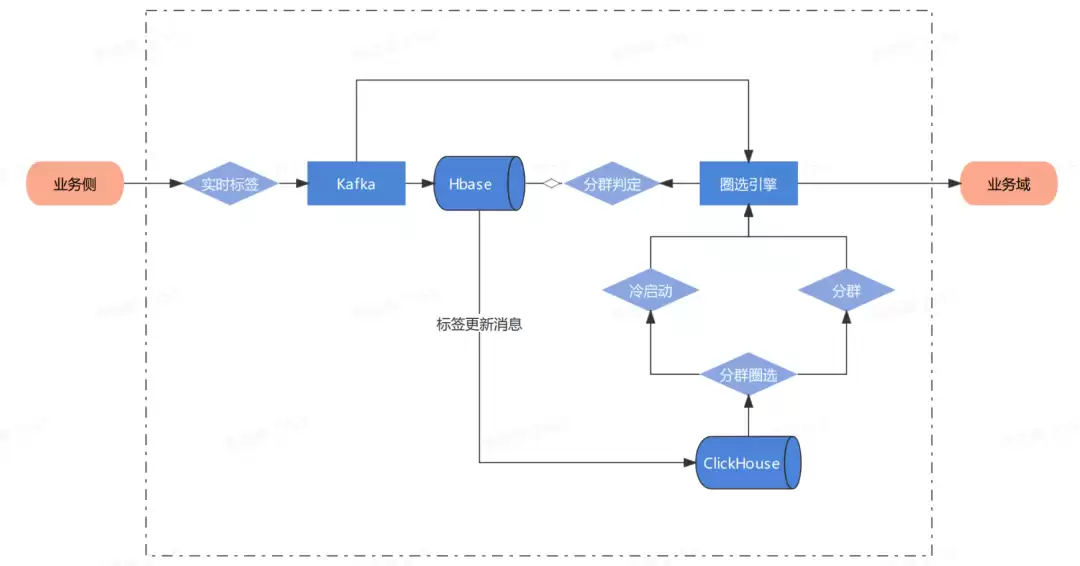
- 字节跳动基于ClickHouse优化实践之Upsert
- 更多技术交流、求职机会、试用福利,欢迎关注字节跳动数据平台微信公众号,回复【1】进入官方交流群相信大家都对大名鼎鼎的ClickHouse有一定的了解,它强大的数据分析性能让人印象深刻。但在字节大量生产使用中,发现了ClickHouse依然存在了一定的限制。例如:缺少完整的upsert和delete操
- 3小时前 07:25 0
-
 正版软件
正版软件
- 开源图编辑库NebulaGraphVEditor的设计思路分享
- 本文首发于 NebulaGraph 公众号NebulaGraph VEditor 是一个拥有高性能、高可定制的所见即所得图可视化编辑器前端库。NebulaGraph VEditor 底层基于 SVG 绘图,它通过合理抽象代码结构以易于二次开发和自定义绘制,极适用于审批流,工作流,血缘关系,ETL 处
- 3小时前 07:25 0
-
 正版软件
正版软件
- 首批成员!博云入选信通院“可信边缘计算推进计划”
- 8 月 10 日,由中国信息通信研究院和中国通信标准化协会主办的“2022 数字化转型发展高峰论坛”在北京召开。会上,“可信边缘计算推进计划”正式启动,江苏博云科技股份有限公司(以下简称:博云)成功入选首批成员单位。“可信边缘计算推进计划”由中国信通院云计算与大数据研究所发起,它汇聚了产、学、研、用
- 3小时前 07:25 0
-
 正版软件
正版软件
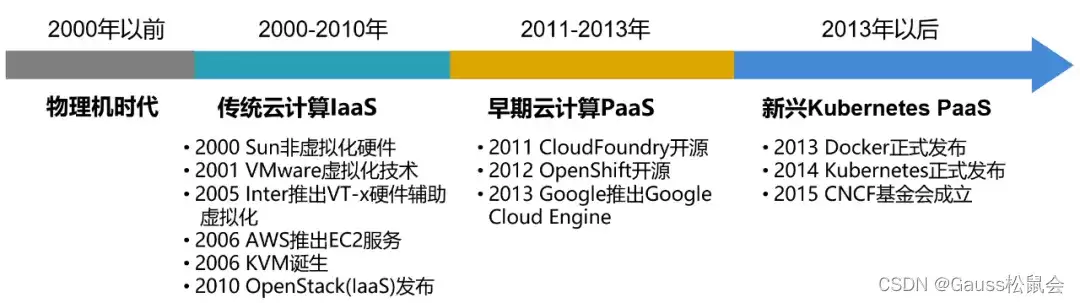
- 【云原生】快速了解Kubernetes
- 在云原生技术发展的浪潮之中,Kubernetes伴随着容器技术的发展,成为了目前云时代的“操作系统”。Kubernetes作为容器集群管理系统和云原生领域的关键项目,已经是云原生时代最需要理解与实践的核心技术。但技术的发展从来都不是一蹴而就,Kubernetes的诞生也有其对
- 3小时前 07:24 0
-
 正版软件
正版软件
- 百度用户产品流批一体的实时数仓实践
- 导读:本文主要介绍如何基于流批一体的技术架构构建实时数仓,在严格的资源成本限制下,满足业务对于数据时效性、准确性的需求。文章整体包含4个部分,首先会介绍下大数据架构演进,从经典架构到Lambda架构再到Kappa架构;然后会介绍下我们做流批一体实时数仓的背景,旧架构面临的主要问题;第三会介绍下我们流
- 3小时前 07:24 0
最新发布
-
 1
1
- 《抖音》充值抖币官网入口
- 626天前
-
 2
2
- 大麦网官网订票入口
- 520天前
-
 3
3
- 天堂漫画免费入口及最新观看链接
- 昨天 08-19 10:51
-
 4
4
- 直接点击打开漫蛙网页版
- 636天前
-
 5
5
- 58动漫网入口及永久访问方法
- 昨天 08-19 10:52
-
 6
6
- 喵趣漫画官网
- 628天前
-
 7
7
- B站免费入口长期可用指南
- 369天前
-
 8
8
- B站免费入口永久有效网址推荐
- 前天 08-17 15:03
-
 9
9
- 中国裁判文书网官网入口查询
- 296天前
相关推荐
热门关注
-

- Nero AI Video Upscaler
- ¥27.30-¥39.00
-

- DockFlow
- ¥45.00-¥45.00
-

- 远离手机
- ¥10.00-¥10.00
-

- Trym
- ¥19.00-¥19.00
-

- Scherlokk
- ¥99.00-¥99.00