Lark电脑版主题更换方法分享
 发布于2025-11-02 阅读(0)
扫一扫,手机访问
1、Lark电脑版支持通过设置切换浅色、深色或跟随系统主题;2、用户可在外观选项中直接选择主题模式,实时生效;3、选择“跟随系统”时,需在Windows个性化颜色中设置深色或浅色以同步Lark界面;4、企业账号可能受管理员策略限制,需确认权限方可自定义主题。

如果您希望调整Lark电脑版的界面外观,使其更符合个人审美或使用习惯,可以通过更换主题来实现界面的个性化设置。以下是具体的操作步骤:
本文运行环境:联想ThinkPad X1 Carbon,Windows 11
一、切换内置深色与浅色模式
Lark电脑版提供基础的深色和浅色两种主题模式,用户可根据环境光线选择更适合的显示风格,以减少视觉疲劳。
1、打开Lark电脑客户端并登录账号。
2、点击左上角的头像或设置图标,进入“设置”菜单。
3、在设置页面中找到“外观”或“主题”选项。
4、在主题模式中选择“浅色”、“深色”或“跟随系统”。
5、选择后界面将立即刷新,应用新的显示模式。
二、通过系统级设置影响Lark主题
当Lark设置为“跟随系统”主题时,其界面颜色会根据操作系统的主题自动切换,因此可通过更改系统外观来间接控制Lark主题。
1、进入Windows系统的“设置”应用。
2、选择“个性化”选项,然后点击“颜色”。
3、在“选择颜色”下拉菜单中,切换为“深色”或“浅色”。
4、返回Lark客户端,确认界面已根据系统设置完成主题变更。
三、检查企业管理员主题策略
在企业账号环境下,Lark的主题设置可能受到管理员策略限制,导致无法自由更改主题,需确认是否被统一策略管控。
1、联系企业IT管理员,确认是否启用了强制主题策略。
2、若策略锁定,需申请权限或等待策略调整后方可更换主题。
3、在未获得权限时,界面将无法保存自定义主题设置。
免责声明:正软商城发布此文仅为传递信息,不代表正软商城认同其观点或证实其描述。
产品推荐
-

售后无忧
立即购买>- DAEMON Tools Lite 10
-
¥0.00
office旗舰店
-

售后无忧
立即购买>- DAEMON Tools Ultra 5
-
¥0.00
office旗舰店
-

售后无忧
立即购买>- DAEMON Tools Pro 8
-
¥0.00
office旗舰店
-

售后无忧
立即购买>- CorelDRAW X8 简体中文
-
¥0.00
office旗舰店
-
 正版软件
正版软件
- 网易云音乐如何找MV并下载
- 可通过网易云音乐App内歌曲播放页或视频板块查找并下载MV,进入MV播放页后点击右上角三点选择下载并选清晰度;2.若App内无法下载,可用电脑浏览器配合视频下载插件捕获并保存MV。
- 11小时前 10:43 网易云音乐 100
-
 正版软件
正版软件
-
 正版软件
正版软件
- QQ浏览器添加书签到桌面方法
- 首先通过菜单或书签管理器将QQ浏览器网页添加到桌面,再检查并开启创建快捷方式权限以确保功能正常。
- 11小时前 10:39 150
-
 正版软件
正版软件
- Windows怎么查看进程所在文件位置
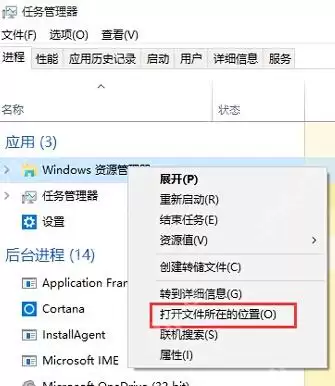
- Windows 里想看一个进程到底装在哪,不用额外装工具,直接靠任务管理器就能顺着找到程序目录。最常用的路径就是先定位进程,再从右键菜单打开文件所在的位置,最后在资源管理器地址栏里确认真实路径。 先在任务管理器里定位目标进程 按 Ctrl + Shift + Esc 打开任务管理器,在“进程”页先找
- 11小时前 10:38 0
-
 正版软件
正版软件
- 51动漫在线官网及APP正版观看指南
- 51动漫在线官方网入口为https://www.51dm.com,该平台提供海量动漫资源,涵盖多种题材,更新及时,支持多设备访问与多线路播放,并具备离线缓存、个性推荐、新番提醒等功能,同时拥有弹幕互动和评论区等社区体验。
- 11小时前 10:38 51 1450
最新发布
-
 1
1
- 《抖音》充值抖币官网入口
- 632天前
-
 2
2
- 大麦网官网订票入口
- 527天前
-
 3
3
- 天堂漫画免费入口及最新观看链接
- 7天前
-
 4
4
- 58动漫网入口及永久访问方法
- 7天前
-
 5
5
- 直接点击打开漫蛙网页版
- 642天前
-
 6
6
- 喵趣漫画官网
- 635天前
-
 7
7
- B站免费入口永久有效网址推荐
- 9天前
-
 8
8
- B站免费入口长期可用指南
- 375天前
-
 9
9
- 中国裁判文书网官网入口查询
- 11小时前 09:56
相关推荐
热门关注
-

- AndroMeld
- ¥35.00-¥0.00
-
- Permute 4
- ¥79.00-¥0.00
-
- ZBrushCore 2018 简体中文
- ¥0.00-¥0.00
-
- MindMapper 17 英文
- ¥0.00-¥0.00
-
- Listary 5 Pro
- ¥0.00-¥0.00