Excel隐藏工作表与深度隐藏技巧
 发布于2025-11-14 阅读(0)
扫一扫,手机访问
答案:可通过隐藏或VBA深度隐藏保护Excel工作表。先右键隐藏工作表实现常规隐藏,或通过VBA设置xlSheetVeryHidden属性实现深度隐藏,再用VBA代码恢复,并通过密码保护VBA项目防止篡改。

如果您希望在Excel中保护某些敏感数据或防止他人随意查看特定工作表,可以通过隐藏或设置“深度隐藏”来实现。以下是具体操作方法。
本文运行环境:联想ThinkPad X1 Carbon,Windows 11
一、常规隐藏工作表
通过Excel内置的隐藏功能,可以将指定工作表从标签栏中隐藏,普通用户难以直接发现。
1、打开目标Excel文件,右键点击需要隐藏的工作表标签。
2、在弹出的菜单中选择“隐藏”选项。
3、该工作表将立即从标签栏消失,仅可通过取消隐藏重新显示。
二、取消隐藏工作表
对于已被常规隐藏的工作表,可通过取消隐藏功能恢复显示。
1、右键点击任意可见的工作表标签,选择“取消隐藏”。
2、在弹出的对话框中选择要显示的工作表名称。
3、点击“确定”,被隐藏的工作表将重新出现在标签栏中。
三、使用VBA设置深度隐藏
深度隐藏通过VBA将工作表的Visible属性设为xlSheetVeryHidden,使其无法通过常规取消隐藏方式恢复。
1、按Alt + F11打开VBA编辑器。
2、在左侧项目窗口中找到目标工作表对象。
3、双击该工作表,在右侧代码窗口输入以下语句:
Sheets("Sheet1").Visible = xlSheetVeryHidden
4、将"Sheet1"替换为实际工作表名称,执行代码后该表即进入深度隐藏状态。
四、取消深度隐藏工作表
由于深度隐藏无法通过界面操作取消,必须通过VBA代码恢复。
1、再次进入VBA编辑器,定位到已深度隐藏的工作表。
2、插入新模块或在任意位置输入以下代码:
Sheets("Sheet1").Visible = True
3、运行该代码,对应工作表即可重新显示在标签栏中。
五、保护VBA项目防止修改
为防止他人查看或修改深度隐藏设置,应对VBA项目进行密码保护。
1、在VBA编辑器中,点击菜单栏的“工具”→“VBAProject属性”。
2、切换到“保护”选项卡,勾选“锁定项目以进行查看”。
3、输入并确认密码,保存后关闭编辑器。
4、下次打开VBA编辑器时需输入密码才能查看代码内容。
免责声明:正软商城发布此文仅为传递信息,不代表正软商城认同其观点或证实其描述。
产品推荐
-

售后无忧
立即购买>- DAEMON Tools Lite 10
-
¥0.00
office旗舰店
-

售后无忧
立即购买>- DAEMON Tools Ultra 5
-
¥0.00
office旗舰店
-

售后无忧
立即购买>- DAEMON Tools Pro 8
-
¥0.00
office旗舰店
-

售后无忧
立即购买>- CorelDRAW X8 简体中文
-
¥0.00
office旗舰店
-
 正版软件
正版软件
- 网易云音乐如何找MV并下载
- 可通过网易云音乐App内歌曲播放页或视频板块查找并下载MV,进入MV播放页后点击右上角三点选择下载并选清晰度;2.若App内无法下载,可用电脑浏览器配合视频下载插件捕获并保存MV。
- 15小时前 10:43 网易云音乐 150
-
 正版软件
正版软件
-
 正版软件
正版软件
- QQ浏览器添加书签到桌面方法
- 首先通过菜单或书签管理器将QQ浏览器网页添加到桌面,再检查并开启创建快捷方式权限以确保功能正常。
- 15小时前 10:39 150
-
 正版软件
正版软件
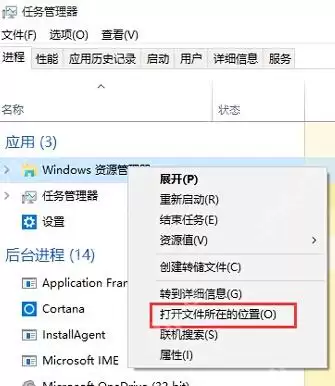
- Windows怎么查看进程所在文件位置
- Windows 里想看一个进程到底装在哪,不用额外装工具,直接靠任务管理器就能顺着找到程序目录。最常用的路径就是先定位进程,再从右键菜单打开文件所在的位置,最后在资源管理器地址栏里确认真实路径。 先在任务管理器里定位目标进程 按 Ctrl + Shift + Esc 打开任务管理器,在“进程”页先找
- 15小时前 10:38 0
-
 正版软件
正版软件
- 51动漫在线官网及APP正版观看指南
- 51动漫在线官方网入口为https://www.51dm.com,该平台提供海量动漫资源,涵盖多种题材,更新及时,支持多设备访问与多线路播放,并具备离线缓存、个性推荐、新番提醒等功能,同时拥有弹幕互动和评论区等社区体验。
- 15小时前 10:38 51 1450
最新发布
-
 1
1
- 《抖音》充值抖币官网入口
- 633天前
-
 2
2
- 大麦网官网订票入口
- 527天前
-
 3
3
- 天堂漫画免费入口及最新观看链接
- 8天前
-
 4
4
- 58动漫网入口及永久访问方法
- 8天前
-
 5
5
- 直接点击打开漫蛙网页版
- 643天前
-
 6
6
- 喵趣漫画官网
- 635天前
-
 7
7
- B站免费入口永久有效网址推荐
- 9天前
-
 8
8
- B站免费入口长期可用指南
- 375天前
-
 9
9
- 中国裁判文书网官网入口查询
- 16小时前 09:56
相关推荐
热门关注
-

- AndroMeld
- ¥35.00-¥0.00
-

- Permute 4
- ¥79.00-¥0.00
-

- ZBrushCore 2018 简体中文
- ¥0.00-¥0.00
-

- MindMapper 17 英文
- ¥0.00-¥0.00
-

- Listary 5 Pro
- ¥0.00-¥0.00