剪映画笔工具使用教程
 发布于2025-11-18 阅读(50)
扫一扫,手机访问
剪映画笔工具可用于视频中精准标记与创意绘制。首先导入视频并选中片段,进入“特效”面板选择“涂鸦”功能开启画笔模式;接着设置画笔的颜色、粗细和透明度以适应不同需求;随后在预览窗口中播放视频并实时绘制,支持逐帧标注且每段绘制独立成层;已添加的涂鸦可通过图层面板调整时长或删除;最后确认效果无误后导出视频,建议选择1080p以上分辨率以保留清晰细节,完成个性化涂鸦编辑。

如果您希望在视频中添加个性化涂鸦或突出特定内容,剪映的画笔工具可以帮助您实现精准标记与创意绘制。以下是使用画笔工具进行涂鸦和标记的具体操作步骤:
一、启用画笔工具
在剪映的时间轴上选中需要编辑的视频片段后,进入“特效”或“贴纸”功能区域,找到“涂鸦”或“画笔”选项,点击即可开启绘制模式。该功能允许用户在视频播放过程中实时绘制轨迹。
1、导入视频并拖动到时间轴上,点击选中目标片段。
2、切换至“特效”面板,选择“基础”分类下的“涂鸦”功能。
3、点击“画笔”图标,进入画笔设置界面。
二、设置画笔参数
在开始绘制前,可自定义画笔的颜色、粗细和透明度,以适应不同场景下的标记需求。合理调整参数能提升视觉效果的清晰度与美观性。
1、在画笔设置区滑动调节“大小”滑块,控制线条粗细。
2、点击颜色选择框,从调色板中选取所需颜色,或输入十六进制颜色代码精确匹配。
3、调整“不透明度”以控制涂抹痕迹的显隐程度。
三、开始视频涂鸦绘制
完成参数设定后,可在预览窗口中直接用手或鼠标进行绘制。支持逐帧绘制,适用于教学讲解、重点标注等场景。
1、点击“开始绘制”按钮,播放视频的同时用手指或鼠标沿目标路径划过。
2、若需分段标记,可暂停视频,在多个时间点分别添加涂鸦。
3、每一段绘制将作为独立图层保存,便于后续单独修改。
四、编辑与删除涂鸦轨迹
已绘制的内容可以随时调整位置、持续时间或完全移除。通过图层面板管理多个涂鸦层,确保编辑灵活性。
1、在时间轴上找到涂鸦对应的轨道,点击选中该图层。
2、拖动边缘控制点可延长或缩短涂鸦显示时长。
3、如需删除,选中图层后点击“删除”按钮,或右键选择“移除”。
五、保存并导出带涂鸦的视频
所有绘制完成后,需确认涂鸦效果与视频同步无误,随后导出成品。导出过程不会降低原画质,前提是设备存储空间充足。
1、点击右上角“导出”按钮,设置分辨率与帧率。
2、建议选择1080p或更高分辨率以保留细节清晰度。
3、等待渲染完成,保存至本地相册或分享至社交平台。
免责声明:正软商城发布此文仅为传递信息,不代表正软商城认同其观点或证实其描述。
产品推荐
-

售后无忧
立即购买>- DAEMON Tools Lite 10
-
¥0.00
office旗舰店
-

售后无忧
立即购买>- DAEMON Tools Ultra 5
-
¥0.00
office旗舰店
-

售后无忧
立即购买>- DAEMON Tools Pro 8
-
¥0.00
office旗舰店
-

售后无忧
立即购买>- CorelDRAW X8 简体中文
-
¥0.00
office旗舰店
-
 正版软件
正版软件
- 网易云音乐如何找MV并下载
- 可通过网易云音乐App内歌曲播放页或视频板块查找并下载MV,进入MV播放页后点击右上角三点选择下载并选清晰度;2.若App内无法下载,可用电脑浏览器配合视频下载插件捕获并保存MV。
- 昨天 08-26 10:43 网易云音乐 150
-
 正版软件
正版软件
-
 正版软件
正版软件
- QQ浏览器添加书签到桌面方法
- 首先通过菜单或书签管理器将QQ浏览器网页添加到桌面,再检查并开启创建快捷方式权限以确保功能正常。
- 昨天 08-26 10:39 200
-
 正版软件
正版软件
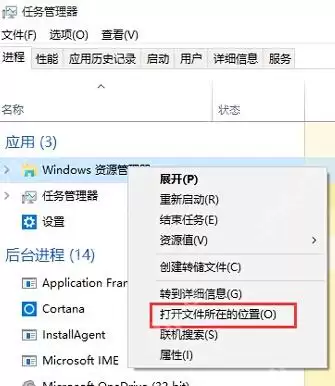
- Windows怎么查看进程所在文件位置
- Windows 里想看一个进程到底装在哪,不用额外装工具,直接靠任务管理器就能顺着找到程序目录。最常用的路径就是先定位进程,再从右键菜单打开文件所在的位置,最后在资源管理器地址栏里确认真实路径。 先在任务管理器里定位目标进程 按 Ctrl + Shift + Esc 打开任务管理器,在“进程”页先找
- 昨天 08-26 10:38 50
-
 正版软件
正版软件
- 51动漫在线官网及APP正版观看指南
- 51动漫在线官方网入口为https://www.51dm.com,该平台提供海量动漫资源,涵盖多种题材,更新及时,支持多设备访问与多线路播放,并具备离线缓存、个性推荐、新番提醒等功能,同时拥有弹幕互动和评论区等社区体验。
- 昨天 08-26 10:38 51 1500
最新发布
-
 1
1
- 《抖音》充值抖币官网入口
- 634天前
-
 2
2
- 大麦网官网订票入口
- 528天前
-
 3
3
- 天堂漫画免费入口及最新观看链接
- 9天前
-
 4
4
- 58动漫网入口及永久访问方法
- 9天前
-
 5
5
- 直接点击打开漫蛙网页版
- 644天前
-
 6
6
- 喵趣漫画官网
- 636天前
-
 7
7
- B站免费入口永久有效网址推荐
- 10天前
-
 8
8
- B站免费入口长期可用指南
- 376天前
-
 9
9
- 中国裁判文书网官网入口查询
- 昨天 08-26 09:56
相关推荐
热门关注
-

- AndroMeld
- ¥35.00-¥0.00
-

- Permute 4
- ¥79.00-¥0.00
-

- ZBrushCore 2018 简体中文
- ¥0.00-¥0.00
-

- MindMapper 17 英文
- ¥0.00-¥0.00
-

- Listary 5 Pro
- ¥0.00-¥0.00