

Go语言环境安装教程【后端开发】
本地搭建Go后端开发环境需完成五步:一、下载安装Go二进制包;二、配置GOROOT、GOPATH及PATH环境变量;三、用goversion、goenv和gorun验证安装;四、安装VSCode及官方Go扩展;五、用net/http编写并运行HTTP服务模板。
本地搭建Go后端开发环境需完成五步:一、下载安装Go二进制包;二、配置GOROOT、GOPATH及PATH环境变量;三、用go version、go env和go run验证安装;四、安装VS Code及官方Go扩展;五、用net/http编写并运行HTTP服务模板。
如果您希望在本地系统上搭建一个用于后端开发的 Go 语言(Golang)开发环境,则需要完成 Go 运行时的安装、环境变量配置以及基础开发工具链的准备。以下是具体操作步骤:
一、下载并安装 Go 二进制包
Go 官方提供预编译的二进制安装包,适用于 Windows、macOS 和 Linux 系统,无需编译即可使用。安装包包含 go 命令、标准库和构建工具。
1、访问 https://go.dev/dl/,根据您的操作系统选择对应版本的安装包(如 Windows 的 .msi、macOS 的 .pkg 或 Linux 的 .tar.gz)。
2、对于 Windows 用户,双击下载的 .msi 文件,按向导提示完成安装,默认路径为 C:\Program Files\Go\。
3、对于 macOS 用户,双击 .pkg 文件并遵循安装流程,Go 将被安装至 /usr/local/go。
4、对于 Linux 用户,执行以下命令解压到 /usr/local:
sudo tar -C /usr/local -xzf go%201.22.5.linux-amd64.tar.gz(请将文件名替换为实际下载的压缩包名)。
二、配置 Go 环境变量
Go 需要通过环境变量识别工作区(GOPATH)和可执行路径(PATH),否则无法运行 go 命令或管理依赖。
1、打开终端(Linux/macOS)或命令提示符/PowerShell(Windows)。
2、在 Linux 或 macOS 上,编辑 shell 配置文件(如 ~/.bashrc、~/.zshrc),添加以下两行:
export PATH=$PATH:/usr/local/go/bin
export GOPATH=$HOME/go
3、在 Windows 上,通过“系统属性 → 高级 → 环境变量”新增系统变量:
变量名:GOROOT,变量值:C:\Program Files\Go;
变量名:GOPATH,变量值:C:\Users\用户名\go;
并在 PATH 中追加:%GOROOT%\bin;%GOPATH%\bin。
4、重启终端或执行 source ~/.zshrc(Linux/macOS)使配置生效。
三、验证 Go 安装是否成功
通过命令行检测 go 命令是否可用、版本是否正确,并确认基本构建能力是否就绪。
1、在终端中输入:go version,应输出类似 go version go1.22.5 linux/amd64 的信息。
2、输入:go env GOPATH,确认输出路径与第二步中设置的 GOPATH 一致。
3、创建测试目录并初始化模块:
mkdir hello && cd hello && go mod init hello
4、新建 main.go 文件,写入 Hello World 示例代码,然后执行:go run main.go,应输出 Hello, World!。
四、安装代码编辑器与 Go 插件
VS Code 是主流且轻量的 Go 开发编辑器,配合官方 Go 扩展可提供语法高亮、自动补全、调试支持和依赖管理功能。
1、前往 https://code.visualstudio.com/ 下载并安装 VS Code。
2、启动 VS Code,在扩展市场中搜索 Go,安装由 Go Team at Google 发布的官方扩展。
3、首次打开 Go 项目时,VS Code 会提示安装依赖工具(如 gopls、dlv、goimports),点击 Install All。
4、确认设置中启用了 Go 模块支持:在设置中搜索 go.useLanguageServer,确保其值为 true。
五、初始化一个可运行的后端服务模板
使用 net/http 包快速启动一个 HTTP 服务,验证开发环境已具备后端开发能力。
1、在 GOPATH/src 目录下新建项目文件夹:mkdir -p $GOPATH/src/hello-server。
2、进入该目录并初始化模块:cd $GOPATH/src/hello-server && go mod init hello-server。
3、创建 main.go,写入以下内容:
package main
import ("fmt"; "net/http")
func handler(w http.ResponseWriter, r *http.Request) { fmt.Fprintf(w, "Go 后端服务运行中") }
func main() { http.HandleFunc("/", handler); http.ListenAndServe(":8080", nil) }
4、在终端中执行:go run main.go,随后访问 http://localhost:8080,页面应显示响应文本。
详细步骤指导如何在 Sandboxie Plus 中将界面语言从英文切换为简体中文。涵盖打开全局设置、选择 UI language、保存应用及验证生效的全过程,适用于 Windows 10/11 用户。

想体验国行Apple智能?先确认你的iPhone是否为15 Pro及以上机型,再了解如何通过Developer应用获取iOS 27.3测试资格。本文详解设备核对、系统更新路径及主力机用户的稳定性建议,避免盲目升级。

面对 iOS 27.2 准正式版更新,用户应关注哪些实际变化?本文详细解读运动数据权限对广告的影响、音乐组件的外观调整以及国行智能功能的真实可用状态,帮助用户避免盲目升级,做出符合自身需求的决策。
面对iOS同时出现的两个正式版更新,iPhone 18用户应如何抉择?本文详解iOS 27.0.1的错误修复与iOS 26.7.1的安全维护区别,帮助用户根据实际需求判断是否更新。
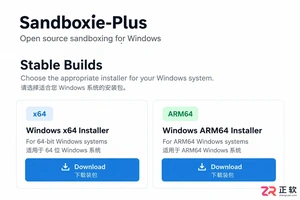
详解 Sandboxie-Plus 在 Windows 下的下载选择、驱动安装、首次向导设置及新建 TestBox 沙盒步骤,指导用户正确启动沙盒程序并核对进程归属。
B站未登录可浏览首页推荐、热门视频及部分公开内容,但完整版动漫、高清画质、弹幕互动等功能需登录后使用,建议通过官网或App直接访问,避免第三方链接以防风险。
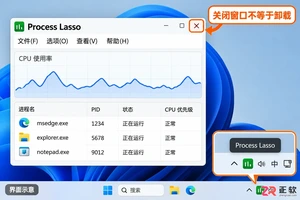
Process Lasso 怎么卸载?本教程详解 Windows 10/11 下通过系统设置卸载 Process Lasso 的步骤,包括如何处理 Bitsum 电源方案、检查任务管理器中的后台进程,确保软件及其核心服务被彻底移除。

手把手教你在固态硬盘上安装Windows系统,包含硬件准备、BIOS关键设置、纯净版系统安装及安装后的性能优化技巧,避免常见误区,提升电脑运行速度。
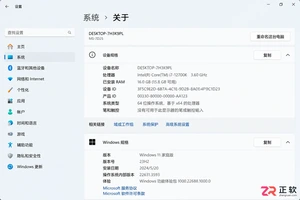
面对Windows12配置要求,别只盯着内存看。本文教你在Win11中准确记录处理器型号、磁盘剩余空间、TPM版本及安全启动状态,建立完整的设备档案,待官方标准明确后快速对照,避免盲目升级或误判兼容性。





火山引擎是字节跳动旗下企业级云与AI服务平台。聚焦大模型核心能力,依托字节自研豆包多模态大模型,凭借火山方舟一站式平台,提供模型精调、推理部署、智能应用搭建等全链路服务,结合高性能AI算力,助力各行业快速落地大模型数字化与智能化应用。



