

强制刷新CSS图片资源的技巧教程
本教程旨在解决浏览器缓存导致CSS中引用的图片资源无法及时更新的问题。我们将探讨JS和CSS文件版本化策略的局限性,并提供通过设置HTTP缓存控制头(包括HTMLmeta标签和服务器端配置)来强制浏览器重新加载所有资源的解决方案,同时讨论其潜在影响与更精细的控制方法。

浏览器缓存与资源更新的挑战
在Web开发中,浏览器缓存是提升页面加载速度和用户体验的关键机制。通过缓存静态资源(如JavaScript、CSS和图片),浏览器可以避免重复下载,从而加快后续访问。为了确保用户总能获取到最新的JS和CSS文件,开发者常采用版本化策略,例如在文件名中嵌入文件修改时间戳或哈希值。
例如,通过以下PHP函数和.htaccess规则,可以实现JS和CSS文件的版本化:
/**
 *  给定一个文件路径,例如 /css/base.css,将其替换为包含文件mtime的字符串,
 *  例如 /css/base.1221534296.css。
 *
 *  @param $file  要加载的文件。必须是绝对路径(即以斜杠开头)。
 */
function auto_version($file)
{
  if(strpos($file, '/') !== 0 || !file_exists($_SERVER['DOCUMENT_ROOT'] . $file))
    return $file;

  $mtime = filemtime($_SERVER['DOCUMENT_ROOT'] . $file);
  return preg_replace('{\\.([^./]+)$}', ".$mtime.\$1", $file);
}
并在HTML中使用:
对应的.htaccess规则用于重写URL,使服务器能找到原始文件:
RewriteEngine on
RewriteRule ^(.*)\.[\d]{10}\.(css|js)$ $1.$2 [L]
这种方法对JS和CSS文件本身非常有效。然而,当CSS文件内部引用图片时,例如:
.mysprite {
    background: transparent url("../mysprite.svg") no-repeat;
}
即使base.css文件因其版本号更新而被浏览器重新下载,其中引用的mysprite.svg图片URL却保持不变。浏览器可能会继续使用旧的缓存图片,导致用户无法看到最新的视觉效果。尝试在.htaccess中设置FileETag MTime Size等指令,也往往无法彻底解决这个问题,因为这些设置可能不足以覆盖所有缓存场景,或者未能强制浏览器重新验证这些内联资源。
解决方案:强制浏览器重新加载所有资源
为了解决CSS中引用图片顽固缓存的问题,一种直接且有效的方法是利用HTTP缓存控制头来指示浏览器不要缓存页面及其所有关联资源。这可以通过在HTML文档的
部分添加特定的meta标签来实现。使用HTML meta 标签设置缓存控制
以下是两种常用的meta标签组合,用于强制浏览器不缓存页面:
1. 基本强制刷新配置:
此meta标签通过cache-control指令明确告诉浏览器:
- no-cache:浏览器在每次使用缓存副本之前,必须先向服务器验证其有效性。
- must-revalidate:如果缓存过期,浏览器必须重新向服务器请求资源,而不是使用过期的缓存。
- post-check=0, pre-check=0:这些是旧版IE浏览器特有的指令,用于确保不进行缓存。
2. 最大兼容性强制刷新配置:
为了确保在各种浏览器和代理服务器中都能达到最佳的强制刷新效果,可以采用更全面的meta标签组合:
这组标签的额外作用包括:
- max-age=0:指示资源立即过期,强制浏览器重新获取。
- expires:设置一个明确的过去日期(如0或Tue, 01 Jan 1980 1:00:00 GMT),表示资源已过期。这是HTTP/1.0时代的缓存控制方式,用于兼容旧版浏览器和代理。
- pragma: no-cache:这是HTTP/1.0的缓存控制指令,同样用于兼容旧版系统,指示浏览器或代理不缓存响应。
将上述meta标签放置在HTML文档的
部分,可以有效地指示浏览器对整个页面及其所有引用的资源(包括CSS文件中的图片)执行严格的缓存验证或完全不缓存。注意事项与最佳实践
强制浏览器不缓存是一种强力手段,虽然能解决更新问题,但也伴随着一些潜在的负面影响和更优化的解决方案。
性能影响: 采用no-cache策略会强制浏览器每次都向服务器请求页面及其所有资源,包括JS、CSS和图片。这会显著增加服务器负载和页面加载时间,从而影响用户体验。因此,这种方法应谨慎使用,或仅在特定需要频繁更新的页面上使用。
更推荐的方式:服务器端HTTP头:meta标签是在HTML文档被浏览器解析后才生效的,并且可能不被所有代理服务器或某些浏览器版本完全遵守。更健壮和推荐的做法是在服务器端直接设置HTTP响应头。这能提供更精细的控制,并确保在内容发送给浏览器之前就已应用缓存策略。
在Apache服务器中通过.htaccess设置: 考虑到原始问题中提到了.htaccess,可以在其中设置针对特定文件类型(如图片)或整个站点的缓存控制头。
    # 对所有资源强制不缓存
    # Header set Cache-Control "no-cache, no-store, must-revalidate"
    # Header set Pragma "no-cache"
    # Header set Expires "0"

    # 更精细地控制图片文件的缓存

        Header set Cache-Control "no-cache, no-store, must-revalidate"
        Header set Pragma "no-cache"
        Header set Expires "0"
上述配置仅针对常见的图片文件类型设置了不缓存策略,这样可以避免对JS/CSS等已版本化的文件造成不必要的性能损耗。
在PHP等后端语言中设置: 如果您的应用是动态生成的,可以在PHP代码中使用header()函数来设置缓存头:
请确保在任何输出内容之前调用header()函数。
粒度控制与自动化构建: 最理想的图片缓存失效方案仍然是在图片文件名中包含版本信息(如哈希值或修改时间戳),例如将mysprite.svg变为mysprite.12345.svg。这能确保只有当图片内容真正改变时才需要重新下载,同时允许其他未修改的图片继续被缓存。这种方案通常需要依赖前端构建工具(如Webpack, Gulp, Grunt)来自动化处理CSS文件中的图片URL重写。虽然这比手动设置HTTP头复杂,但它提供了最佳的性能和缓存控制平衡。
总结
当浏览器缓存导致CSS中引用的图片无法及时更新时,通过在HTML中设置meta标签或在服务器端配置HTTP响应头(如Cache-Control: no-cache, must-revalidate)是一种有效的强制刷新策略。虽然meta标签提供了一个快速的解决方案,但从长期和性能角度考虑,服务器端设置HTTP头或采用自动化构建工具对图片进行版本化是更推荐的最佳实践。开发者应根据项目的具体需求、更新频率和对性能的要求,选择最合适的缓存策略。

详解 Visual Studio 2022 如何从现有代码文件夹创建 C++、C# 或 VB 项目,对比打开文件夹与加载 .sln 文件的区别,避免重复构建结构,确保项目配置正确。
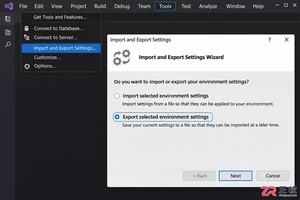
详细步骤指南:在 VS2019 中调整并保存工具窗口布局,使用导入导出向导选择 Window Layouts 类别生成 .vssettings 文件,并在另一台机器或实例中恢复布局,同时处理多显示器适配问题。

详细讲解 Visual Studio 2022 社区版的官方下载入口、引导程序获取、工作负载配置及安装启动步骤,确保用户正确安装开发环境。

学习在 Visual Studio 2017 中通过“附加到进程”功能调试正在运行的应用程序。了解如何正确选择进程实例、配置调试类型,并解决因符号文件或源码不匹配导致的断点失效问题。

针对 Visual Studio 2019 编辑大型项目时的卡顿问题,提供分语言关闭后台代码分析的具体步骤,包括 C#/VB 的分析范围设置、C++ 的后台分析禁用选项以及 .NET Framework 的项目文件配置方法。

Visual Studio 2017 解决方案资源管理器不见了怎么办?通过快捷键 Ctrl+Alt+L、视图菜单或重置窗口布局即可快速恢复。本文详解各种场景下的找回技巧及注意事项。

详细指南:如何在 Visual Studio 2022 中安全卸载代码注释扩展。涵盖打开扩展管理器、区分禁用与卸载、处理待处理更改及确认卸载结果的操作步骤。

当 Visual Studio 2022 的界面布局或编辑器设置混乱时,可通过内置向导一键重置所有设置。本文详解操作步骤,涵盖是否备份现有配置的选择逻辑及默认集合的选取方法,确保用户能安全、高效地恢复初始开发环境。
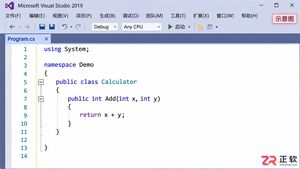
掌握 Visual Studio 2019 的代码折叠功能,包括使用 Ctrl+M 快捷键切换视图、通过 #region 配对创建自定义折叠块,以及调整可折叠区域的高亮颜色,帮助开发者更高效地浏览和管理大型代码文件。
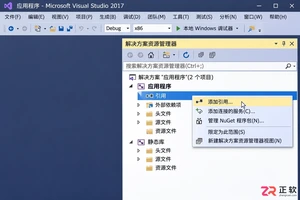
针对 Visual Studio 2017 C++ 开发,讲解如何正确引用静态库。涵盖同解决方案项目引用添加方法,以及外部 .lib 文件的包含目录、库目录和链接器输入配置步骤,帮助开发者避免头文件缺失或链接失败问题。





火山引擎是字节跳动旗下企业级云与AI服务平台。聚焦大模型核心能力,依托字节自研豆包多模态大模型,凭借火山方舟一站式平台,提供模型精调、推理部署、智能应用搭建等全链路服务,结合高性能AI算力,助力各行业快速落地大模型数字化与智能化应用。



