Win7修改盘符设置教程
 发布于2026-02-09 阅读(0)
扫一扫,手机访问
在我们日常使用的电脑操作系统中,硬盘的存在是必不可少的,而且许多硬盘都被划分成了多个分区。那么,是否有可能修改硬盘的分区符号呢?答案当然是肯定的。接下来,小编将为大家介绍一种在Windows 7系统下修改硬盘分区符号的方法。
Windows 7 修改硬盘分区符号的方法
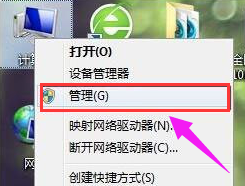
- 首先,回到电脑桌面,用鼠标右键点击“计算机”图标,然后选择“管理”选项以打开计算机管理窗口。
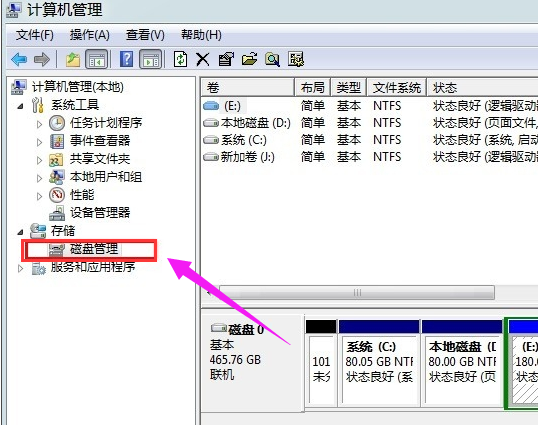
- 在打开的计算机管理界面左侧菜单中,找到并点击“磁盘管理”选项,继续进行下一步操作。
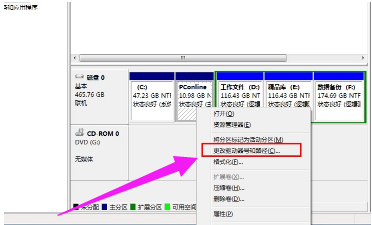
- 接下来,右键点击需要修改分区符号的硬盘分区,从弹出的菜单中选择“更改驱动器号和路径”,随后会弹出一个新窗口。
- 在新的窗口中,点击“更改”按钮,在随后出现的对话框里选择你想要的新分区符号,最后点击“确定”。
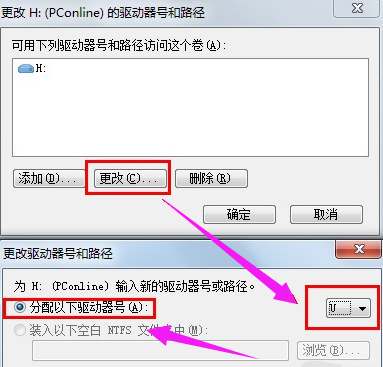
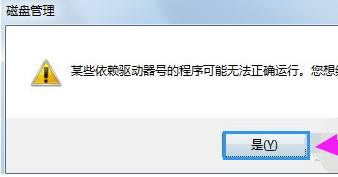
- 当系统弹出提示框时,点击“是”按钮确认更改。
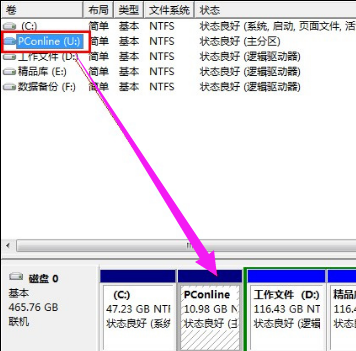
- 完成上述步骤后,该硬盘分区的符号就被成功修改了。
以上就是在Windows 7系统中修改硬盘分区符号的具体步骤,希望能对大家有所帮助。
本文转载于:https://www.deepinghost.com/sem/win7/15622.html 如有侵犯,请联系zhengruancom@outlook.com删除。
免责声明:正软商城发布此文仅为传递信息,不代表正软商城认同其观点或证实其描述。
免责声明:正软商城发布此文仅为传递信息,不代表正软商城认同其观点或证实其描述。
上一篇:雪花算法在Go中的三种实现对比
产品推荐
-

售后无忧
立即购买>- DAEMON Tools Lite 10【序列号终身授权 + 中文版 + Win】
-
¥150.00
office旗舰店
-

售后无忧
立即购买>- DAEMON Tools Ultra 5【序列号终身授权 + 中文版 + Win】
-
¥198.00
office旗舰店
-

售后无忧
立即购买>- DAEMON Tools Pro 8【序列号终身授权 + 中文版 + Win】
-
¥189.00
office旗舰店
-

售后无忧
立即购买>- CorelDRAW X8 简体中文【标准版 + Win】
-
¥1788.00
office旗舰店
-
 正版软件
正版软件
- 樱花动漫app最新版本下载安装无广告
- 想要获取正版动漫资源,这款应用或许是当前最理想的选择 对于追求正版、高清且无干扰观影体验的动漫爱好者而言,樱花动漫App的官方免广告版本,确实是一个绕不开的选项。它集成了海量优质内容,从承载回忆的经典之作,到正在热播的最新番剧,几乎一网打尽。作为一个专业的垂直平台,它凭借无广告插播、高清晰度画质以及
- 4分钟前 0
-
 正版软件
正版软件
- 看电影下载什么软件好
- 2024精选观影工具推荐:找到最适合你的那款 如今,看剧看电影早已成了我们生活中雷打不动的放松方式。一个好用的观影软件,光有海量资源还不够,关键得让整个过程流畅又省心。面对市面上五花八门的应用,怎么挑?别急,这份针对不同设备和需求的指南,帮你快速锁定心仪之选。 看电影下载个什么软件 如果你对画质和播
- 4分钟前 0
-
 正版软件
正版软件
- 火车票余票查询技巧
- 网上查询火车票余票是规划行程的关键环节 掌握正确的查询方法,能让你在购票时事半功倍。通过官方平台获取实时数据,可以有效避免因信息误差导致的购票困扰。毕竟,准确的信息才是顺利出行的第一步。 12306官方查询通道 记住这个唯一官网入口:https://www.12306.cn。所有车票信息都从这里出发
- 4分钟前 0
-
 正版软件
正版软件
- 看电影下载什么软件最好用免费
- 在数字化娱乐盛行的当下,如何寻找优质又免费的电影下载软件? 这几乎是每位影迷都会遇到的共同课题。资源网站看似繁多,但质量参差不齐——有的画质模糊,有的更新迟缓,有的则暗藏风险。掌握几个关键的挑选技巧,才能在海量选择中锁定那些真正资源丰富、画质清晰的好工具,获得酣畅淋漓的观影体验。 接下来,我们将系统
- 5分钟前 0
-
 正版软件
正版软件
- 火车票余票查询快速入口
- 火车票余票查询入口是否困扰着您的出行规划? 面对瞬息万变的票务信息,掌握正确的查询技巧能大幅提升购票效率。本文将详细介绍官方查询渠道与实用方法,帮助您快速锁定理想车次。 官方查询平台指南 中国铁路官方购票网站始终是最可靠的信息来源:https://www.12306.cn/index/。这个由铁路部
- 5分钟前 0
最新发布
-
 1
1
- 动漫共和国官网入口在线看
- 340天前
-
 2
2
- B站免费入口官网-B站在线观看永久畅享
- 359天前
-
 3
3
- 51漫画高清入口及最新章节更新
- 208天前
-
 4
4
- 拷贝漫画最新官网入口2025
- 248天前
-
 5
5
- 高德地图是哪个国家开发的?
- 415天前
-
 6
6
- 如何找到192.168.0.1登录入口
- 469天前
-
 7
7
- yy漫画下拉式免费阅读官网入口
- 338天前
-
 8
8
- 天堂漫画网页版登录入口及访问指南
- 252天前
-
 9
9
- ACfun回家官网入口-acfun网页版免费入口
- 217天前
相关推荐
热门关注
-

- Xshell 6 简体中文
- ¥899.00-¥1149.00
-

- DaVinci Resolve Studio 16 简体中文
- ¥2550.00-¥2550.00
-
- Camtasia 2019 简体中文
- ¥689.00-¥689.00
-

- Luminar 3 简体中文
- ¥288.00-¥288.00
-

- Apowersoft 录屏王 简体中文
- ¥129.00-¥339.00