UC浏览器表单管理教程及自动填充解决方法
 发布于2026-02-18 阅读(0)
扫一扫,手机访问
UC浏览器自动填充失效可按五步恢复:一、开启“表单自动填充”开关;二、重新保存有效账号密码;三、清除“表单数据”和“密码”缓存并重建索引;四、禁用干扰插件如广告过滤;五、切换Webkit或U3内核测试兼容性。

如果您在使用UC浏览器时发现自动填充功能无法正常工作,可能是由于表单管理设置被关闭、保存的账号密码数据丢失或网页兼容性异常所致。以下是恢复UC浏览器自动填充功能的具体操作步骤:
一、检查并开启自动填充开关
UC浏览器需手动启用表单自动填充功能,若该选项处于关闭状态,则所有输入框均不会触发历史数据匹配与填充。
1、打开UC浏览器,点击右上角“更多”图标(三个点)。
2、选择“设置”,进入设置菜单。
3、下滑找到并点击“隐私与安全”选项。
4、在列表中找到“表单自动填充”或“自动填充”条目。
5、确认其右侧开关已处于开启状态;如为灰色关闭,请轻触切换为蓝色开启。
二、重新保存账号密码以激活填充源
自动填充依赖本地已保存的有效账号密码数据,若此前未保存或已被清除,则无内容可供填充。
1、访问一个需要登录的网站(如邮箱、论坛等),手动输入用户名和密码。
2、点击登录按钮后,当UC浏览器弹出“是否保存密码?”提示时,选择保存。
3、返回设置 → 隐私与安全 → 表单自动填充 → 点击“已保存的密码”。
4、确认目标网站条目存在且账号密码字段显示为非空;如为空,可点击该条目进行手动编辑补充。
三、清除表单数据缓存并重建索引
UC浏览器会缓存网页表单结构特征用于识别字段类型,缓存损坏可能导致识别失败,从而跳过自动填充流程。
1、进入设置 → 隐私与安全 → “清除浏览数据”。
2、勾选“表单数据”和“密码”两项(其他项可不选)。
3、点击“清除数据”按钮执行操作。
4、重启UC浏览器,再次访问同一网站并完成一次完整登录与密码保存流程,系统将重建字段识别模型。
四、禁用干扰插件或扩展功能
部分第三方脚本、广告屏蔽工具或自定义CSS注入可能篡改页面DOM结构,导致UC浏览器无法准确定位用户名/密码输入框。
1、在设置中进入“高级设置”或“实验室功能”页面。
2、查找“网页增强模式”、“极速模式”或“广告过滤”相关开关。
3、将其临时关闭,并刷新目标网页。
4、观察是否恢复自动填充;若恢复正常,说明原功能与当前网页存在兼容冲突。
五、更换网页渲染引擎尝试兼容方案
UC浏览器支持双内核切换(Webkit与U3内核),不同内核对HTML表单解析逻辑存在差异,可能影响自动填充触发条件。
1、进入设置 → 高级设置 → “网页内核设置”或“浏览器内核”。
2、当前若为“智能切换”或“U3内核”,请改为Webkit内核。
3、重启浏览器后访问问题网页,检查输入框是否出现自动填充候选栏。
4、如仍无效,再切回U3内核并重复测试,确认哪一内核下填充行为稳定生效。
免责声明:正软商城发布此文仅为传递信息,不代表正软商城认同其观点或证实其描述。
上一篇:PHP动态网站权限管理详解
下一篇:大O表达式加法怎么算?
产品推荐
-

售后无忧
立即购买>- DAEMON Tools Lite 10
-
¥0.00
office旗舰店
-

售后无忧
立即购买>- DAEMON Tools Ultra 5
-
¥0.00
office旗舰店
-

售后无忧
立即购买>- DAEMON Tools Pro 8
-
¥0.00
office旗舰店
-

售后无忧
立即购买>- CorelDRAW X8 简体中文
-
¥0.00
office旗舰店
-
 正版软件
正版软件
- 网易云音乐如何找MV并下载
- 可通过网易云音乐App内歌曲播放页或视频板块查找并下载MV,进入MV播放页后点击右上角三点选择下载并选清晰度;2.若App内无法下载,可用电脑浏览器配合视频下载插件捕获并保存MV。
- 6小时前 10:43 网易云音乐 100
-
 正版软件
正版软件
-
 正版软件
正版软件
- QQ浏览器添加书签到桌面方法
- 首先通过菜单或书签管理器将QQ浏览器网页添加到桌面,再检查并开启创建快捷方式权限以确保功能正常。
- 6小时前 10:39 150
-
 正版软件
正版软件
- Windows怎么查看进程所在文件位置
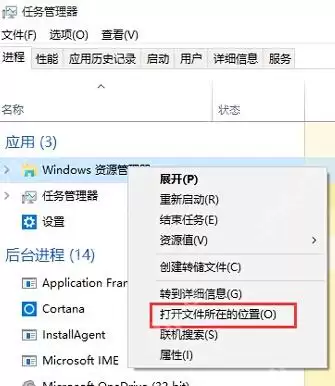
- Windows 里想看一个进程到底装在哪,不用额外装工具,直接靠任务管理器就能顺着找到程序目录。最常用的路径就是先定位进程,再从右键菜单打开文件所在的位置,最后在资源管理器地址栏里确认真实路径。 先在任务管理器里定位目标进程 按 Ctrl + Shift + Esc 打开任务管理器,在“进程”页先找
- 6小时前 10:38 0
-
 正版软件
正版软件
- 51动漫在线官网及APP正版观看指南
- 51动漫在线官方网入口为https://www.51dm.com,该平台提供海量动漫资源,涵盖多种题材,更新及时,支持多设备访问与多线路播放,并具备离线缓存、个性推荐、新番提醒等功能,同时拥有弹幕互动和评论区等社区体验。
- 6小时前 10:38 51 1450
最新发布
-
 1
1
- 《抖音》充值抖币官网入口
- 632天前
-
 2
2
- 大麦网官网订票入口
- 527天前
-
 3
3
- 天堂漫画免费入口及最新观看链接
- 7天前
-
 4
4
- 58动漫网入口及永久访问方法
- 7天前
-
 5
5
- 直接点击打开漫蛙网页版
- 642天前
-
 6
6
- 喵趣漫画官网
- 634天前
-
 7
7
- B站免费入口永久有效网址推荐
- 9天前
-
 8
8
- B站免费入口长期可用指南
- 375天前
-
 9
9
- 中国裁判文书网官网入口查询
- 7小时前 09:56
相关推荐
热门关注
-

- AndroMeld
- ¥35.00-¥0.00
-
- Permute 4
- ¥79.00-¥0.00
-

- ZBrushCore 2018 简体中文
- ¥0.00-¥0.00
-

- MindMapper 17 英文
- ¥0.00-¥0.00
-

- Listary 5 Pro
- ¥0.00-¥0.00