MVC5集成Spread表格控件教程
 发布于2026-02-19 阅读(0)
扫一扫,手机访问
Spread Studio 作为全球领先的跨平台表格控件,拥有出色的数据处理能力,并全面支持 Excel 文件格式。其具备高度可定制的配置选项以及丰富的数据可视化特性,广泛应用于财务、预算、工程、统计等领域的信息系统开发,广受开发者欢迎。
1、创建一个 MVC5 项目
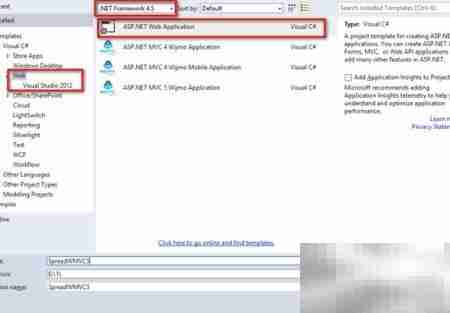
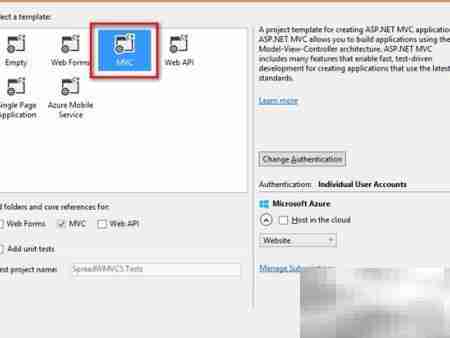
2、选择使用 MVC 模板进行项目搭建
3、将 FarPoint.Mvc.Spread.dll 和 FarPoint.Web.Spread.dll 两个核心程序集添加到项目的引用中,以保障控件功能完整运行。
4、在项目的 Properties 文件夹下新建 Licenses.licx 文件,并填入必要的授权信息内容。

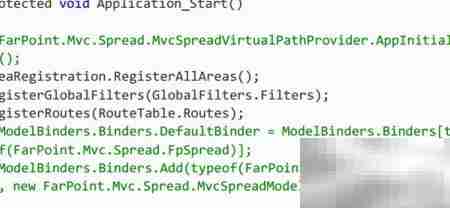
5、打开 Global.asax.cs 文件,在 Application_Start 方法中插入指定的初始化代码。
6、当在 .NET Framework 4.0 或更高版本环境中运行 Spread MVC 控件时,应移除对 FarPoint.Mvc.Spread.MvcSpreadVirtualPathProvider.AppInitialize() 的调用。此步骤在新版本框架中已不再需要,保留该语句可能引发异常或导致运行失败。合理配置可确保控件稳定加载,提升系统兼容性与可靠性。
7、在代码文件中引入 Spread MVC 相关的命名空间。

8、通过以下代码将 Spread 控件嵌入页面视图中:
9、利用 Html.FpSpread(FpSpread1) 方法实现表格控件的调用和展示,从而在前端呈现具有交互能力的数据表格。
10、需注意 FpSpread1 的 ID 必须保持全局唯一,否则在运行项目时会触发错误。
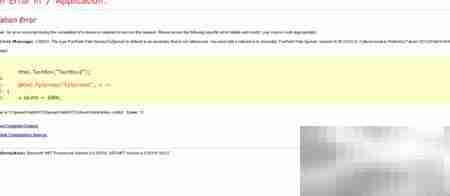
11、如何解决此问题?
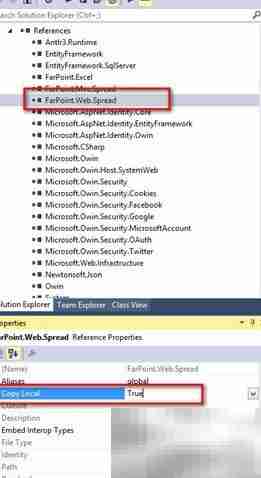
12、将 FarPoint.Web.Spread.dll 的 CopyLocal 属性设置为 True,确保部署时该 DLL 能被正确复制到输出目录并成功加载。
13、重新编译并运行项目后,即可查看实际效果。
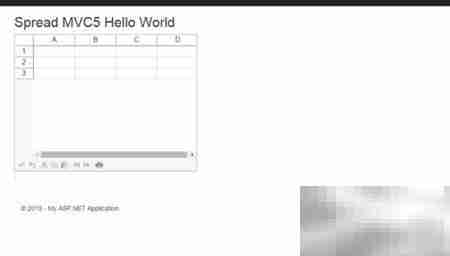
14、以上内容详细展示了 Spread for ASP.NET 在 MVC5 项目中的集成与应用方法。
免责声明:正软商城发布此文仅为传递信息,不代表正软商城认同其观点或证实其描述。
产品推荐
-

售后无忧
立即购买>- DAEMON Tools Lite 10【序列号终身授权 + 中文版 + Win】
-
¥150.00
office旗舰店
-

售后无忧
立即购买>- DAEMON Tools Ultra 5【序列号终身授权 + 中文版 + Win】
-
¥198.00
office旗舰店
-

售后无忧
立即购买>- DAEMON Tools Pro 8【序列号终身授权 + 中文版 + Win】
-
¥189.00
office旗舰店
-

售后无忧
立即购买>- CorelDRAW X8 简体中文【标准版 + Win】
-
¥1788.00
office旗舰店
-
 正版软件
正版软件
- Mac访达怎么取消显示外接U盘图标
- Mac访达默认显示U盘图标,可通过「访达→设置→通用」取消勾选「外置磁盘」彻底隐藏桌面和边栏图标;若仅隐藏桌面图标,需在「边栏」设置中关闭「在桌面显示」;彻底隐藏所有外接存储设备需取消通用页全部四项及边栏中的「外置磁盘」选项并重启访达。Mac访达默认会在桌面和边栏显示已连接的U盘图标,如果你希望隐藏
- 38分钟前 0
-
 正版软件
正版软件
- Mac版百度网盘下载缓存文件夹在哪怎么清
- 如果百度网盘 Mac 版下载后留下了残留文件,通常需要手动清理 3 处缓存目录:①~/Library/Caches/BaiduNetdisk/download_temp/;②~/Library/Application Support/BaiduNetdisk/Download/;③~/Library
- 39分钟前 0
-
 正版软件
正版软件
- Mac辅助功能里的呼叫转移怎么取消
- Mac无法设置呼叫转移,该功能仅由iPhone通过【设置→电话→呼叫转移】开关控制,关闭后几秒内生效,Mac仅同步显示状态;辅助功能中无此选项。先把这件事说清楚:Mac 系统里其实并不存在“辅助功能里的呼叫转移”这个设置项。呼叫转移本质上是运营商提供的电话功能,能进行开启或取消操作的设备只有 iPh
- 40分钟前 0
-
 正版软件
正版软件
- MacBook Air录屏发热严重怎么办
- MacBook Air录屏过热需先终止高能耗进程、关闭Spotlight索引、使用原生录屏工具、优化物理摆放与贴膜降温,并重置SMC及禁用高性能GPU调度。MacBook Air录屏时CPU和GPU持续满载,M系列芯片被动散热能力迅速逼近临界点,机身烫手、风扇狂转、帧率骤降甚至自动中断录制——这不是
- 41分钟前 0
-
 正版软件
正版软件
- Mac如何清理Node_modules垃圾文件
- Mac上清理node_modules是为了释放磁盘空间并避免同步工具反复传输无用小文件;可通过find命令递归定位删除、rimraf工具高效清除、npm缓存清理及启用pnpm和.gitignore规则防止复发。在 Mac 上清理 node_modules 这类“垃圾文件”,说到底就是把那些被成千上万
- 41分钟前 0
最新发布
-
 1
1
- 《抖音》充值抖币官网入口
- 621天前
-
 2
2
- 大麦网官网订票入口
- 515天前
-
 3
3
- 天堂漫画免费入口及最新观看链接
- 21小时前 10:35
-
 4
4
- 直接点击打开漫蛙网页版
- 631天前
-
 5
5
- 58动漫网入口及永久访问方法
- 21小时前 10:40
-
 6
6
- 喵趣漫画官网
- 623天前
-
 7
7
- B站免费入口长期可用指南
- 364天前
-
 8
8
- 中国裁判文书网官网入口查询
- 291天前
-
 9
9
- B站免费入口永久有效网址推荐
- 337天前
相关推荐
热门关注
-

- PixPin
- ¥8.00-¥8.00
-

- Total Uninstall
- ¥29.00-¥29.00
-

- 酷呆桌面
- ¥31.50-¥35.00
-

- ByePhotos
- ¥31.50-¥45.00
-

- TTime
- ¥3.00-¥3.00