Google浏览器网页收藏与快捷操作技巧
 发布于2026-02-20 阅读(0)
扫一扫,手机访问
本文转载于:https://www.chrome64.com/guge/5396.html 如有侵犯,请联系zhengruancom@outlook.com删除。
免责声明:正软商城发布此文仅为传递信息,不代表正软商城认同其观点或证实其描述。
免责声明:正软商城发布此文仅为传递信息,不代表正软商城认同其观点或证实其描述。
产品推荐
-

售后无忧
立即购买>- DAEMON Tools Lite 10【序列号终身授权 + 中文版 + Win】
-
¥150.00
office旗舰店
-

售后无忧
立即购买>- DAEMON Tools Ultra 5【序列号终身授权 + 中文版 + Win】
-
¥198.00
office旗舰店
-

售后无忧
立即购买>- DAEMON Tools Pro 8【序列号终身授权 + 中文版 + Win】
-
¥189.00
office旗舰店
-

售后无忧
立即购买>- CorelDRAW X8 简体中文【标准版 + Win】
-
¥1788.00
office旗舰店
-
 正版软件
正版软件
- PubMed官方检索入口及文献资源指南
- 答案是https://pubmed.ncbi.nlm.nih.gov。该网站为美国国家医学图书馆旗下生物医学文献数据库,提供含摘要与部分全文的全球文献检索服务,支持多条件筛选及引文追踪,注册用户可保存历史并订阅更新。
- 5小时前 11:06 Pubmed 250
-
 正版软件
正版软件
- 手机如何退出黑白模式并调回彩色屏幕 - 详细步骤分享
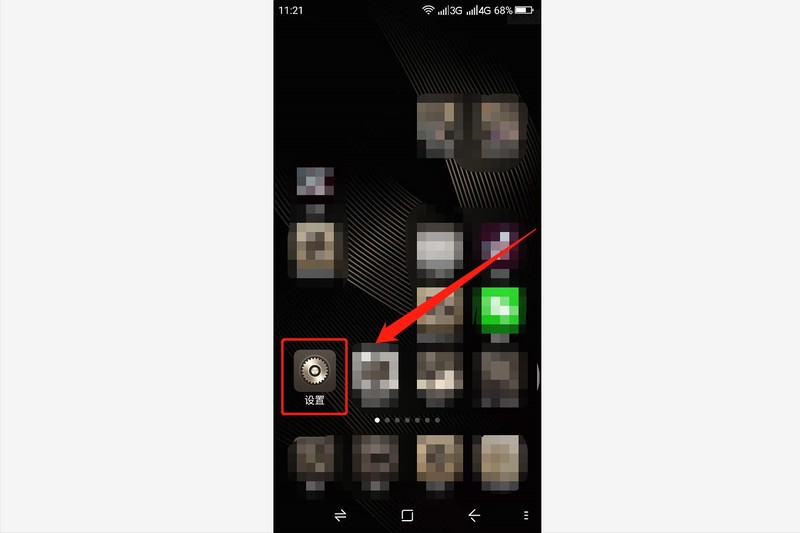
- 很多朋友在使用手机时,突然发现手机的操作界面变成了“黑白”的颜色,不知道是什么原因导致的,也不知道该如何解决,本期文章以安卓手机为例,教大家如何让手机的操作界面颜色恢复正常。一、设置打开手机的界面,在操作界面找到“齿轮状”图标。如下图:点击该图标,即可进入手机的设置界面。二、选项手机的操作界面变成了黑白颜色,这与手机的“显示”设置有关,进入手机的设置界面以后,下拉菜单找到“显示和主题”选项,如下图:然后点击“显示和主题”选项,进入详情页。三、改变屏幕颜色进入“显示和主题”选项之后,下拉菜单找到“屏幕效果设
- 5小时前 11:06 屏幕 黑白色 8500
-
 正版软件
正版软件
- 必应官网入口及网页版登录地址
- 首先尝试访问必应中国版官网https://cn.bing.com,若无法打开可切换国际版或使用备用地址https://www4.bing.com,还可通过修改Hosts文件绑定IP或配置安全DNS解决解析问题。
- 5小时前 11:05 550
-
 正版软件
正版软件
- 磁力宝磁力导航站及资源入口
- 磁力宝ciliba磁力导航站资源搜索入口地址是https://www.cilibao.net,该平台专注于ACG领域及小众影视资源,提供多维度筛选、智能去重和一键复制磁力链功能,界面简洁且支持移动端流畅操作。
- 5小时前 11:04 ciliba磁力宝 500
-
 正版软件
正版软件
- Steam官方登录入口及网页版登录教程
- steam官方账号入口在官网右上角登录按钮处,进入https://store.steampowered.com/后点击“登录”即可。
- 5小时前 11:03 100
最新发布
-
 1
1
- 《抖音》充值抖币官网入口
- 621天前
-
 2
2
- 大麦网官网订票入口
- 516天前
-
 3
3
- 天堂漫画免费入口及最新观看链接
- 昨天 08-14 10:35
-
 4
4
- 直接点击打开漫蛙网页版
- 631天前
-
 5
5
- 58动漫网入口及永久访问方法
- 昨天 08-14 10:40
-
 6
6
- 喵趣漫画官网
- 623天前
-
 7
7
- B站免费入口长期可用指南
- 364天前
-
 8
8
- B站免费入口永久有效网址推荐
- 337天前
-
 9
9
- 中国裁判文书网官网入口查询
- 291天前
相关推荐
热门关注
-

- PixPin
- ¥8.00-¥8.00
-

- Total Uninstall
- ¥29.00-¥29.00
-

- 酷呆桌面
- ¥31.50-¥35.00
-

- ByePhotos
- ¥31.50-¥45.00
-

- TTime
- ¥3.00-¥3.00