Win10快速启动设置方法
 发布于2026-02-24 阅读(0)
扫一扫,手机访问
不少使用Windows 10系统的朋友反映,自己的机械硬盘开机时间长达半分钟,有没有办法提升开机速度呢?答案是肯定的!接下来就由小助手为大家讲解一下Windows 10快速启动的原理及开启步骤,让您的电脑启动更快!
一、什么是Windows 10快速启动?
其实,快速启动是微软融合了休眠与注销功能的一项创新技术。它借助睡眠模式的机制来实现快速开机,具体做法是先注销系统,随后进入休眠状态。当您再次按下电源键时,系统会通过自检,并将硬盘中的休眠文件加载至内存中,最后完成登录并启动系统。
默认情况下,Windows 10已经启用了快速启动功能,但如果您对此功能不满意,也可以手动关闭。如果您的快速启动尚未开启,不妨按照以下步骤操作吧!
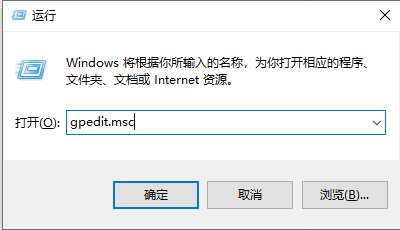
第一步:调出运行窗口
使用快捷键 Win + R 打开运行对话框,在其中输入命令 gpedit.msc,如下图所示:
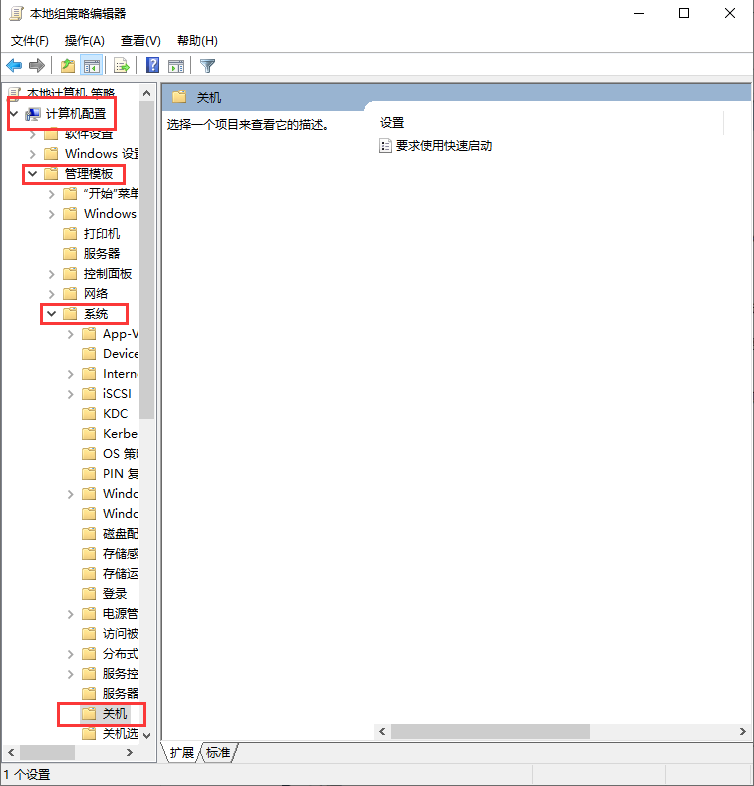
第二步:定位设置位置
在弹出的本地组策略编辑器中,依次找到 计算机配置 > 管理模板 > 系统 > 关机,如下图所示:
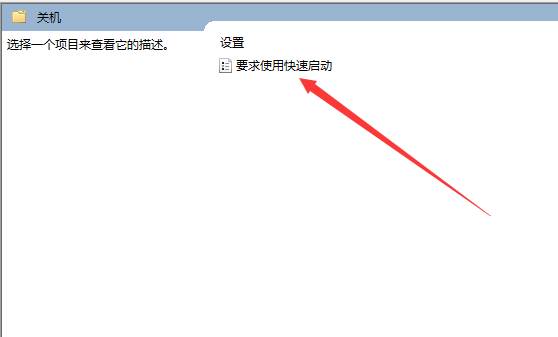
第三步:启用快速启动
在右侧的“关机选项”列表里,找到并选择“要求使用快速启动”,如下图所示:
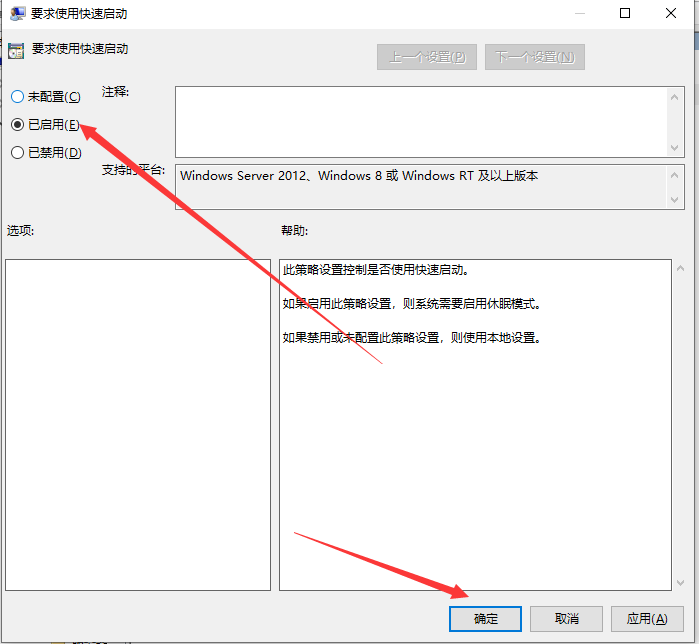
第四步:确认设置
在打开的界面中,可以看到“已启用”和“已禁用”两个选项,我们将它设为“已启用”,然后点击确定按钮,这样就成功开启了Windows 10的快速启动功能,如下图所示:
以上便是Windows 10快速启动的开启方法,希望对大家有所帮助!
本文转载于:https://www.deepinghost.com/sem/win10/20008.html 如有侵犯,请联系zhengruancom@outlook.com删除。
免责声明:正软商城发布此文仅为传递信息,不代表正软商城认同其观点或证实其描述。
免责声明:正软商城发布此文仅为传递信息,不代表正软商城认同其观点或证实其描述。
产品推荐
-

售后无忧
立即购买>- DAEMON Tools Lite 10【序列号终身授权 + 中文版 + Win】
-
¥150.00
office旗舰店
-

售后无忧
立即购买>- DAEMON Tools Ultra 5【序列号终身授权 + 中文版 + Win】
-
¥198.00
office旗舰店
-

售后无忧
立即购买>- DAEMON Tools Pro 8【序列号终身授权 + 中文版 + Win】
-
¥189.00
office旗舰店
-

售后无忧
立即购买>- CorelDRAW X8 简体中文【标准版 + Win】
-
¥1788.00
office旗舰店
-
 正版软件
正版软件
- Win11查看CPU温度方法介绍
- 可通过任务管理器、CoreTemp、BIOS/UEFI和HWMonitor四种方法查看Windows11的CPU温度;首先任务管理器可监测CPU使用率以间接判断发热情况,其次CoreTemp能实时显示各核心温度并支持桌面悬浮,再次通过高级启动进入BIOS可查看开机时硬件温度,最后HWMonitor可全面检测CPU、GPU及硬盘等多部件温度状态。
- 7小时前 11:07 0
-
 正版软件
正版软件
- 美图秀秀换脸教程:轻松更换头像方法
- 美图秀秀可通过四种方式实现换脸:一、使用“换脸”功能自动识别并融合人脸;二、通过“抠图+贴纸”自定义替换,精确控制位置与边缘;三、利用“面部重塑”调整五官比例,提升匹配度;四、后期调节色彩、亮度及皮肤质感,增强整体自然感。
- 7小时前 11:07 美图秀秀 650
-
 正版软件
正版软件
- 汽车之家官网入口及网址一览
- 汽车之家是一个广受用户喜爱的汽车信息平台,为用户提供在线看车、买车、用车等全套服务,让用户随时掌握汽车市场动态、价格以及最新的行业资讯。那么,汽车之家官网的入口在哪里呢?我们一起来了解一下。汽车之家官网入口汽车之家网页版地址:https://www.autohome.com这是汽车之家官方网站的入口,用户可以通过手机或电脑浏览器直接访问。网页版无需下载即可使用,不论是购买新车还是二手车,都能在这个平台上找到相应服务。汽车之家平台主要功能介绍1、在线选车在汽车之家官网中,汇集了众多汽车品牌,例如奔驰、奥迪、
- 7小时前 11:04 7850
-
 正版软件
正版软件
- 即墨天气怎么查交通指数?通勤出行更顺畅
- 即墨通勤出行前需查当日交通指数而非仅看天气预报,可通过即墨政务网正式(电脑端)或“青岛交警”微信公众号获取实时路况,并同步查看中国天气网即墨频道的路况、晴雨、沿途天气三项指标。想在即墨通勤出行前快速掌握道路通行状况,避免因拥堵、湿滑或临时管制耽误时间,需要查准当天的交通指数而非单纯看天气预报。 通过
- 7小时前 10:58 0
-
 正版软件
正版软件
- 天天答题领现金微信小程序怎么找?搜索进入详细路径
- 如果想尽量走得稳妥一些,优先在微信内精准搜索“天天答题”,并认准【已认证】标识以及腾讯或合作方的运营主体;如果更看重速度,下拉聊天页调出最近使用的小程序会更方便,但同样要顺手核验资质;要说防伪更可靠的办法,则是通过“江苏工会”等最新公众号菜单进入;至于电脑端,也可以借助应用宝电脑版打开合规小游戏。想
- 7小时前 10:57 0
最新发布
-
 1
1
- 动漫共和国官网入口在线看
- 341天前
-
 2
2
- B站免费入口官网-B站在线观看永久畅享
- 昨天 08-14 16:55
-
 3
3
- 51漫画高清入口及最新章节更新
- 昨天 08-14 10:56
-
 4
4
- 拷贝漫画最新官网入口2025
- 昨天 08-14 13:36
-
 5
5
- 高德地图是哪个国家开发的?
- 416天前
-
 6
6
- 如何找到192.168.0.1登录入口
- 470天前
-
 7
7
- yy漫画下拉式免费阅读官网入口
- 339天前
-
 8
8
- 天堂漫画网页版登录入口及访问指南
- 昨天 08-14 10:44
-
 9
9
- ACfun回家官网入口-acfun网页版免费入口
- 218天前
相关推荐
热门关注
-

- PixPin
- ¥8.00-¥8.00
-

- Total Uninstall
- ¥29.00-¥29.00
-

- 酷呆桌面
- ¥31.50-¥35.00
-

- ByePhotos
- ¥31.50-¥45.00
-

- TTime
- ¥3.00-¥3.00