

Golang安装Fiber框架及项目初始化步骤
安装并初始化Fiber框架需四步:先用gogetgithub.com/gofiber/fiber/v2获取依赖,再创建项目目录并执行gomodinit初始化模块,然后编写包含路由定义的main.go文件,最后通过gorunmain.go启动服务。整个流程简洁高效,适合快速构建高性能Web应用。
安装并初始化Fiber框架需四步:先用go get github.com/gofiber/fiber/v2获取依赖,再创建项目目录并执行go mod init初始化模块,然后编写包含路由定义的main.go文件,最后通过go run main.go启动服务。整个流程简洁高效,适合快速构建高性能Web应用。

在Golang中安装Fiber框架并初始化项目,核心步骤其实非常直接:先通过go get命令将Fiber库引入你的Go模块,然后在一个新的项目目录下使用go mod init初始化模块,接着编写一个基础的Fiber应用代码,最后用go run启动它。整个过程快得让你几乎感觉不到任何阻碍,非常适合快速构建Web服务。
安装Fiber框架和初始化项目,我们通常会这么做:
首先,确保你的系统已经安装了Go语言环境。这是所有Go项目的基础,如果还没有,去Go官网下载安装包,跟着指引走就行。
接着,打开你的终端或命令行工具,输入以下命令来获取Fiber框架:
go get github.com/gofiber/fiber/v2
这条命令会把Fiber框架及其所有依赖下载到你的Go模块缓存中。这步通常很快,取决于你的网络状况。
现在,我们来创建一个新的项目目录,比如叫做my-fiber-app:
mkdir my-fiber-app
cd my-fiber-app
进入这个新目录后,我们需要初始化一个Go模块。这个模块名通常是你的项目路径,例如github.com/your-username/my-fiber-app,或者只是一个简单的项目名如my-fiber-app,这取决于你后续是否打算将它发布到公共仓库。
go mod init my-fiber-app
执行完这步,你会看到目录下多了一个go.mod文件,它记录了项目的模块路径和依赖。
接下来,创建一个main.go文件,这是我们Fiber应用的入口:
// main.go
package main

import (
    "log"

    "github.com/gofiber/fiber/v2"
)

func main() {
    // 创建一个新的Fiber应用实例
    app := fiber.New()

    // 定义一个GET请求的路由,当访问根路径时返回"Hello, Fiber!"
    app.Get("/", func(c *fiber.Ctx) error {
        return c.SendString("Hello, Fiber!")
    })

    // 启动服务器,监听3000端口
    // 如果端口被占用,或者有其他错误,log.Fatal会打印错误并退出程序
    log.Fatal(app.Listen(":3000"))
}保存main.go文件后,回到终端,运行你的Fiber应用:
go run main.go
如果一切顺利,你会看到类似Server listening on :3000的输出。现在,打开你的浏览器,访问http://localhost:3000,应该就能看到"Hello, Fiber!"了。
如果go run命令执行时提示缺少依赖,或者你后续添加了新的库,可以运行go mod tidy来清理和同步你的go.mod和go.sum文件,确保所有依赖都被正确管理。
为什么Fiber在Go Web开发中越来越受欢迎?
我个人感觉,Fiber之所以能在众多Go Web框架中脱颖而出,甚至让不少开发者趋之若鹜,主要还是因为它在“性能”和“开发体验”之间找到了一个非常漂亮的平衡点。很多时候,Go的Web框架要么追求极致性能但API略显原始,要么封装得很友好但底层效率有所牺牲。Fiber则不同,它基于fasthttp这个高性能的HTTP引擎构建,这让它在处理高并发请求时表现出色,速度非常快,这一点对于需要构建高性能API服务的场景简直是福音。
另一方面,Fiber的API设计哲学深受Node.js的Express.js影响,对于那些有JavaScript背景的开发者来说,上手Fiber几乎没有学习曲线。它的路由定义、中间件使用方式、请求上下文处理等等,都和Express.js非常相似,这种熟悉感能大大加速开发过程。比如,路由分组、参数解析、错误处理,都有一套直观且强大的机制。此外,它内置了对各种常见功能的良好支持,像静态文件服务、模板引擎集成、限流器、CORS等等,这些开箱即用的特性减少了我们额外寻找和集成第三方库的麻烦。所以,如果你既想要Go的并发优势,又不想牺牲开发效率和便捷性,Fiber无疑是一个非常值得考虑的选择。
构建一个生产就绪的Fiber应用,项目结构该如何规划?
要让Fiber应用从一个简单的main.go文件成长为一个生产就绪的服务,良好的项目结构是必不可少的。我通常会采用一种分层的、模块化的结构,这有助于代码的组织、可维护性和团队协作。这没有唯一的“最佳”方案,但以下是我觉得比较实用且常见的布局:
my-fiber-app/
├── cmd/
│   └── server/
│       └── main.go           # 应用的入口点,负责初始化和启动Fiber服务器
├── internal/                   # 内部实现,不暴露给外部模块
│   ├── config/                 # 配置管理,如从环境变量加载配置
│   │   └── config.go
│   ├── handlers/               # 路由处理函数
│   │   └── user_handler.go
│   │   └── product_handler.go
│   ├── middlewares/            # 自定义中间件
│   │   └── auth_middleware.go
│   ├── services/               # 业务逻辑层,处理核心业务规则
│   │   └── user_service.go
│   │   └── product_service.go
│   └── repositories/           # 数据访问层,与数据库交互
│       └── user_repo.go
│       └── product_repo.go
├── pkg/                        # 可共享的公共库,可以被其他项目引用
│   ├── utils/                  # 常用工具函数
│   │   └── helpers.go
│   └── errors/                 # 自定义错误类型和处理
│       └── errors.go
├── api/                        # API定义,例如OpenAPI/Swagger规范
│   └── swagger.yaml
├── web/                        # 静态文件或前端资源
│   └── index.html
│   └── css/
│   └── js/
├── .env.example                # 环境变量示例文件
├── Dockerfile                  # Docker构建文件
├── go.mod                      # Go模块定义文件
└── go.sum                      # Go模块依赖校验文件
cmd/: 存放可执行应用程序的入口点。cmd/server/main.go是启动Fiber应用的主文件。internal/: 这个目录下的代码是私有的,只能被当前模块引用,不能被其他Go模块导入。这是放置大部分业务逻辑的理想位置。config/: 集中管理应用的配置,比如数据库连接字符串、端口号、API密钥等。通常从环境变量加载,便于不同环境部署。handlers/: 包含所有Fiber路由的处理函数。这些函数接收请求、调用服务层处理业务逻辑,然后返回响应。middlewares/: 存放自定义的Fiber中间件,例如认证、日志记录、请求ID生成等。services/: 业务逻辑层,处理核心业务规则和协调数据操作。它会调用repositories层来获取或存储数据。repositories/: 数据访问层,负责与数据库(SQL, NoSQL等)或其他外部存储进行交互。每个repository通常对应一个数据模型。
pkg/: 存放可以被外部项目安全导入和使用的公共库代码。例如,一些通用的工具函数、自定义错误处理等。api/: 如果你的项目需要API文档(如Swagger/OpenAPI),可以放在这里。web/: 存放静态文件(HTML, CSS, JS等),如果Fiber也负责提供前端服务的话。
这种结构清晰地分离了关注点,让代码更容易理解和测试。当应用规模扩大时,你可以很容易地找到并修改特定功能的代码,而不会影响到其他部分。
部署Fiber应用时,有哪些配置和优化是需要特别注意的?
将Fiber应用从开发环境推向生产,有几个关键点需要我们额外上心,这不单是代码层面的事,更多的是关于环境配置和运维考量。
首先是配置管理。在生产环境中,硬编码的配置是绝对要避免的。所有的敏感信息(如数据库密码、API密钥)和环境相关参数(如端口、日志级别)都应该通过环境变量来注入。在Fiber应用启动时,我们可以使用像viper或godotenv这样的库来加载.env文件,或者直接读取系统环境变量。这样,在不同的部署环境(开发、测试、生产),只需要修改环境变量即可,无需重新编译代码。
其次,优雅停机(Graceful Shutdown)是生产环境应用必备的功能。当服务器收到中断信号(如SIGINT或SIGTERM)时,我们不应该立即关闭服务,而是要给正在处理的请求一个完成的机会,并释放资源(如数据库连接池)。Fiber本身支持优雅停机,你可以在app.Listen之后,通过监听系统信号,调用app.Shutdown()来实现:
// ... (之前的代码)

// 创建一个通道用于接收操作系统信号
c := make(chan os.Signal, 1)
// 注册要监听的信号
signal.Notify(c, os.Interrupt, syscall.SIGTERM)

go func() {
    _ = <-c // 阻塞直到接收到信号
    log.Println("Shutting down Fiber app...")
    _ = app.Shutdown() // 优雅地关闭Fiber
}()

// 启动服务器
if err := app.Listen(":3000"); err != nil {
    log.Fatalf("Fiber app failed to start: %v", err)
}
log.Println("Fiber app exited.")
这样,当部署系统发送停止信号时,Fiber会尝试完成当前请求,然后才退出。
再来是日志记录。生产环境的日志必须详细且可追踪。Fiber内置的日志功能虽然基础,但通常我们需要更强大的日志库,比如zap或logrus,它们支持结构化日志、不同日志级别和输出到文件或日志收集系统(如ELK Stack)。确保日志包含请求ID、时间戳、请求路径、响应状态码等关键信息,这对于问题排查至关重要。
反向代理(Reverse Proxy)几乎是所有生产级Web应用的标准配置。在Fiber应用前面放置一个Nginx或Caddy这样的反向代理服务器,有很多好处:它可以处理SSL/TLS加密、负载均衡、静态文件服务、请求限流、缓存等。这不仅能卸载Fiber应用的压力,还能增强安全性。例如,Nginx可以处理HTTPS证书,然后将HTTP请求转发给Fiber应用。
最后,考虑容器化。使用Docker将Fiber应用打包成镜像,可以极大地简化部署过程,确保开发、测试和生产环境的一致性。一个简单的Dockerfile可以包含Go编译、依赖下载和最终运行应用的步骤。结合Docker Compose或Kubernetes,可以实现更复杂的部署策略,比如服务发现和自动扩缩容。这些细节看起来琐碎,但它们是构建一个健壮、可维护的生产系统不可或缺的环节。
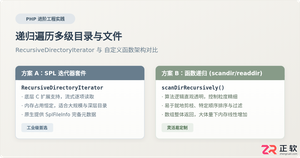
深入解析在PHP中递归遍历多级目录文件的两种核心方案:基于SPL标准库的RecursiveDirectoryIterator高效流式迭代,与基于scandir/opendir的自定义递归函数实现,剖析执行机制、内存表现与实战避坑指南。
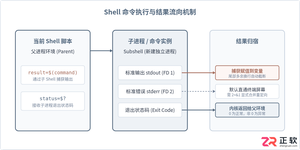
详细讲解在Shell脚本中执行命令并获取执行结果的常用方法,涵盖标准输出捕获、退出状态码判断、错误流重定向、多行结果处理及常见避坑要点。
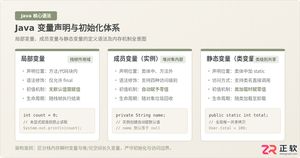
系统解析Java局部变量、成员变量与静态变量的定义语法、声明与初始化机制、生命周期及JVM内存驻留规则,结合图解与代码示例分析常见编译错误与认知误区。
详解如何在Windows 10/11上安装Claude Code。涵盖WSL与Git Bash终端选择、Node.js版本检查、npm全局安装步骤、身份验证流程及claude doctor诊断方法,帮助开发者快速搭建本地AI编码助手。

深入浅出解析TypeScript是什么语言。本文详细介绍TypeScript的语言定义、超集架构、核心运行原理、与JavaScript的核心对比以及四类典型工业级应用场景,帮助读者全面看懂TS的价值与用途。

详解如何在 Windows 电脑上通过 Microsoft Store 安装 Codex 桌面应用,包括启动登录、切换 Codex 模式、关联本地代码项目及终端环境配置的界面操作指引。

本文详解如何在Windows环境中使用PowerShell生成SSH密钥对,配置ssh-agent自动加载私钥,并将公钥安全添加至GitHub账户,最后通过git remote set-url切换为SSH地址,解决每次操作需输入账号密码的问题。

深入解析backdrop与background在网页开发及视觉设计中的区别。通过CSS代码示例,展示如何正确使用background设置元素背景,以及利用backdrop-filter创建弹窗遮罩模糊效果,避免概念混用。

详解 Windsurf IDE 在 Windows 系统的下载来源、安装步骤及首次启动界面。指导用户如何导入编辑器设置、打开项目文件夹及使用终端与 AI 功能,适合初次接触该工具的开发者阅读。




WPS Office是一款面向macOS用户的综合办公套件,将文字处理、电子表格、演示文稿、PDF工具、模板与云协作整合在同一应用中。它兼容常见Microsoft Office格式,支持Intel及Apple芯片Mac,基础功能可免费使用,

Shapr3D是一款面向工业设计、机械工程、建筑概念和三维打印工作流的CAD软件。Mac版采用Parasolid建模内核,支持草图约束、实体建模、工程图、可视化渲染及常见CAD格式交换,并可通过账户在多台设备之间同步项目。

REAPER是Cockos开发的数字音频工作站,提供多轨音频与MIDI录制、剪辑、处理、混音和母带制作工具。Mac版兼容Intel与Apple芯片,支持AU、VST、VST3、CLAP等插件格式,并提供高度可定制的工作流程。

Adobe Photoshop 是面向摄影师、设计师和内容创作者的专业图像处理工具,可在 Windows 上完成照片修饰、选区抠图、图层合成、文字排版、绘画及生成式编辑。软件采用订阅授权,由 Creative Cloud 管理安装、更新与许

Adobe InDesign 是面向印刷与数字出版的专业页面排版工具,可制作书籍、杂志、宣传册、海报、交互式 PDF 和电子书。它提供精细的文字样式、多页面管理、印前检查及多格式输出能力,并能与 Photoshop、Illustrator

Adobe Illustrator 是用于绘制矢量图形、插画、图标、徽标和版式的专业设计工具。它以路径和锚点为核心,作品放大后仍能保持清晰,并提供画板、文字、渐变、图像描摹及精确变换等功能,适合品牌视觉、印刷物料、数字界面和商业插画创作。