如何解决win10任务栏卡死而桌面正常的问题
 发布于2024-11-18 阅读(50)
扫一扫,手机访问
任务栏中有我们经常会使用的功能,所以一旦卡死非常影响体验,那么win10任务栏卡死桌面正常怎么办呢,这时候可以尝试重启资源管理器或输入相关命令的方式来解决。
win10任务栏卡死桌面正常解决方法:
方法一:
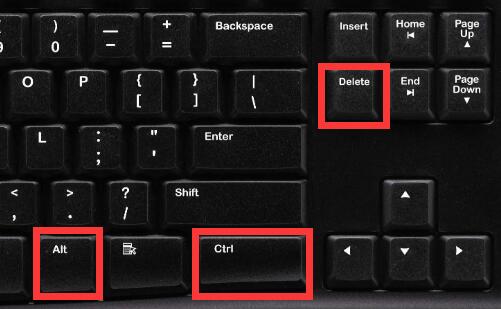
1、首先按下键盘“ctrl+alt+delete”打开“任务管理器”
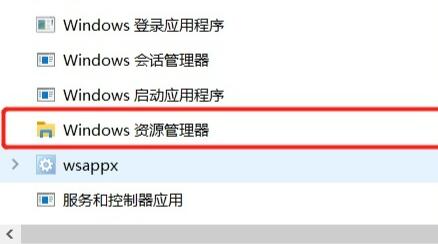
2、打开后,找到并右键“Windows资源管理器”将它重启即可。
方法二:
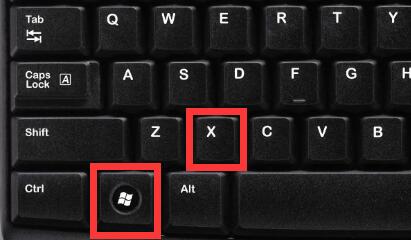
1、重启后还是不行的话,那就按下“win+x”打开隐藏菜单。
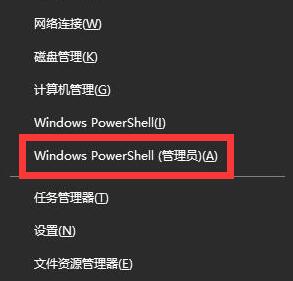
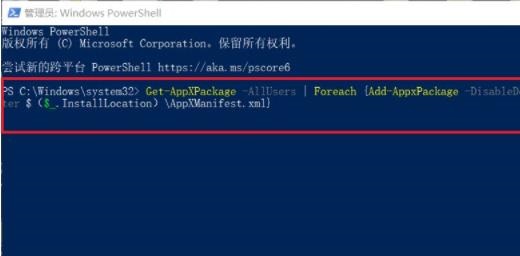
2、然后打开“Windows powershell(管理员)”
3、随后输入以下内容并按下回车运行即可。
“Get-AppXPackage -AllUsers | Foreach {Add-AppxPackage-DisableDevelopmentMode -Register “$($_.InstallLocation)\AppXManifest.xml”}”
方法三:
1、如果以上两种方法都不行,那可能是电脑中毒了。
2、可以尝试打开杀毒软件,查杀一下电脑里的病毒。
3、要是杀毒软件都解决不了,那就只能重装系统清理病毒了。

本文转载于:https://m.somode.com/course/22632.html 如有侵犯,请联系zhengruancom@outlook.com删除。
免责声明:正软商城发布此文仅为传递信息,不代表正软商城认同其观点或证实其描述。
免责声明:正软商城发布此文仅为传递信息,不代表正软商城认同其观点或证实其描述。
上一篇:修复win7启动的方法有哪些
下一篇:如何启用Win10账户同步功能
产品推荐
-

售后无忧
立即购买>- DAEMON Tools Lite 10【序列号终身授权 + 中文版 + Win】
-
¥150.00
office旗舰店
-

售后无忧
立即购买>- DAEMON Tools Ultra 5【序列号终身授权 + 中文版 + Win】
-
¥198.00
office旗舰店
-

售后无忧
立即购买>- DAEMON Tools Pro 8【序列号终身授权 + 中文版 + Win】
-
¥189.00
office旗舰店
-

售后无忧
立即购买>- CorelDRAW X8 简体中文【标准版 + Win】
-
¥1788.00
office旗舰店
-
 正版软件
正版软件
- vivo手机定位不准怎么校准
- vivo手机定位不准需组合排查:先检查定位开关、WLAN/蓝牙扫描及地图App位置权限;再排除环境遮挡、金属壳体干扰;接着重置网络设置;最后用GPS Status工具强制刷新星历数据。vivo手机定位不准时,无法靠软件“一键校准”,必须通过组合排查与针对性操作恢复GPS信号接收能力。定位不准常表现为
- 32分钟前 0
-
 正版软件
正版软件
- vivo手机忘记密码怎么刷机解锁
- vivo手机锁屏密码彻底遗忘且生物识别失效时,优先尝试Recovery模式清除:关机后按【电源键+音量上键】进FASTBOOT,选“进入RECOVERY”,若界面无密码验证框则直接选“清除所有数据”并输入6位验证码完成格式化;若弹出密码框(如X9/X20/X50及OriginOS 3.x机型),说明
- 33分钟前 0
-
 正版软件
正版软件
- vivo手机录屏时怎么画线标注
- vivo手机录屏需实时标注:OriginOS 3.0+开启“录制时显示画笔”,录屏中点击右上角铅笔图标即可画线;老机型可用“区域录制”强制唤出标注栏;录完仅能用相册涂鸦添加全时段静态线条。你需要在vivo手机录屏过程中实时圈出重点、划线指示操作路径或标注界面元素,而不是录完再加——这要求使用录屏时自
- 33分钟前 0
-
 正版软件
正版软件
- vivo手机怎么恢复三年前的云备份
- 确认当前是否有可用备份 打开手机「云服务」App → 点击「设备云备份」→ 进入「备份管理和数据恢复」;页面顶部会显示最后一次备份时间,若该时间晚于三年前,说明历史备份已不存在。 这一步必须先做。如果连最近一次备份都找不到,可能是账号登错了,或从未开启过设备云备份功能。 检查是否开启了数据同步(可能
- 34分钟前 0
-
 正版软件
正版软件
- vivo手机怎么设置位置模拟器
- 必须先开启vivo手机的模拟位置功能并指定虚拟定位App,再启动该App设定目标位置,同时确保GPS总开关已打开,否则无法实现打卡、签到等位置模拟。若想在vivo手机上让APP显示你在其他城市打卡、签到,或者测试位置相关功能,就得先启用系统级的模拟位置开关,还要指定一个第三方定位修改工具作为模拟器。
- 34分钟前 0
最新发布
-
 1
1
- 动漫共和国官网入口在线看
- 345天前
-
 2
2
-
 3
3
- 51漫画高清入口及最新章节更新
- 6天前
-
 4
4
- 拷贝漫画最新官网入口2025
- 5天前
-
 5
5
- 高德地图是哪个国家开发的?
- 421天前
-
 6
6
- 如何找到192.168.0.1登录入口
- 昨天 08-18 13:45
-
 7
7
- yy漫画下拉式免费阅读官网入口
- 前天 08-17 19:17
-
 8
8
- 天堂漫画网页版登录入口及访问指南
- 12小时前 10:53
-
 9
9
- ACfun回家官网入口-acfun网页版免费入口
- 222天前
相关推荐
热门关注
-

- Nero AI Video Upscaler
- ¥27.30-¥39.00
-

- DockFlow
- ¥45.00-¥45.00
-

- 远离手机
- ¥10.00-¥10.00
-

- Trym
- ¥19.00-¥19.00
-

- Scherlokk
- ¥99.00-¥99.00