调整WPS公式编辑器字体大小方法
 发布于2026-03-04 阅读(0)
扫一扫,手机访问
要解决WPS公式字体偏小问题,需在公式编辑器中调整字体与尺寸。双击公式进入编辑界面,通过“样式”→“定义”设置变量、函数等字体及大小,如设Cambria Math 14号;再通过“尺寸”→“定义”统一标准、上下标字号,建议正文12号时公式设12-13号,确保排版协调。
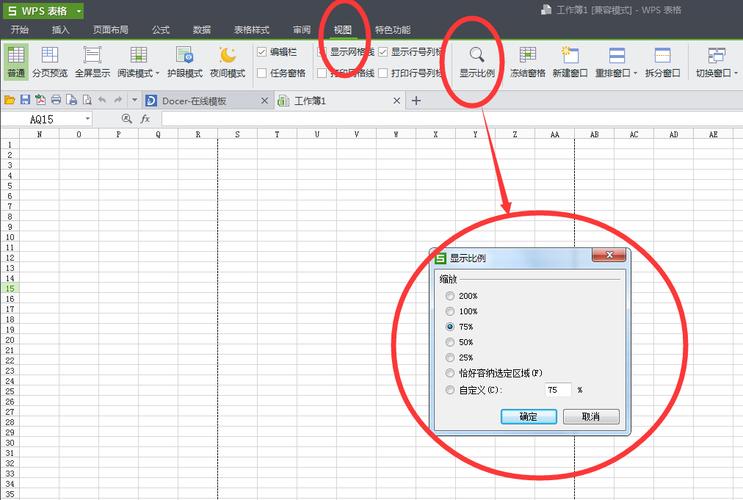
在使用WPS公式编辑器插入数学公式时,很多人会遇到公式默认字体偏小、与正文不协调的问题。直接调整字号无效,是因为公式的尺寸控制机制不同于普通文本。要正确调整公式大小,需从公式编辑器内部设置和文档整体格式两方面入手。
通过公式编辑器修改默认字体大小
进入公式编辑界面后,可手动更改公式中各元素的字体尺寸:
- 双击文档中的公式,进入“公式编辑器”窗口
- 选中需要调整的部分,如分数、根号或变量
- 在菜单栏选择“样式” → “定义”,打开自定义样式设置
- 在弹出的对话框中,可分别设置“变量”、“函数”、“数字”等类别的字体和大小
- 例如将“变量”字体设为 Cambria Math,字号设为14,确认后应用到当前公式
统一调整所有公式的显示比例
若希望批量调整公式与正文的相对大小,可通过修改公式的缩放比例实现:
- 在公式编辑状态下,点击“尺寸”菜单
- 选择“定义”,在“尺寸”设置中修改“标准”、“下标”、“上标”等项的字号
- 也可直接使用“尺寸”菜单中的“较大”或“较小”快速调整
- 设置完成后,关闭编辑器,公式将以新尺寸嵌入文档
在WPS文档中匹配正文字号
确保公式与正文排版协调,建议遵循以下原则:
- 正文使用12号字时,公式“标准”尺寸建议设为12或13号
- 避免公式明显小于或大于周围文字,影响阅读体验
- 对于复杂多层公式,适当增大标准尺寸以保证清晰度
- 完成设置后,可复制一个已调整好的公式作为模板,重复使用
基本上就这些。只要在公式编辑器中正确设置字体与尺寸参数,再结合文档排版需求微调,就能让公式自然融入正文,提升整体美观性与专业度。
本文转载于:互联网 如有侵犯,请联系zhengruancom@outlook.com删除。
免责声明:正软商城发布此文仅为传递信息,不代表正软商城认同其观点或证实其描述。
免责声明:正软商城发布此文仅为传递信息,不代表正软商城认同其观点或证实其描述。
上一篇:番茄免费小说写书评教程及长评技巧
产品推荐
-

售后无忧
立即购买>- DAEMON Tools Lite 10【序列号终身授权 + 中文版 + Win】
-
¥150.00
office旗舰店
-

售后无忧
立即购买>- DAEMON Tools Ultra 5【序列号终身授权 + 中文版 + Win】
-
¥198.00
office旗舰店
-

售后无忧
立即购买>- DAEMON Tools Pro 8【序列号终身授权 + 中文版 + Win】
-
¥189.00
office旗舰店
-

售后无忧
立即购买>- CorelDRAW X8 简体中文【标准版 + Win】
-
¥1788.00
office旗舰店
-
 正版软件
正版软件
- CentOS 7怎么修改最大接收队列
- net.core.netdev_max_backlog是内核软中断处理前的网络接收队列长度,用于暂存网卡收包速度超过协议栈处理能力时的未处理数据包,非硬件ring buffer或TCP连接队列,默认值通常为1000,溢出会导致丢包。net.core.netdev_max_backlog 是什么 这里
- 8分钟前 0
-
 正版软件
正版软件
- CentOS 7怎么修改系统运行级别模式
- 在 CentOS 7 里,修改默认运行级别不用再去动 systemctl set-default,原因很简单:/etc/inittab 这套方式已经被 systemd 弃用了,继续改基本不会生效。现在的“运行级别”实际上是用 target 来对应的,其中 multi-user.target 大致等同
- 8分钟前 0
-
 正版软件
正版软件
- Ubuntu如何重置网络设置
- 在Ubuntu里重置网络,不能只盯着某一个点修修补补,得按层来清理:先看接口状态,再处理DHCP租约(这里必须指定接口名,比如ens33),接着检查netplan配置(renderer一定要和实际启用的服务对应上),然后再处理DNS缓存(正确做法是通过netplan设置nameservers,而不是
- 9分钟前 0
-
 正版软件
正版软件
- Linux怎么查看资源不足回收日志
- Linux 里和“资源不足回收”相关的日志,其实并没有一个统一的落点,排查时得按问题类型分别去看:内存 OOM 的记录,通常在 dmesg、journalctl -k 或 /var/log/messages 里;磁盘写满这类报错,往往分散在 journalctl -p 3、系统日志以及应用日志中;至
- 9分钟前 0
-
 正版软件
正版软件
- Mac勿扰模式怎么设置不屏蔽联系人列表
- 在 Mac 开启勿扰模式后,如果想让部分联系人照常打进来,通常有两种做法:一种是通过专注模式设置白名单,这种方式同时支持电话和信息,整体兼容性也更好;另一种是借助“个人收藏”群组放行特定联系人的来电,不过它只对电话生效,而且前提是对方已经被加入收藏。除此之外,电话 App 里的拦截名单也别忽略,最好
- 10分钟前 0
最新发布
-
 1
1
- 《抖音》充值抖币官网入口
- 622天前
-
 2
2
- 大麦网官网订票入口
- 517天前
-
 3
3
- 天堂漫画免费入口及最新观看链接
- 前天 08-14 10:35
-
 4
4
- 直接点击打开漫蛙网页版
- 632天前
-
 5
5
- 58动漫网入口及永久访问方法
- 前天 08-14 10:40
-
 6
6
- 喵趣漫画官网
- 624天前
-
 7
7
- B站免费入口长期可用指南
- 365天前
-
 8
8
- B站免费入口永久有效网址推荐
- 338天前
-
 9
9
- 中国裁判文书网官网入口查询
- 292天前
相关推荐
热门关注
-

- PixPin
- ¥8.00-¥8.00
-

- Total Uninstall
- ¥29.00-¥29.00
-

- 酷呆桌面
- ¥31.50-¥35.00
-

- ByePhotos
- ¥31.50-¥45.00
-

- TTime
- ¥3.00-¥3.00