EasyRecovery电脑误删的工作文件夹恢复教程
 李小二 发布于2020-06-03 阅读(1547)
扫一扫,手机访问
EasyRecovery电脑误删的工作文件夹怎么恢复?在如今这种办公电脑化趋势下,用户的电脑上都保存着比较多的重要文件夹,以便工作上的使用等,对于这些文件夹来说,经常的操作总会出现一些的小意外,如果不小心误删了这样的文件夹该怎么恢复呢?
对于文件误删如何恢复这个问题来看,普通删除的话可以在回收站找到,永久删除的话就需要借助到专业的数据恢复工具—-Easyrecovery®数据恢复软件找回了。接下来正软小编就带大家看看电脑误删的工作文件夹怎么恢复操作方法吧。
EasyRecovery电脑误删的工作文件夹恢复教程
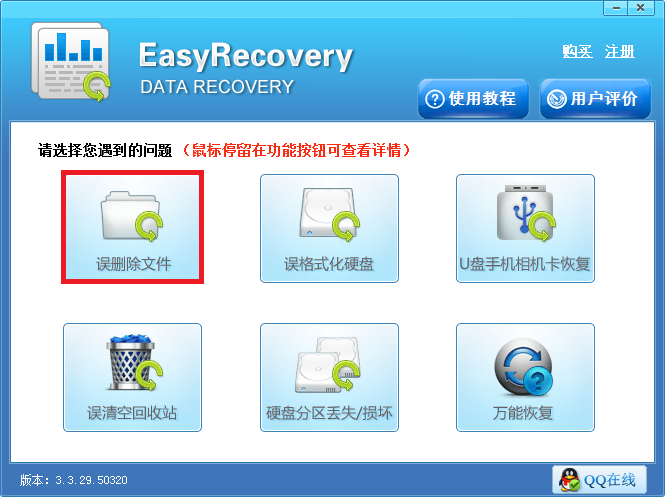
第一步:打开电脑上的常用浏览器搜索“Easyrecovery®数据恢复软件”,将软件下载安装至电脑上,随后将恢复软件打开,界面上有六种的恢复选项,这里根据实际情况选择“误删除文件”选项。
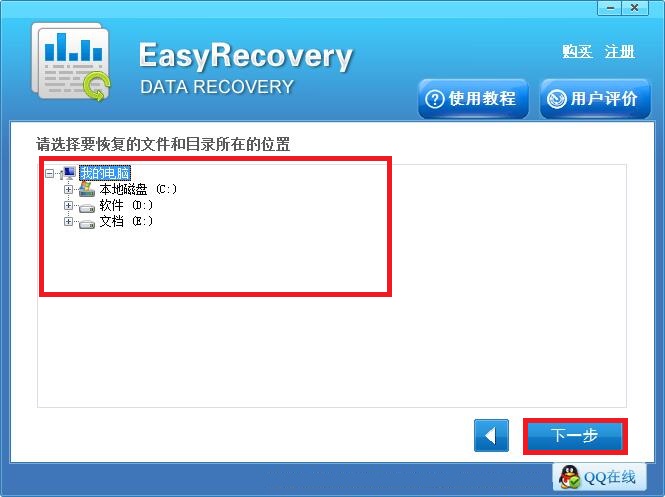
第二步:之后界面上就显示有具体的分区信息了,在其中找到误删文件所在的分区勾选上,之后点击“下一步”按钮对分区进行深度的扫描操作,耐心等待扫描完成。
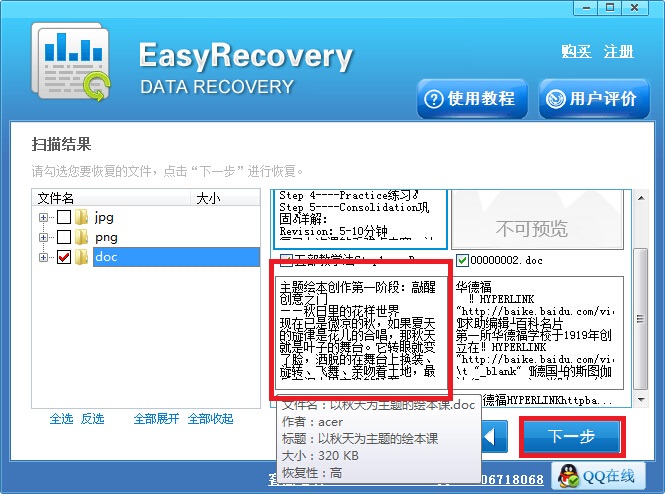
第三步:扫描完成之后,在界面左侧找到误删文件对应的格式点击,右侧就显示有具体的文件信息了, 在其中找到误删的勾选上,之后点击右下角的“下一步”按钮。
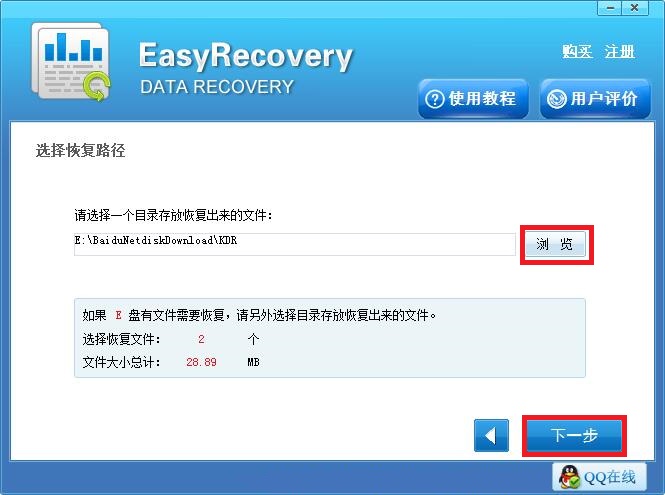
第四步:点击“浏览”按钮自定义选择好恢复后文件需要的存储位置之后,点击右下角的“下一步”按钮,软件就开始会选中的文件了,耐心等待恢复完成之后即可前往存储位置查看结果。
经过了Easyrecovery®数据恢复软件几个操作之后,误删的文件很快的就找回来了,如果用户还需了解其他的数据恢复教程可参考:硬盘格式化误删的文件怎么恢复。
本文转载于:http://www.easyrecovery.net/2022.html 如有侵犯,请联系zhengruancom@outlook.com删除。
免责声明:正软商城发布此文仅为传递信息,不代表正软商城认同其观点或证实其描述。
免责声明:正软商城发布此文仅为传递信息,不代表正软商城认同其观点或证实其描述。
产品推荐
-
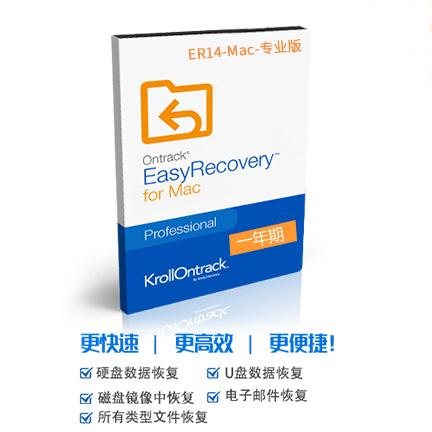
售后无忧
立即购买>- EasyRecovery 14 简体中文【专业版 + Mac】
-
¥489.00
office旗舰店
-
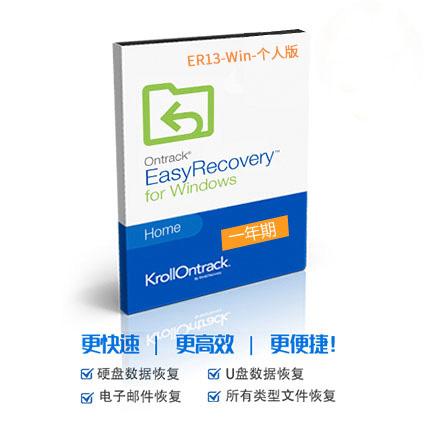
售后无忧
立即购买>- EasyRecovery 13 简体中文【个人版 + Win】
-
¥99.00
office旗舰店
-
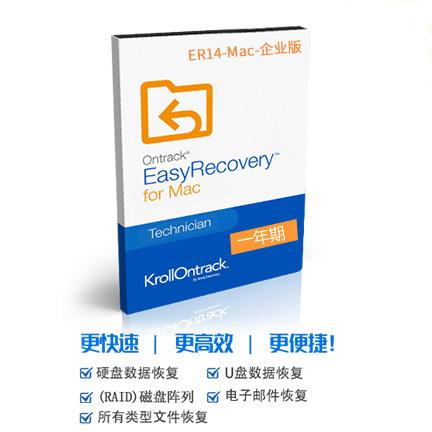
售后无忧
立即购买>- EasyRecovery 14 简体中文【企业版 + Mac】
-
¥5500.00
office旗舰店
-
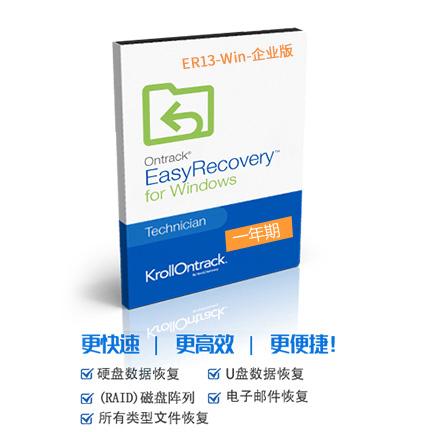
售后无忧
立即购买>- EasyRecovery 13 简体中文【企业版 + Win】
-
¥5500.00
office旗舰店
-
 正版软件
正版软件
- 代号鸢港服官网直达链接
- 代号鸢港服官网链接入口是近期玩家热议的焦点 最近,不少玩家都在讨论如何顺利进入代号鸢的港服官网。这款以三国乱世为舞台的游戏,让你化身为绣衣校尉展开冒险,而正确的官网入口自然成为大家关注的焦点。 代号鸢港服官网链接入口 如果你正打算体验港服版本,这里有一个明确的官方指引: - 官方港服入口 https
- 5小时前 10:39 0
-
 正版软件
正版软件
- JMComic禁漫网页最新入口
- JMComic禁漫网页入口:漫画迷的掌上宝藏,一键直达全球漫库 对漫画迷来说,找到一个资源全、更新快、阅读体验又好的平台,简直是人生一大乐事。今天要聊的这个JMComic禁漫网页入口,就堪称是这样一处“宝藏”。它汇集了全球热门漫画资源,无需注册就能免费畅读高清作品,还能实时追踪最新连载和周边资讯。接
- 5小时前 10:39 0
-
 正版软件
正版软件
- 俄罗斯Yandex外贸引擎
- 俄罗斯外贸数字门户:Yandex引擎全功能解析 做俄罗斯市场,绕不开一个本土数字巨头——Yandex。最近,其外贸日报的免费登录入口已经全面开放,地址就在:https://yandex.com/。这个平台远不止是个搜索引擎,它把市场查询、新闻动态、地理位置服务,乃至专业的商业推广模块,全部打包成了一
- 5小时前 10:38 0
-
 正版软件
正版软件
- 十大免费CRM软件对比评测
- 在数字化商业浪潮中,如何挑选一款真正“免费又好用”的CRM? 如今,数字化运营早已不是大企业的专利。对中小企业和创业者而言,如何高效管理客户关系、驱动业务增长,是必须面对的课题。预算有限,但需求却丝毫不打折扣——这正是免费CRM软件市场日益火爆的原因。不过,面对琳琅满目的“免费”选项,怎么才能找到那
- 5小时前 10:38 0
-
 正版软件
正版软件
- 韩漫软件推荐
- 在琳琅满目的韩漫阅读软件中,如何精准挑选? 眼下这移动互联网时代,对于韩漫爱好者而言,找到一款趁手的阅读应用,几乎和找到心仪的作品一样重要。大家心里那杆秤,无非是掂量着几个硬指标:资源够不够新、翻译准不准、用起来顺不顺手。市面上选择虽多,但水分也不少。 接下来的内容,咱们就抛开天花乱坠的广告,聚焦几
- 5小时前 10:38 0
最新发布
-
 1
1
- 动漫共和国官网入口在线看
- 339天前
-
 2
2
- B站免费入口官网-B站在线观看永久畅享
- 358天前
-
 3
3
- 51漫画高清入口及最新章节更新
- 207天前
-
 4
4
- 拷贝漫画最新官网入口2025
- 247天前
-
 5
5
- 高德地图是哪个国家开发的?
- 414天前
-
 6
6
- 如何找到192.168.0.1登录入口
- 468天前
-
 7
7
- yy漫画下拉式免费阅读官网入口
- 337天前
-
 8
8
- 天堂漫画网页版登录入口及访问指南
- 251天前
-
 9
9
- ACfun回家官网入口-acfun网页版免费入口
- 216天前
相关推荐
热门关注
-
- EasyRecovery 14 简体中文
- ¥489.00-¥699.00
-
- EasyRecovery 14 简体中文
- ¥5500.00-¥6890.00
-
- EasyRecovery 13 简体中文
- ¥99.00-¥369.00
-
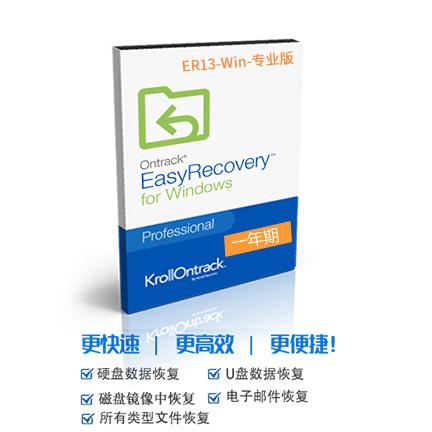
- EasyRecovery 13 简体中文
- ¥289.00-¥699.00
-
- EasyRecovery 13 简体中文
- ¥5500.00-¥6890.00