

C# PerfView使用教程:性能分析全攻略
PerfView是基于ETW的高性能事件采集分析器,专治GC频繁、JIT开销大、线程阻塞、异步堆积、内存泄漏、ThreadPool饱和等.NET难定位性能问题;它无插桩、低开销、可捕获CLR内部事件。
PerfView 是基于 ETW 的高性能事件采集分析器,专治 GC 频繁、JIT 开销大、线程阻塞、异步堆积、内存泄漏、ThreadPool 饱和等 .NET 难定位性能问题;它无插桩、低开销、可捕获 CLR 内部事件。
PerfView 是什么,它能帮你解决哪类 C# 性能问题
PerfView 不是传统意义上的“ profiler UI 工具”,而是一个基于 ETW(Event Tracing for Windows)的高性能事件采集与分析器。它特别适合诊断 .NET 应用中那些“跑得慢但看不出卡在哪”的问题:比如 GC 频繁、JIT 编译开销大、线程阻塞、异步等待堆积、内存泄漏嫌疑、甚至 ThreadPool 饱和导致的吞吐下降。
它不依赖代码插桩,对运行时影响极小(尤其在采样模式下),且能捕获 CLR 内部事件(如 GCStart、JitJittedMethodILToNativeMap、ThreadPoolWorkerThreadStart),这是很多第三方工具做不到的。
如何启动一次最小可行的 PerfView 录制(.NET 6+ / .NET Core 场景)- 确保目标进程是 .NET 6 或更高版本(旧版需额外配置
DOTNET_STARTUP_HOOKS 或启用 LegacyETW) - 下载最新
PerfView.exe(无需安装,单文件),以管理员权限运行(部分事件需要) - 使用命令行启动录制,避免 GUI 操作引入干扰:
PerfView.exe collect -CollectMultiple -NoGui -CircularMB:512 -Merge:true -Zip:true MyApp.exe
- 其中关键参数:
-CollectMultiple:同时采集多个进程(含子进程),适合 ASP.NET Core 自托管或带子进程的场景-CircularMB:512:环形缓冲区大小,防止磁盘爆满;实际分析时再加 -LogFile:xxx.etl.zip 指定输出-Merge:true:自动合并多进程事件,避免手动关联
- 不要勾选 “Include Input Events” 或 “Heap Dump”,除非你明确需要 UI 输入延迟或对象快照——它们显著增加开销和体积
打开 etl.zip 后,该看哪几个视图定位 C# 瓶颈
DOTNET_STARTUP_HOOKS 或启用 LegacyETW)PerfView.exe(无需安装,单文件),以管理员权限运行(部分事件需要)PerfView.exe collect -CollectMultiple -NoGui -CircularMB:512 -Merge:true -Zip:true MyApp.exe
-CollectMultiple:同时采集多个进程(含子进程),适合 ASP.NET Core 自托管或带子进程的场景-CircularMB:512:环形缓冲区大小,防止磁盘爆满;实际分析时再加-LogFile:xxx.etl.zip指定输出-Merge:true:自动合并多进程事件,避免手动关联
PerfView 默认打开的是“Events”视图,但真正高效分析要切到这几个标签页:
- GC Heap Alloc View:直接显示每个方法分配了多少字节,按
Alloc MB排序,一眼揪出高频临时对象创建点(比如string.Concat、Enumerable.ToList、JSON 序列化中的中间字符串) - Call Tree(by Weight):右键选择 “Group Pats → By Module → By Method”,展开后重点关注:
- 耗时占比高的
clr!JIT_*调用 → JIT 编译热点(可能因泛型爆炸或动态代码) - 大量
coreclr!SVR::gc_heap::allocate_more_space→ GC 压力大,配合 GC Heap Alloc 看谁在猛分配 - 线程长时间停在
ntdll!NtWaitForSingleObject→ 查看其调用栈上层是否为Task.Wait、GetAwaiter().GetResult()或锁竞争
- 耗时占比高的
- Processes → [YourApp] → Threads:观察线程状态分布,若大量线程处于 “Blocked” 或 “Sleeping” 且堆栈指向
Monitor.Enter、ConcurrentQueue,说明同步瓶颈明显.Enqueue
常见误操作和容易被忽略的细节- 直接双击 .exe 启动 PerfView GUI 再点 “Collect” → 很可能漏掉进程启动初期的关键事件(如 JIT、AssemblyLoad)。必须用命令行 +
collect 参数启动目标进程 - 在 .NET 5+ 中未设置环境变量就尝试抓取 GC 详细事件 → 需提前运行:
set COMPLUS_GCStress=0 & set DOTNET_gcServer=1
(后者确保服务端 GC 开启,否则 GCHeapStats 事件不全) - 把
PerfView.exe 放在中文路径下运行 → 某些版本会因路径编码失败静默退出,一律用英文路径 - 分析 ASP.NET Core 应用时没启用
Microsoft-AspNetCore-Server-IIS 或 Microsoft-Extensions-Logging provider → 导致无法关联请求生命周期,应在录制命令中加:-Providers:Microsoft-AspNetCore-Server-Kestrel;Microsoft-Extensions-Logging
collect 参数启动目标进程set COMPLUS_GCStress=0 & set DOTNET_gcServer=1(后者确保服务端 GC 开启,否则
GCHeapStats 事件不全)PerfView.exe 放在中文路径下运行 → 某些版本会因路径编码失败静默退出,一律用英文路径Microsoft-AspNetCore-Server-IIS 或 Microsoft-Extensions-Logging provider → 导致无法关联请求生命周期,应在录制命令中加:-Providers:Microsoft-AspNetCore-Server-Kestrel;Microsoft-Extensions-Logging
PerfView 的深度不在界面有多炫,而在你能看到 CLR 运行时“没说出口”的话。真正难的不是采集,而是读懂那些看似杂乱的事件链——比如一个 ThreadPoolWorkerThreadStart 后紧跟着三次 ThreadPoolWorkerThreadStop,往往意味着线程被频繁销毁重建,背后可能是 Task.Run 被滥用或 async void 导致异常逃逸。

解析PHP递归函数在树形数据处理中的性能瓶颈,提供预加载数据消除I/O、使用显式栈替代深层递归的实战方案,帮助开发者在代码可读性与执行效率间做出合理取舍。

详细讲解在Java单元测试中如何使用Mockito模拟依赖对象,包括引入依赖、创建Mock、打桩返回值、行为验证以及Mock与Spy的核心差异和常见陷阱排查。
详细分析链表删除节点的时间复杂度,深入探讨单链表与双向链表在不同已知前提下的查找与删除开销,并结合完整代码与清晰图解进行对比总结。
想知道如何让AI写出的代码更贴合你的习惯?本文手把手教你在VS Code中调整Codex相关模型参数,通过修改配置文件优化温度值和令牌限制,解决代码建议不准确或响应慢的问题。
通过实测展示Claude Code在终端中如何理解自然语言指令、自动修改代码文件并处理复杂编程任务,帮助开发者评估其实际辅助能力。
本教程详细讲解如何使用Visual Studio创建WinForms项目,通过添加按钮和标签控件并编写点击事件代码,实现一个基础的计数器功能,适合C#初学者快速上手Windows窗体应用开发。
详解Cursor编辑器中自动补全功能的开启与优化设置,涵盖Tab触发机制、上下文窗口调整及模型切换,帮助开发者解决补全延迟、干扰大等问题,提升编码流畅度。
详解Pandas中数据格式转换的核心方法,包括astype强制转换、to_numeric容错处理及日期解析技巧,解决常见类型错误并提升数据处理效率。
详细介绍在Visual Studio Code中安装Chinese (Simplified)语言包的方法,包括通过扩展市场搜索、安装及自动重启切换至简体中文界面的完整步骤,帮助开发者快速将编辑器本地化。
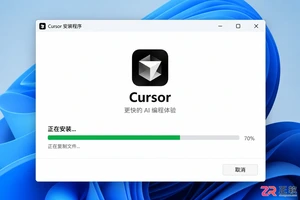
针对Cursor安装包默认锁定C盘且无路径选择界面的问题,提供通过手动移动文件并创建目录联结(Symbolic Link)的解决方案,实现将软件安装在其他磁盘分区。




Photoshop 2026 是 Adobe 推出的专业图像处理与视觉设计软件,支持 Windows、macOS 和 iPad 等平台,广泛应用于摄影修图、电商设计、平面海报、数字绘画及视觉合成等创作场景。

Blender 是一款免费开源、跨平台的专业 3D 创作软件,集建模、动画、渲染、视频编辑与视觉合成等功能于一体,广泛应用于影视动画、游戏设计和建筑可视化等领域。软件支持 Cycles 物理渲染器与 Eevee 实时渲染引擎,并提供多边形建模、骨骼绑定、物理模拟等专业工具。Blender 兼容 Windows、macOS 和 Linux 系统,安装包轻巧、运行流畅,依托活跃的全球开发者社区持续更新,是从初学者到专业创作者都值得选择的正版 3D 创作工具。


Photoshop 2026 是 Adobe 推出的专业图像处理与视觉设计软件,支持 Windows、macOS 和 iPad 等平台,广泛应用于摄影修图、电商设计、平面海报、数字绘画及视觉合成等创作场景。
Blender 是一款免费开源、跨平台的专业 3D 创作软件,集建模、动画、渲染、视频编辑与视觉合成等功能于一体,广泛应用于影视动画、游戏设计和建筑可视化等领域。软件支持 Cycles 物理渲染器与 Eevee 实时渲染引擎,并提供多边形建模、骨骼绑定、物理模拟等专业工具。Blender 兼容 Windows、macOS 和 Linux 系统,安装包轻巧、运行流畅,依托活跃的全球开发者社区持续更新,是从初学者到专业创作者都值得选择的正版 3D 创作工具。