Win10禁止显卡驱动自动更新方法
 发布于2026-03-17 阅读(0)
扫一扫,手机访问
在Windows 10操作系统中,当我们遇到系统问题时,通常会利用疑难解答功能来解决问题。然而,部分用户在使用此功能时,可能会遇到系统自动更新显卡驱动的情况。对此,一些用户并不认可,希望可以关闭这一功能。那么,如何在Windows 10中禁用疑难解答中的自动更新驱动功能呢?接下来,请跟随我的步骤一起操作吧!
操作步骤
点击任务栏上的搜索框,输入“组策略编辑器”,然后选择打开它。
在组策略窗口中,依次展开“计算机配置” > “管理模板” > “系统” > “设备安装” > “设备安装限制”。
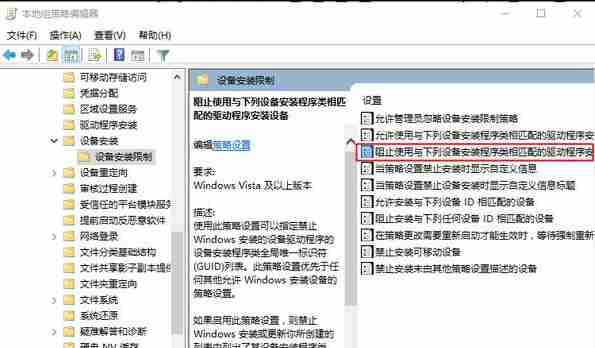
接下来,在右侧窗格中找到“阻止使用与下列设备安装程序类相匹配的驱动程序安装设备”,双击以打开其属性窗口。
勾选“已启用”,然后点击“显示”。在弹出的窗口中输入目标设备的类GUID(注意:不要勾选“也适用于匹配已安装的设备”)。
类GUID的获取方式如下:右键单击开始按钮,选择“设备管理器”,找到需要停止自动更新的显卡,双击它。
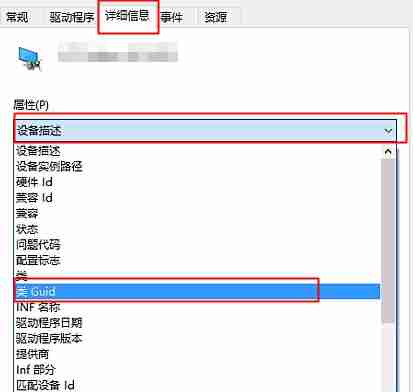
- 完成设置后,该设备的驱动更新将被禁止。若日后想要重新启用驱动更新,只需在组策略编辑器中移除对该设备的限制即可。
依照以上方法,我们便能够在Windows 10中成功阻止疑难解答导致的显卡驱动自动更新现象。此方法的核心在于阻止特定设备的驱动更新来达成目的。
本文转载于:https://www.deepinghost.com/sem/win10/22837.html 如有侵犯,请联系zhengruancom@outlook.com删除。
免责声明:正软商城发布此文仅为传递信息,不代表正软商城认同其观点或证实其描述。
免责声明:正软商城发布此文仅为传递信息,不代表正软商城认同其观点或证实其描述。
产品推荐
-

售后无忧
立即购买>- DAEMON Tools Lite 10【序列号终身授权 + 中文版 + Win】
-
¥150.00
office旗舰店
-

售后无忧
立即购买>- DAEMON Tools Ultra 5【序列号终身授权 + 中文版 + Win】
-
¥198.00
office旗舰店
-

售后无忧
立即购买>- DAEMON Tools Pro 8【序列号终身授权 + 中文版 + Win】
-
¥189.00
office旗舰店
-

售后无忧
立即购买>- CorelDRAW X8 简体中文【标准版 + Win】
-
¥1788.00
office旗舰店
-
 正版软件
正版软件
- Chrome浏览器JS脚本不运行怎么办
- Chrome中JavaScript未执行需依次检查:一、移除站点级禁用并添加允许域名;二、开启全局JavaScript开关;三、禁用干扰扩展;四、在开发者工具中启用JavaScript;五、重置内容设置为默认。 有时在Chrome里打开网页,会发现交互按钮点了没反应,数据加载不出来,页面仿佛“静止”
- 13分钟前 0
-
 正版软件
正版软件
- PPT幻灯片中的多个对象如何一键设置相同动画
- 为PPT批量添加统一动画:告别重复操作的三种高效技法 在制作PPT时,你是否也遇到过这样的麻烦:需要在同一页里,给十几个甚至几十个图形、文本框设置一模一样的动画效果?手动一个个去添加、调整参数,不仅过程枯燥,还极易导致动画时长、触发方式不统一,最终效果大打折扣。其实,完全不必如此耗费精力。下面介绍的
- 14分钟前 0
-
 正版软件
正版软件
- 智慧搜索怎么查天气?实时气象信息快速获取指南
- 浙里办的智慧气象服务,核心就是把最新的实时天气信息直接给到用户手里。打开后支持定位获取街道级实况,也能查看短时临近降水预报、跨城市天气对比和预警提醒。需要注意的是,使用前需授权定位;如果未授权,系统会默认显示杭州的数据。查雨方式一共支持三种:首页短临模块、天气头条和逐时预报都能直接查看;常用地点也可
- 14分钟前 0
-
 正版软件
正版软件
- 网易LOFTER怎么看别人的喜欢
- 若无法查看他人“喜欢”内容,如何排查? 在网易LOFTER上,明明登录了账号,却看不到好友的“喜欢”列表,或者动态流一片空白——这感觉确实有点恼人。别急,这事儿通常跟权限设置、信息入口变了位置,或者客户端版本太旧有关。按照下面这几个步骤走一遍,多半能找到症结所在。 一、先确认对方是否允许公开“喜欢”
- 14分钟前 0
-
 正版软件
正版软件
- 货运通行证办理指南
- 货运车辆通行证申领操作说明 给咱们货运司机师傅们送上一份实用的操作指南。申领通行证这事儿,手续流程其实很清晰,咱们一步步来,照着图文说明做,几分钟就能搞定。 第一步:找到并打开应用 首先,请在您的iPhone手机桌面上,找到那个蓝色背景、印着“12123”字样的“交管12123”App图标,轻点一下
- 15分钟前 0
最新发布
-
 1
1
- 动漫共和国官网入口在线看
- 343天前
-
 2
2
- B站免费入口官网-B站在线观看永久畅享
- 前天 08-14 16:55
-
 3
3
- 51漫画高清入口及最新章节更新
- 前天 08-14 10:56
-
 4
4
- 拷贝漫画最新官网入口2025
- 前天 08-14 13:36
-
 5
5
- 高德地图是哪个国家开发的?
- 418天前
-
 6
6
- 如何找到192.168.0.1登录入口
- 472天前
-
 7
7
- yy漫画下拉式免费阅读官网入口
- 341天前
-
 8
8
- 天堂漫画网页版登录入口及访问指南
- 前天 08-14 10:44
-
 9
9
- ACfun回家官网入口-acfun网页版免费入口
- 220天前
相关推荐
热门关注
-

- PixPin
- ¥8.00-¥8.00
-

- Total Uninstall
- ¥29.00-¥29.00
-

- 酷呆桌面
- ¥31.50-¥35.00
-

- ByePhotos
- ¥31.50-¥45.00
-

- TTime
- ¥3.00-¥3.00