

C# EditorConfig使用教程 代码风格统一技巧
必须放在解决方案根目录(.sln所在目录),因VS和Rider默认只向上查找一级到首个.sln或.csproj同级的.editorconfig;放子项目目录会导致父项目或共享库被忽略。
必须放在解决方案根目录(.sln所在目录),因VS和Rider默认只向上查找一级到首个.sln或.csproj同级的.editorconfig;放子项目目录会导致父项目或共享库被忽略。
EditorConfig 文件该放项目根目录还是解决方案根目录
必须放在解决方案根目录(.sln 所在目录),否则 Visual Studio 和 Rider 在多项目解决方案中可能只对部分项目生效。C# 编译器本身不读取 .editorconfig,真正起作用的是 IDE 和 Roslyn 分析器,而它们默认只向上查找一级到第一个 .sln 或 .csproj 同级的 .editorconfig。若放在子项目目录下,父项目或共享库很可能被忽略。
- 验证方式:在 VS 中右键任意
.cs文件 → “快速操作和重构” → 若看到“使用 EditorConfig 规则格式化”选项,说明已识别 - 推荐结构:
.sln .editorconfig src/ ProjectA/ ProjectA.csproj ProjectB/ ProjectB.csproj - 不要在每个
csproj目录下重复放一份 —— 容易不同步、覆盖失效
哪些 C# 风格规则必须显式配置而非依赖默认值
Visual Studio 的“选项 → 文本编辑器 → C# → 代码样式”里显示的默认值 ≠ EditorConfig 实际行为。很多关键风格项(如 var 使用、括号位置、空格)必须在 .editorconfig 中明确写出来,否则团队成员开启/关闭某项“自动格式化”时行为不一致。
- 必配项示例:
[*.cs]
csharp_style_var_for_built_in_types = true:suggestion
csharp_style_var_when_type_is_apparent = true:suggestion
csharp_new_line_before_open_brace = all
csharp_space_after_cast = true
csharp_preserve_single_line_statements = false
suggestion级别会被 Roslyn 分析器标记为波浪线,error会直接报错(CI 中可配合dotnet build /warnaserror)- 注意
csharp_style_*和dotnet_style_*前缀混用会导致规则被忽略 —— C# 场景统一用csharp_*
VS 和 Rider 对 .editorconfig 的支持差异点
Rider 默认严格遵循 .editorconfig,而 Visual Studio 2019+ 虽已支持,但部分旧版插件(如 Resharper 2021.3 之前)会覆盖 EditorConfig 设置,导致“明明写了却没生效”。
- 常见冲突点:
csharp_indent_case_contents_when_block在 VS 中需同时开启“选项 → 文本编辑器 → C# → 格式设置 → 缩进”里的对应开关,否则被忽略 - Rider 用户需确认:Settings → Editor → Code Style → C# → “Use EditorConfig files” 已勾选,且未勾选“Override code style from EditorConfig”
- CI 构建时(如 GitHub Actions),
dotnet format默认读取.editorconfig,但需指定--include,否则跳过隐藏文件夹(如**/*.csobj/)
如何让 EditorConfig 强制约束 PR 提交前的代码风格
靠人手动格式化不可靠,必须接入 pre-commit 或 CI。EditorConfig 本身只是声明规则,不带执行能力 —— 它需要搭配 dotnet format 或 clang-format(不推荐)等工具落地。
- 本地 Git Hook 示例(使用 husky + dotnet-format):
npm install husky --save-dev
npx husky add .husky/pre-commit "dotnet format --verify-no-changes --include **/*.cs"
- GitHub Actions 中校验:
- name: Check formatting
  run: dotnet format --verify-no-changes --include '**/*.cs'
- 注意:
--verify-no-changes在有差异时返回非零退出码,CI 即失败;但需确保运行环境已安装匹配版本的dotnet-formatCLI 工具(不是 SDK 自带的)
实际最难的不是写规则,而是让所有成员的 IDE 不再“自作主张”地覆盖 .editorconfig —— 特别是 Resharper 的“Code Cleanup”模板、VS 的“保存时格式化”开关、Rider 的“On-the-fly formatting”,这些都得关掉或设为仅响应 EditorConfig。
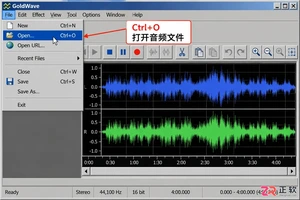
学习GoldWave音频编辑基础操作,包括打开文件、波形选择、播放控制、剪切复制撤销及效果应用。掌握常用快捷键如Ctrl+O、Ctrl+Z等,提升Windows平台下的音频处理效率,避免误操作导致的数据丢失。
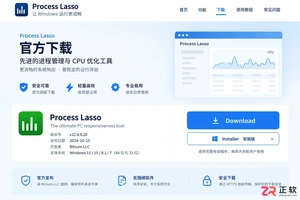
详解Process Lasso官方最新版下载方法、安装步骤及许可激活流程。提供主界面功能导览,帮助用户正确配置Windows进程优先级与CPU规则,避免使用非官方修改版带来的安全风险。
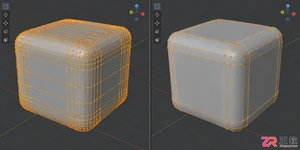
Blender建模中环切线过多影响编辑?不要直接按Delete删顶点。本教程教你在编辑模式下用Alt选中整圈边,通过X菜单或Ctrl+X使用“溶解边”功能,安全移除多余环线并保持模型表面完整。
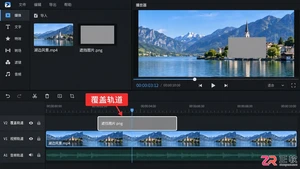
解决会声会影中图片遮挡字幕时长不匹配的问题。详解覆盖轨道的使用、时间线边界调整方法,以及针对固定与移动目标的不同处理策略,确保遮挡效果全程有效。
PDF转XML要用什么工具?PDF转XML的电子发票能通过检测吗?本文给出三种真实处理路径,说明适用场景、操作重点、常见问题与结果检查方法。
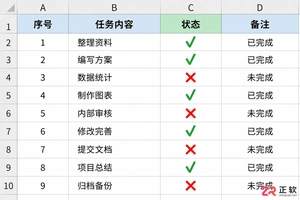
在Excel中制作完成/未完成标记,除了直接输入√和×,更推荐使用数据验证创建下拉列表,确保格式统一且便于筛选统计。本文详解操作步骤及条件格式设置技巧。
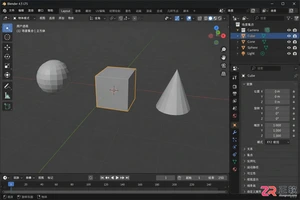
想流畅运行 Blender?本文解析 Blender 4.5 LTS 的官方最低与推荐配置,重点说明 CPU 核心数、内存容量及 GPU 显存对建模、视口预览和 Cycles 渲染的实际影响,助你精准选配硬件。
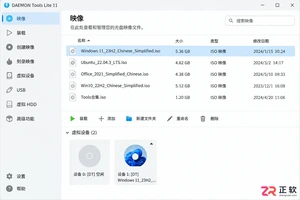
学习如何使用 DAEMON Tools Lite 11 管理光盘映像。本文详解主界面布局、虚拟设备配置、ISO 文件挂载步骤及从资源管理器访问内容的方法,并说明如何安全卸载虚拟光驱。

想在iPhone上使用蛙蛙写作?本指南详解从App Store搜索、兼容性检查到安装验证的全过程,并说明如何管理应用更新与卸载,确保小说与剧本创作环境就绪。
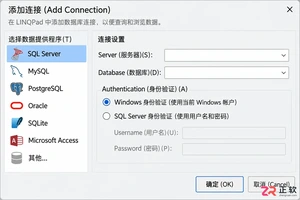
遇到LINQPad无法连接数据库?本教程详解如何排查连接字符串、服务器端口、身份认证及驱动程序问题,提供清晰的界面导览与分步检查方法,助你快速解决连接超时或登录失败错误。




IntelliJ IDEA 是 JetBrains 推出的专业集成开发环境,重点服务于 Java、Kotlin 与 JVM 项目开发。软件集成代码补全、静态检查、重构、调试、测试、版本控制及构建工具,并可借助插件扩展语言和框架支持。

JetBrains PyCharm 是面向 Python 开发者的集成开发环境,提供智能补全、代码检查、重构、调试、测试、版本控制及虚拟环境管理功能。Mac 版兼容 Intel 与 Apple 芯片,核心功能可免费使用。

JetBrains WebStorm 是面向 JavaScript、TypeScript 和现代 Web 技术的专业集成开发环境,可智能理解项目结构,提供代码补全、重构、错误检查、运行调试、测试及 Git 工具。

JetBrains IntelliJ IDEA 是以 Java、Kotlin 和 JVM 项目为核心的专业集成开发环境,提供智能补全、代码检查、安全重构、调试、测试、版本控制及构建工具集成。统一发行版的核心功能可免费用于商业和非商业项目,

PhpStorm 是 JetBrains 面向 PHP 与现代 Web 开发打造的专业集成开发环境,提供代码补全、静态检查、重构、调试、测试、数据库、版本控制及前端语言支持。Windows 用户可直接下载安装程序,

PyCharm 是 JetBrains 推出的 Python 集成开发环境,提供智能代码补全、错误检查、重构、调试、测试、Git、终端及 Jupyter Notebook 支持。统一版安装后可体验 30 天 Pro 功能,


