

SFTP超时频繁,TCP keepalive配置详解
改了TCPkeepalive_time仍断连,是因为SFTP基于SSH且默认不启用TCP层保活;OpenSSH使用独立的ClientAliveInterval(服务端)和ServerAliveInterval(客户端)控制保活,二者互不依赖,必须至少配置其一才能防止空闲断连。
改了TCP keepalive_time仍断连,是因为SFTP基于SSH且默认不启用TCP层保活;OpenSSH使用独立的ClientAliveInterval(服务端)和ServerAliveInterval(客户端)控制保活,二者互不依赖,必须至少配置其一才能防止空闲断连。

为什么改了 TCP keepalive_time 还是断连?
Linux 内核的 TCP keepalive_time 控制的是底层 TCP 连接空闲多久后开始发保活探测包,但 SFTP(基于 SSH)默认根本不会启用 TCP 层的 keepalive。即使你调小了 /proc/sys/net/ipv4/tcp_keepalive_time,OpenSSH 服务端和客户端仍可能在应用层直接关闭连接——因为它们各自有独立的保活机制,且默认关闭。
常见现象是:SFTP 传输大文件中途卡住、Connection closed by remote host、或上传到一半报 Broken pipe。这不是网络中断,而是 SSH 会话被静默终止。
TCP keepalive_time影响的是内核 TCP 栈行为,对 OpenSSH 默认无效- OpenSSH 的保活由
ClientAliveInterval(服务端)和ServerAliveInterval(客户端)控制,优先级更高 - 两者不联动:改了内核参数,没配 SSH 参数,照样超时
ClientAliveInterval 和 ServerAliveInterval 到底谁管谁?
服务端的 ClientAliveInterval 是 SSH daemon 主动向客户端发心跳的间隔;客户端的 ServerAliveInterval 是 ssh 命令主动向服务端发心跳的间隔。二者互不依赖,但必须至少启用其一,否则连接空闲超过服务端默认的 ClientAliveCountMax * ClientAliveInterval(通常 3 × 0 = 0 → 不检测)就会被 kill。
- 服务端配置(
/etc/ssh/sshd_config):ClientAliveInterval 60 ClientAliveCountMax 3
表示每 60 秒发一次心跳,连续 3 次无响应就断开(即总容忍空闲 180 秒) - 客户端配置(
~/.ssh/config或命令行):Host example.com ServerAliveInterval 45 ServerAliveCountMax 2表示每 45 秒发一次,2 次失败即断开(容忍 90 秒) - 若服务端未启用
ClientAliveInterval,仅客户端配ServerAliveInterval就足够维持连接
SFTP 命令行与文件管理器的行为差异
命令行 sftp 工具默认不开启保活,而很多图形化 SFTP 客户端(如 FileZilla、Cyberduck)内置心跳逻辑,所以后者更“耐挂”。如果你用 sftp user@host 手动操作,又长时间没敲命令,大概率被服务端踢掉。
- 临时解决:启动时加参数
sftp -o ServerAliveInterval=30 -o ServerAliveCountMax=3 user@host - 永久解决:在
~/.ssh/config中为对应 Host 设置ServerAliveInterval - 注意:某些旧版 OpenSSH(< 5.6)不支持
ServerAliveInterval在 config 文件中生效,需升级或改用命令行参数 - FileZilla 等工具的“Keep alive”选项本质就是模拟
ServerAliveInterval,但不可见底层细节
别漏掉防火墙和中间设备的干扰
有些企业网络中的 NAT 设备、负载均衡器或防火墙会主动清理“空闲连接”,它们的超时阈值往往比 SSH 更短(比如 60–120 秒),且不识别 SSH 心跳包。这时即使 ServerAliveInterval 设为 30 秒,也可能因中间设备丢包导致心跳失效。
- 验证方法:在客户端执行
tcpdump -i any port 22,观察是否真有心跳包发出并收到响应 - 若心跳包发出但无回包,问题大概率出在中间链路,而非 SSH 配置本身
- 此时可尝试把
ServerAliveInterval改得更激进(如 20 秒),或联系网络管理员调整设备 idle timeout - 避免同时开启
TCP keepalive和 SSH 应用层保活——多一层探测未必更稳,反而增加误判风险
实际部署时最容易忽略的是:服务端 sshd_config 修改后忘记 sudo systemctl reload sshd,或者客户端配置写错 Host 别名导致匹配失败。保活不是越频繁越好,20–45 秒区间已足够覆盖绝大多数中间设备限制,再短反而可能触发限流或被当作扫描行为拦截。

遇到ManicTime打不开的情况?本教程指导你通过检查后台进程、验证安装目录、调整兼容性与安全软件设置、备份用户配置及查看系统日志来定位问题。在不丢失时间记录数据的前提下,逐步解决启动失败、闪退或无响应等常见故障。

PDF转Word可通过在线网站或本地软件完成。文章对比两类入口,说明五步转换流程,并补充扫描件识别、可编辑性和排版检查方法。
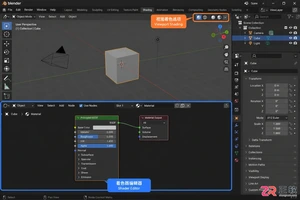
解决Blender中贴图导入后模型呈黑色的常见问题。涵盖检查图片文件有效性、修正Shader节点连接、调整UV映射以及切换材质预览模式的详细操作指南,适用于各类Blender版本。
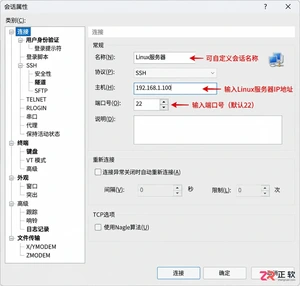
遇到Xshell连接Linux服务器超时或被拒绝?本文详解从检查IP端口、测试网络连通性、确认sshd服务状态到核对密钥认证的完整排查流程,助你快速恢复远程连接。

掌握Linux中删除用户和用户组的正确方法,避免残留文件和进程冲突。本文深入解析userdel和groupdel命令的参数用法,提供处理“用户仍在使用”等常见错误的实战方案。
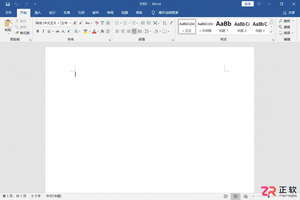
想在Word中使用MathType?本文详解两种集成方法:Microsoft 365用户可通过插入加载项获取MathType选项卡;MathType 7用户需在视图菜单中勾选工具栏。包含常见问题排查与基础操作说明。

解决Blender导入FBX后模型扭曲、关节塌陷或动画播放变形的问题。从导入面板的缩放与轴向设置入手,检查对象变换、Armature修改器关联及顶点组权重,逐步定位是静态绑定错误还是动态重定向冲突。
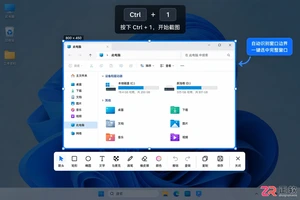
掌握 PixPin 核心快捷键:Ctrl+1 快速截图并标注,Ctrl+2 将剪贴板内容贴图至桌面。本文提供详细操作步骤、长截图技巧及快捷键自定义方法,提升办公效率。

详细图解Blender中如何使用Bisect刀具将3D模型切成两半。包括调整视图、设置Clear Inner/Outer保留侧、Fill填充截面及P键分离对象的完整操作流程,适合初学者快速掌握模型分割技巧。
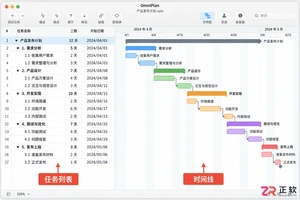
想在 Mac 或 iPad 上安装 OmniPlan?本教程提供从系统检查、官方下载到首次启动验证的完整步骤,包含 App Store 获取方法及安装失败排查指南,确保项目计划软件安全可用。




IntelliJ IDEA 是 JetBrains 推出的专业集成开发环境,重点服务于 Java、Kotlin 与 JVM 项目开发。软件集成代码补全、静态检查、重构、调试、测试、版本控制及构建工具,并可借助插件扩展语言和框架支持。

JetBrains PyCharm 是面向 Python 开发者的集成开发环境,提供智能补全、代码检查、重构、调试、测试、版本控制及虚拟环境管理功能。Mac 版兼容 Intel 与 Apple 芯片,核心功能可免费使用。

JetBrains WebStorm 是面向 JavaScript、TypeScript 和现代 Web 技术的专业集成开发环境,可智能理解项目结构,提供代码补全、重构、错误检查、运行调试、测试及 Git 工具。

JetBrains IntelliJ IDEA 是以 Java、Kotlin 和 JVM 项目为核心的专业集成开发环境,提供智能补全、代码检查、安全重构、调试、测试、版本控制及构建工具集成。统一发行版的核心功能可免费用于商业和非商业项目,

PhpStorm 是 JetBrains 面向 PHP 与现代 Web 开发打造的专业集成开发环境,提供代码补全、静态检查、重构、调试、测试、数据库、版本控制及前端语言支持。Windows 用户可直接下载安装程序,

PyCharm 是 JetBrains 推出的 Python 集成开发环境,提供智能代码补全、错误检查、重构、调试、测试、Git、终端及 Jupyter Notebook 支持。统一版安装后可体验 30 天 Pro 功能,


