VS Code编译运行C/C++/Java教程
 发布于2026-04-03 阅读(0)
扫一扫,手机访问
利用VS Code构建轻便而功能全面的集成开发环境,无需安装庞大复杂的专用IDE,无论是C、C++还是Java开发,单靠一款编辑器即可轻松应对,操作流畅、响应迅速,显著优化编码效率与开发体验,并附上真实运行效果截图。
1、 下载并安装VS Code编辑器
2、 推荐将VS Code安装至D盘,其余安装选项默认即可;如遇异常情况,可参考本指南中的常见问题处理建议。
3、 Visual Studio Code详细安装流程说明
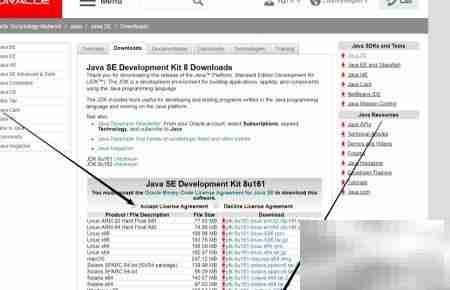
4、 建议将JDK安装并配置在D盘,官方下载地址如下(请根据系统版本选择对应安装包):
5、 Java环境配置步骤较多、细节繁杂,本文不展开详述,仅提供权威配置指引链接供用户查阅参考。
6、 Windows 10平台下设置Java环境变量的完整图文教程
7、 搭建C/C++编译环境,选用MinGW-w64工具链实现本地编译支持。
8、 获取并执行安装程序
9、 注意区分:MinGW与MinGW-w64是两个独立维护的项目,本次部署的是后者(即MinGW-w64)。

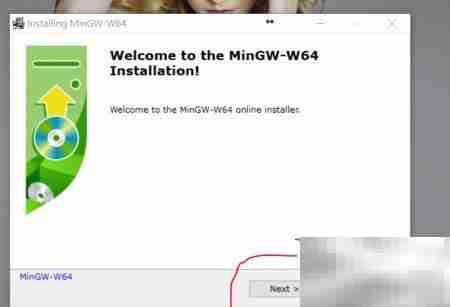
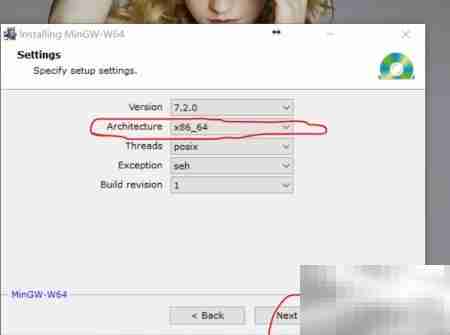
10、 请重点核对图中红色圆圈标注区域,确保所选组件及配置项与示意图完全一致。
11、 推荐在D盘新建名为“MinGW”的文件夹,并将其设为MinGW-w64的安装目标路径。
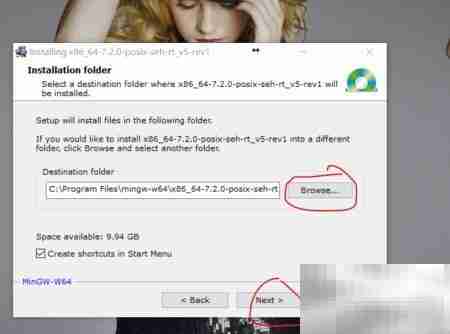
12、 安装完成后直接关闭安装向导,立即进入C/C++开发环境配置环节。
13、 在系统环境变量“Path”中新增一条记录,指向MinGW-w64的bin目录,完成基础路径注册。
14、 示例路径格式:D:\MinGW\mingw64\bin
15、 新建系统变量 C_INCLUDE_PATH,其值填写为头文件主目录:D:\MinGW\mingw64\include
16、 同样新建系统变量 CPLUS_INCLUDE_PATH,赋值同上(即与C_INCLUDE_PATH一致)。
17、 所有环境变量设置完毕后,请务必重启计算机,确保新变量全局生效。
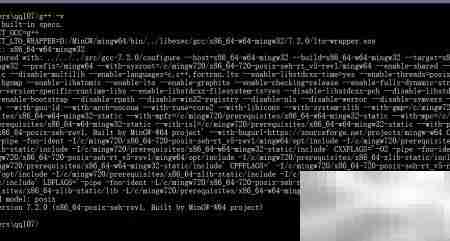
18、 重启后打开CMD或PowerShell,输入命令 g++ -v 查看编译器版本信息。
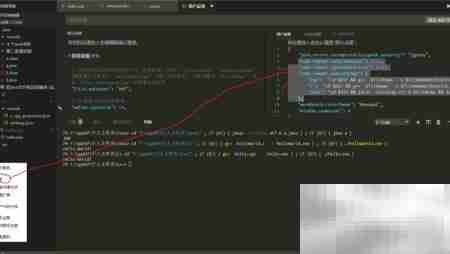
19、 若显示版本号及相关配置信息,则表明MinGW-w64已成功部署。
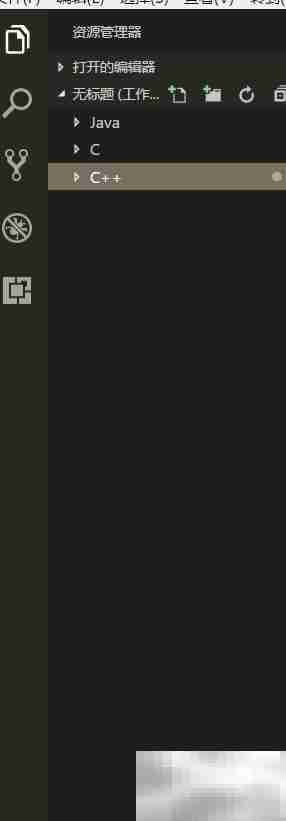
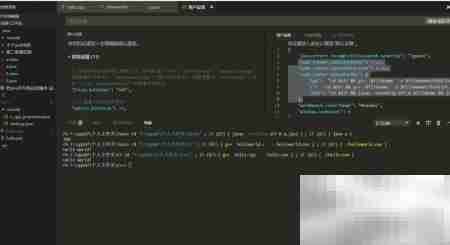
20、 分别创建三个独立文件夹用于存放Java、C、C++源码,位置可自由指定,但建议避开桌面,以利于工程归档与长期维护。
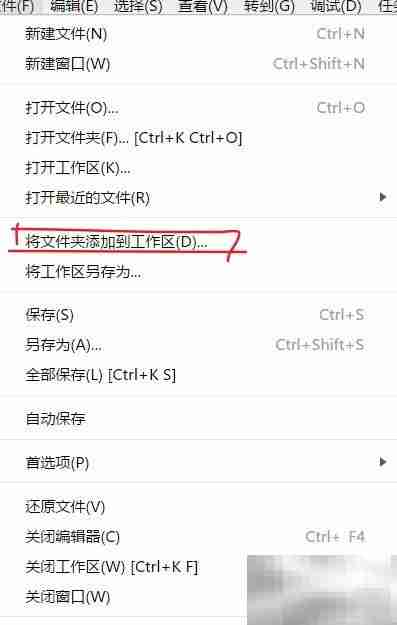
21、 启动VS Code,通过“文件 > 将文件夹添加到工作区”方式,一次性导入上述三个代码目录,操作界面如下所示。
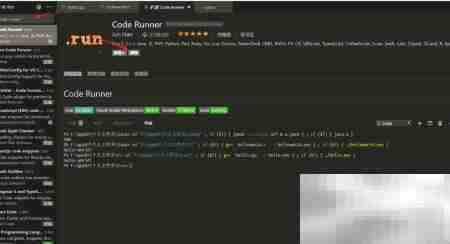
22、 安装Code Runner扩展插件,具体安装路径与确认操作参见下图示意。
23、 按照图示路径进入VS Code用户设置界面(Settings → Text Editor → Formatting),粘贴指定JSON配置片段。
24、 },
25、 配置完成后点击保存,随后关闭设置窗口。
26、 在C语言和C++语言各自对应的根目录中,分别新建一个隐藏文件夹 .vscode(注意名称前缀为英文点号)。
27、 在该.vscode文件夹内创建名为 c_cpp_properties.json 的配置文件。
28、 打开C项目目录下的 .vscode/c_cpp_properties.json 文件,将以下配置内容完整粘贴进去。
29、 {
30、 ],
31、 ],
32、 ],
33、 }
34、 }],
35、 }
36、 请仔细检查配置中两处出现的路径 D:/MinGW/mingw64/x86_64-w64-mingw32/include,需按实际安装路径进行替换,确保编译器能准确定位标准头文件。
37、 若严格遵循前文推荐路径安装MinGW-w64,则此处无需修改。
38、 同理,在C++项目目录的 .vscode 文件夹中打开 c_cpp_properties.json,粘贴如下配置内容。
39、 {
40、 ],
41、 ],
42、 ],
43、 }
44、 }],
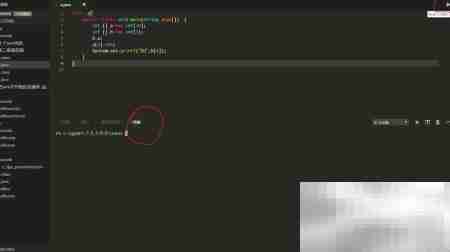
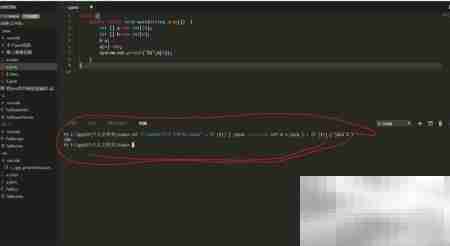
45、 }
46、 因不同版本MinGW-w64生成的子目录名可能存在差异(如含版本号),请手动定位对应include路径并更新配置。
47、 在Java项目文件夹中新建一个名为 hello.java 的源文件。
48、 编写完代码后,点击右上角的“运行”按钮(或使用快捷键Ctrl+Alt+N)触发编译与执行。
49、 C与C++项目的运行方式与此相同,触类旁通,灵活复用。
免责声明:正软商城发布此文仅为传递信息,不代表正软商城认同其观点或证实其描述。
上一篇:PHP与JS时区同步方法详解
产品推荐
-

售后无忧
立即购买>- DAEMON Tools Lite 10【序列号终身授权 + 中文版 + Win】
-
¥150.00
office旗舰店
-

售后无忧
立即购买>- DAEMON Tools Ultra 5【序列号终身授权 + 中文版 + Win】
-
¥198.00
office旗舰店
-

售后无忧
立即购买>- DAEMON Tools Pro 8【序列号终身授权 + 中文版 + Win】
-
¥189.00
office旗舰店
-

售后无忧
立即购买>- CorelDRAW X8 简体中文【标准版 + Win】
-
¥1788.00
office旗舰店
-
 正版软件
正版软件
- 如何在 Linux 中设置系统日期和时间
- {"position":0,"title":"简介","layout":"doc-fullscreen","text":"## 简介nn这份教程会带你梳理 Linux 系统时间的几个基础概念,包括 Unix 时间戳、时区,以及如何通过网络时间协议(NTP)服务器完成时间同步。同时,内容也会一步步说明
- 2小时前 09:45 0
-
 正版软件
正版软件
- 如何设置临时 Linux 环境变量
- {"position":0,"title":"简介","layout":"doc-fullscreen","text":"## 简介nn在 Linux 操作系统中,环境变量在定义应用程序和用户会话的工作环境方面起着至关重要的作用。这些变量充当系统与在其上运行的程序之间的通信渠道,提供基本信息和配置设
- 2小时前 09:45 0
-
 正版软件
正版软件
- 如何在 Linux shell 脚本中设置特定的退出状态
- {"position":0,"title":"简介","layout":"doc-fullscreen","text":"## 简介nn在 shell 脚本编程里,退出代码是判断脚本执行成功还是失败的关键信号。本教程会围绕退出代码展开,说明它到底是什么、为什么重要,以及怎样在 shell 脚本中正确
- 2小时前 09:44 0
-
 正版软件
正版软件
- 如何解决文件路径访问问题
- 简介 这份教程会带你从头认识 Linux 文件路径的核心概念,重点包括绝对路径和相对路径,并通过实际示例说明怎样在文件系统中进行导航。除此之外,还会涉及文件权限的管理,以及常见路径相关问题的处理方法,帮助你更高效地使用 Linux 文件系统。 理解 Linux 文件路径 在 Linux 操作系统里,
- 2小时前 09:43 0
-
 正版软件
正版软件
- 如何查询 Linux 系统变量
- 简介 Linux 环境变量,是系统管理员、开发者以及普通用户都绕不开的一项基础能力。它不仅用来保存和读取关键的系统级设置,还能帮助定制 shell 环境,并确保应用程序在运行时拿到正确的配置信息。本教程会带你系统了解环境变量的作用、如何查询和管理它们,以及它们在实际场景中的具体用法,帮助你更熟练地使
- 2小时前 09:43 0
最新发布
-
 1
1
- 《抖音》充值抖币官网入口
- 623天前
-
 2
2
- 大麦网官网订票入口
- 517天前
-
 3
3
- 天堂漫画免费入口及最新观看链接
- 3天前
-
 4
4
- 直接点击打开漫蛙网页版
- 633天前
-
 5
5
- 58动漫网入口及永久访问方法
- 3天前
-
 6
6
- 喵趣漫画官网
- 625天前
-
 7
7
- B站免费入口长期可用指南
- 366天前
-
 8
8
- B站免费入口永久有效网址推荐
- 339天前
-
 9
9
- 中国裁判文书网官网入口查询
- 293天前
相关推荐
热门关注
-

- PixPin
- ¥8.00-¥8.00
-

- Total Uninstall
- ¥29.00-¥29.00
-

- 酷呆桌面
- ¥31.50-¥35.00
-

- ByePhotos
- ¥31.50-¥45.00
-

- TTime
- ¥3.00-¥3.00