cleanmymac清理mac系统日志文件的方法
 Ari 发布于2020-06-01 阅读(1148)
扫一扫,手机访问
cleanmymac如何清理mac系统日志文件?系统日志文件是什么?系统日志文件是记录系统应用程序和服务的活动的文件。如果一个应用程序崩溃,这样的文件可以被发送给开发人员进行调试的目的。然而,有时日志包含太多的信息,如果你不发送应用程序崩溃报告,就可以清理系统日志,以提高应用程序的性能并节省一些空间。
如果你百度这个问题,很多网友都会说可以使用mac内置的控制台来删除,控制台虽然显示了存储在系统中的日志文件,但是单击“清除显示”只是清除了窗口中的显示,而并不是文件本身。删除系统日志文件跟着正软小编来一起学习。
cleanmymac清理mac系统日志文件的操作步骤
1.打开finder窗口,在菜单中选择“前往”-“前往文件夹…”
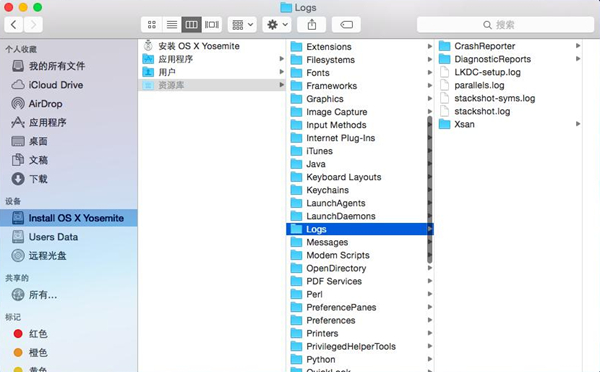
2.输入/资源库/Logs,点击进入这个文件夹(要注意的是“~”,这将确保清洁系统日志文件,而不是用户日志文件)。
3.这是可选的,但可以将文件复制到一个不同的文件夹中,以防出错。
4.选择所有的文件并按下快捷键Command+Backspace。
5.重启Mac。
如果你想永久删除日志文件从而腾出更多空间,还需要清空废纸篓。
注意:一些系统应用程序,比如邮件日志就单独存储在别的地方。
此外,在var/log文件夹还可以找到一些日志文件,但是并且所有的文件都是可以被安全删除的,这就是为什么使用cleanmymac来制定系统日志清理方案。
使用cleanmymac如何清理系统日志文件?
使用cleanmyamc3可以智能快速清理mac中的系统日志文件,安全并且清理彻底。
1.启动软件,然后选择“系统垃圾”并点击“扫描”,软件将自动扫描系统中全部的垃圾,包括系统日志文件。
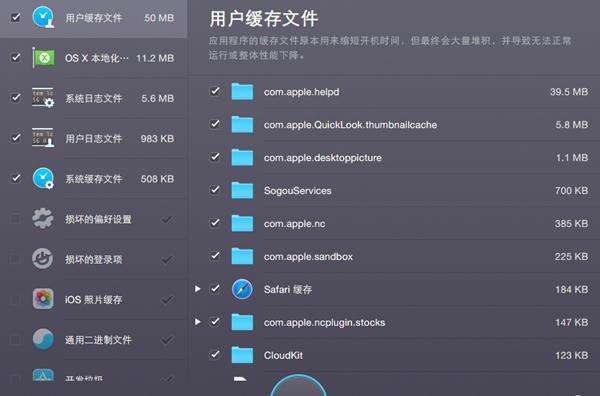
2.如果只要清理系统日志文件,那么扫描结束后可以点击“查看详情”,只勾选“系统日志文件”,取消勾选其他所有文件,然后点击“清理”即可。
手动清理和使用软件清理系统日志文件都很简单,但是使用cleanmymac清理更加干净和全面哦!
免责声明:正软商城发布此文仅为传递信息,不代表正软商城认同其观点或证实其描述。
上一篇:删除Mac语言文件软件教程
下一篇:mac磁盘清理的方法
产品推荐
-
售后无忧
立即购买>- CleanMyMac X Chinese【标准版 + Mac】
-
¥249.00
office旗舰店
-
 正版软件
正版软件
- 妖精漫画免费阅读入口
- 妖精漫画免费阅读入口每日热更 如今,每日追踪最新漫画更新已成为许多漫画爱好者的固定动作。随着正版化进程不断深入,虽然部分平台资源有所收紧,但优质渠道依然持续提供热门作品。这份指南将带你掌握最新可用的阅读入口和实用技巧,让你轻松跟上各类人气漫画的更新节奏。 妖精漫画免费阅读热榜更新: 妖精漫画免费阅读
- 1分钟前 0
-
 正版软件
正版软件
- 迅雷浏览器官网最新入口
- 想要体验迅雷浏览器清爽无广告的上网服务? 官方入口已经正式开放了。只需访问 http://x.xunlei.com,就能开启你的极简浏览之旅。这款浏览器同时覆盖安卓和iOS两大平台,在各大应用商店都能轻松找到并安装,丝滑流畅的操作体验,上手就能感受到。 迅雷浏览器官网入口网址: 最直接的访问方式,就
- 1分钟前 0
-
 正版软件
正版软件
- 迅雷浏览器最新官方下载入口
- 迅雷浏览器官网入口现已开放 现在有个好消息要告诉大家:迅雷浏览器官网入口已经正式开放。只需访问官方地址http://x.xunlei.com,就能获取这款主打纯净体验的浏览器。它最吸引人的特点是什么?正是其强大的广告拦截能力,专门为移动端用户打造轻量化浏览解决方案,彻底告别弹窗广告的困扰。 迅雷浏览
- 1分钟前 0
-
 正版软件
正版软件
- 131mm旧版本如何进入
- 131mm平台以其丰富的高清无水印美女写真资源闻名,每日持续更新优质内容。许多用户对历史版本情有独钟,本文将详细介绍访问旧版本的具体方法。 如何进入131mm旧版本 访问旧版本其实有个巧妙途径——通过myprice网站。这个专业平台收录了131mm各个时期的历史版本资源,相当于一个版本档案馆。用户完
- 2分钟前 0
-
 正版软件
正版软件
- 漫画韩漫漫在线免费阅读入口
- 漫画韩漫漫在线免费阅读入口终极指南 对于许多热衷于追更漫画的朋友来说,“韩漫漫”的在线免费阅读入口,似乎总在跟人玩捉迷藏。资源分散、平台切换繁琐,尤其是电脑端用户,时不时就撞上链接失效的窘境。今天这篇指南,就是要精准解决这些痛点,为你铺平一条直达正版资源的稳定通道,从此告别恼人的广告弹窗和无效链接。
- 3分钟前 0
最新发布
-
 1
1
- 动漫共和国官网入口在线看
- 339天前
-
 2
2
- B站免费入口官网-B站在线观看永久畅享
- 358天前
-
 3
3
- 51漫画高清入口及最新章节更新
- 207天前
-
 4
4
- 拷贝漫画最新官网入口2025
- 247天前
-
 5
5
- 高德地图是哪个国家开发的?
- 414天前
-
 6
6
- 如何找到192.168.0.1登录入口
- 468天前
-
 7
7
- yy漫画下拉式免费阅读官网入口
- 337天前
-
 8
8
- 天堂漫画网页版登录入口及访问指南
- 251天前
-
 9
9
- ACfun回家官网入口-acfun网页版免费入口
- 216天前
相关推荐
热门关注
-
- CleanMyMac X Chinese
- ¥249.00-¥635.00