CleanMyMac清理mac系统磁盘的方法
 Ari 发布于2020-06-02 阅读(1799)
扫一扫,手机访问
CleanMyMac怎么清理mac系统磁盘?相信许多Mac用户都和小编一样挺关注Mac电脑磁盘占用情况的。当读取速度变慢的时候,你就得查看磁盘空间了。如果你发现被占了很大的空间,就得清理mac的系统磁盘了。下面跟着正软小编来一起学习吧。
CleanMyMac清理mac系统磁盘的方法
一、查看mac系统磁盘空间
1、查看 OS X 中“其他”部分大小,点击顶部苹果菜单,并选择“关于本机”项。
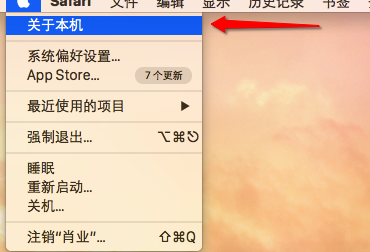
图片1: 查看mac磁盘储存信息
2、接着选择窗口中间的“存储”选项卡。即可发现 Mac 电脑的磁盘空间分布情况,可见“其他”部分(蓝色)相对来说还是不小的。
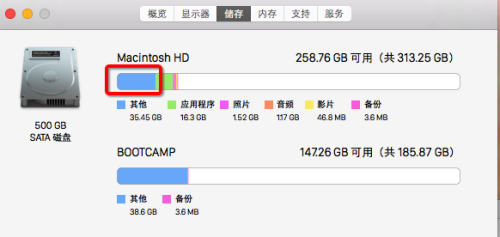
图片2:mac磁盘储存信息
注:OS X 可以识别应用程序、备份、音频、电影、备份、和照片等集中文件类型,而“其他”部分则包含了相当多的文件类型。想要清除这些垃圾,就得使用mac清理软件——CleanMyMac进行清理了。
二、CleanMyMac清理mac系统磁盘
1、打开CleanMyMac,点击“智能清理”,然后点击扫描。
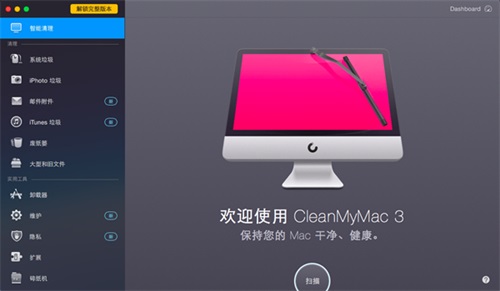
图片3:点击智能清理
2、当扫描完成后,会提示有多少垃圾,点击下面的清理按钮,就开始清理电脑了。
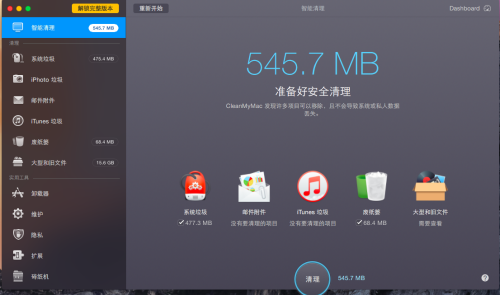
图片4:扫描完成
3、清理完成后,会出现清理完成的提示。
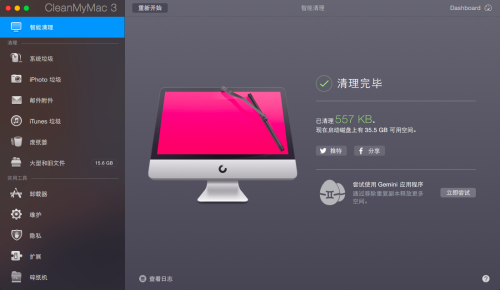
图片5:磁盘清理完成
磁盘清理干净了,电脑的运行速度自然就会提升了。下载CleanMyMac,你再也不用看着电脑缓慢运行,而束手无策了。
本文转载于:https://www.mycleanmymac.com/changjianwenti/ql-maccp.html 如有侵犯,请联系zhengruancom@outlook.com删除。
免责声明:正软商城发布此文仅为传递信息,不代表正软商城认同其观点或证实其描述。
免责声明:正软商城发布此文仅为传递信息,不代表正软商城认同其观点或证实其描述。
产品推荐
-
售后无忧
立即购买>- CleanMyMac X Chinese【标准版 + Mac】
-
¥249.00
office旗舰店
-
 正版软件
正版软件
- 漫蛙漫画下载免费安卓最新版本
- 漫蛙漫画:专为漫画迷打造的沉浸式阅读平台 对于漫画爱好者来说,找到一个资源全、体验好的阅读平台,有时候真像大海捞针。漫蛙漫画的出现,很大程度上解决了这个痛点。这个专注于漫画的官方App,凭借其海量的资源和精心打磨的服务,成功聚集了一大批忠实用户。无论你是日韩经典的追随者,还是本土原创的爱好者,在这里
- 1小时前 22:50 0
-
 正版软件
正版软件
- 女神漫画免费观看最新版本动漫入口页面
- 动漫爱好者可以通过女神漫画免费入口轻松获取海量精彩内容,这个一站式平台汇聚了全球优质动漫资源 对于动漫迷来说,找到资源丰富又稳定的观漫平台向来是个技术活。不过现在有个好消息——女神漫画免费入口彻底解决了这个痛点。这个一站式资源库几乎把全球优质的动漫作品都装了进去,从让人怀念的童年经典到当季热门新番,
- 1小时前 22:49 0
-
 正版软件
正版软件
- 哔咔免费漫画最新版本下载入口
- 对于广大漫画爱好者来说,寻找一个既全面又便捷的漫画资源平台始终是个重要课题。哔咔免费漫画下载入口恰好填补了这一需求——这个专注于漫画分享的站点堪称一座移动的漫画宝库,汇聚了全球范围内的热门作品。从让人回味无穷的经典日漫,到近年来蓬勃发展的国产原创,不同口味的读者都能在这里找到自己的心头好。 更难得的
- 1小时前 22:47 0
-
 正版软件
正版软件
- 綁架「抖音幣圈炫富KOL」根本沒錢
- 法國 TikTok 交易員因比特幣餘額過低被綁匪「退貨」 最近,法國加密貨幣圈子裡的氣氛可謂風聲鶴唳,綁架勒索案接連發生。不過,倒有一樁案子結局讓人哭笑不得。六月初,一位在 TikTok 上坐擁 4 萬粉絲的 26 歲交易員,被四名歹徒綁走,對方開口就要 5 萬歐元的贖金。戲劇性的一幕發生了:當綁匪
- 1小时前 22:45 0
-
 正版软件
正版软件
- 女神漫画免费下载安装最新版本
- 女神漫画平台免费登录入口与体验解析 对于广大女性漫画爱好者而言,找到一个资源丰富、体验舒适的专属平台并非易事。今天要聊的“女神漫画”平台,正是为此而生。它的免费登录入口设计得相当便捷,让读者能够无缝踏入一个海量漫画世界。这里不仅是资源的集合地,更是一个经过精心设计的阅读空间,恋爱、校园、奇幻等多元题
- 1小时前 22:45 0
最新发布
-
 1
1
- 动漫共和国官网入口在线看
- 340天前
-
 2
2
- B站免费入口官网-B站在线观看永久畅享
- 358天前
-
 3
3
- 51漫画高清入口及最新章节更新
- 207天前
-
 4
4
- 拷贝漫画最新官网入口2025
- 248天前
-
 5
5
- 高德地图是哪个国家开发的?
- 415天前
-
 6
6
- 如何找到192.168.0.1登录入口
- 468天前
-
 7
7
- yy漫画下拉式免费阅读官网入口
- 338天前
-
 8
8
- 天堂漫画网页版登录入口及访问指南
- 252天前
-
 9
9
- ACfun回家官网入口-acfun网页版免费入口
- 216天前
相关推荐
热门关注
-
- CleanMyMac X Chinese
- ¥249.00-¥635.00