Faceu激萌照片编辑裁剪教程
 发布于2026-04-18 阅读(0)
扫一扫,手机访问
Faceu激萌仅支持对相册导入的照片裁剪,不支持拍摄原片无损裁剪;可通过相册导入后裁剪、贴纸遮挡模拟裁剪、或用第三方工具预处理再导入三种方式实现构图调整。
如果您在Faceu激萌中选中一张照片后希望调整构图或去除多余区域,则需通过内置编辑功能完成裁剪操作。Faceu激萌不支持直接对拍摄原片进行无损裁剪,但可对相册导入的照片执行裁剪处理。以下是具体可行的操作路径:
一、通过相册导入后裁剪照片
该方法适用于已保存在手机本地相册中的静态图片,Faceu激萌提供基础裁剪工具,仅限于导入后的编辑流程中启用。
1、打开Faceu激萌应用,点击首页底部的相册导入图标。
2、在相册列表中找到目标照片,点击选中进入预览界面。
3、点击屏幕下方出现的剪刀图标(部分版本显示为“裁剪”文字按钮)。
4、进入裁剪界面后,拖动四角控制点或双指缩放调整裁剪框范围,确保主体位于理想构图位置。
5、确认无误后点击右下角的【确定】按钮提交裁剪。
6、返回编辑主界面,点击底部下载按钮将裁剪后照片保存至手机相册。
二、利用滤镜与贴纸间接实现视觉裁剪效果
当原图无法直接裁剪时,可通过覆盖式元素遮挡边缘区域,模拟裁剪构图,适用于竖构图转方图、去边杂色等轻量需求。
1、导入照片后,点击屏幕下方的贴纸选项,选择边缘类贴纸(如黑边框、渐变蒙版、胶片边框)。
2、长按贴纸拖动至画面边缘,调整大小使其完全覆盖需隐藏区域。
3、点击贴纸右上角的旋转/缩放控点,精细适配画面比例。
4、确认贴纸位置后,点击屏幕右上角的√完成叠加。
5、点击底部下载按钮导出带遮罩效果的照片。
三、借助第三方工具预处理再导入Faceu激萌
Faceu激萌本身不提供自由比例裁剪及像素级定位功能,若需精确控制宽高比(如1:1、4:5、9:16)或保留特定分辨率,应先使用系统相册或专业修图App完成裁剪。
1、在手机系统相册中打开目标照片,点击编辑→裁剪。
2、选择预设比例或拖动边框手动设定裁剪区域,点击完成保存副本。
3、返回Faceu激萌,点击相册导入,选取已裁剪副本。
4、此时可继续添加滤镜、美颜、贴纸等增强效果,最后点击下载按钮保存最终版本。
免责声明:正软商城发布此文仅为传递信息,不代表正软商城认同其观点或证实其描述。
上一篇:QQ阅读护眼模式开启方法
产品推荐
-

售后无忧
立即购买>- DAEMON Tools Lite 10【序列号终身授权 + 中文版 + Win】
-
¥150.00
office旗舰店
-

售后无忧
立即购买>- DAEMON Tools Ultra 5【序列号终身授权 + 中文版 + Win】
-
¥198.00
office旗舰店
-

售后无忧
立即购买>- DAEMON Tools Pro 8【序列号终身授权 + 中文版 + Win】
-
¥189.00
office旗舰店
-

售后无忧
立即购买>- CorelDRAW X8 简体中文【标准版 + Win】
-
¥1788.00
office旗舰店
-
 正版软件
正版软件
- 《拷贝漫画》copymanager.ory最新入口2025
- 拷贝漫画copymanager.ory最新网址入口网址链接:https://shouyou.3dmgame.com/android/9630.html拷贝漫画凭借丰富的漫画资源、清晰的画质表现、个性化的推荐系统、活跃的用户社区以及流畅的操作体验,构建了一个集阅读、互动与分享于一体的多元化漫画平台。无论你是资深漫迷还是刚入门的新手,都能在这里找到心仪的漫画内容,沉浸于精彩纷呈的二次元世界。如果你热爱漫画,不妨试试拷贝漫画,开启一段全新的阅读旅程。拷贝漫画核心亮点一、资源丰富,种类齐全拷贝漫画最吸引人的特点之
- 36分钟前 拷贝漫画 500
-
 正版软件
正版软件
- 剪映取消自动续费方法详解
- 要取消剪映的连续包月自动续费,你需要在应用内找到订阅管理页面,并按照提示操作取消自动续费。具体步骤如下:1.打开剪映应用,点击右上角头像进入个人中心。2.点击“我的订阅”进入订阅详细信息页面。3.找到并点击“取消自动续费”选项,按照提示完成操作,取消后记得确认自动续费已关闭。
- 38分钟前 剪映自动续费 取消续费 300
-
 正版软件
正版软件
- Netflix官网安卓入口地址一览
- Netflix安卓官网入口为https://www.netflix.com/,界面设计简洁直观,主页面以海报形式展示推荐内容,菜单栏分类清晰,支持个性化主页定制,安卓端操作流畅;平台拥有丰富原创及国际作品资源,支持多语言字幕与配音,内容更新频繁,设有“即将上线”专区;支持多用户profiles、播放清晰度调节、离线下载及账户安全管控功能。
- 39分钟前 Netflix Netflix 安卓 450
-
 正版软件
正版软件
- 酷狗音乐自动续费怎么取消 自动续费取消方法
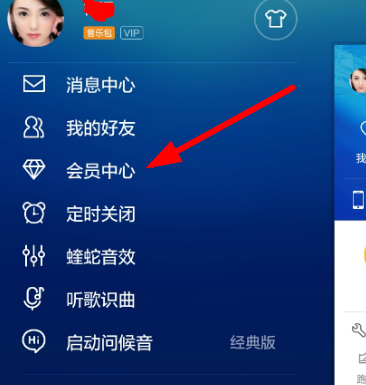
- 打开酷狗手机应用,向左滑动屏幕进入个人中心页面,点击“会员中心”,如图:在打开的页面中找到“音乐包”栏目下的“已开通的音乐包”,点击进入后选择“关闭自动续费”选项,如图:系统会弹出确认窗口,询问是否取消自动续费,点击“确定”继续操作,如图:操作成功后会显示“已办理”的提示信息,并说明“预计5分钟后生效”,点击“我知道了”即可,此时状态可能尚未更新,需要稍等片刻,如图:随后你会收到支付宝发送的短信通知,内容如图所示,表示自动续费服务已经成功取消,如图:大约等待5分钟后再次进入酷狗APP的会员中心页面,原本显
- 39分钟前 酷狗音乐 350
-
 正版软件
正版软件
- 综合素质评价平台登录入口查询系统
- 综合素质评价平台快速登录入口为https://www.hneao.edu.cn/szzhpj/,用户可通过EEID账号登录,首次使用需绑定初始码激活,支持电脑与手机端操作,具备成长记录、实践上传、自我陈述及评价查阅等功能,确保数据真实完整。
- 41分钟前 登录入口 综合素质评价 7700
最新发布
-
 1
1
- 动漫共和国官网入口在线看
- 344天前
-
 2
2
-
 3
3
- 51漫画高清入口及最新章节更新
- 4天前
-
 4
4
- 拷贝漫画最新官网入口2025
- 4天前
-
 5
5
- 高德地图是哪个国家开发的?
- 419天前
-
 6
6
- 如何找到192.168.0.1登录入口
- 473天前
-
 7
7
- yy漫画下拉式免费阅读官网入口
- 17小时前 19:17
-
 8
8
- 天堂漫画网页版登录入口及访问指南
- 4天前
-
 9
9
- ACfun回家官网入口-acfun网页版免费入口
- 221天前
相关推荐
热门关注
-

- Nero AI Video Upscaler
- ¥27.30-¥39.00
-

- DockFlow
- ¥45.00-¥45.00
-

- 远离手机
- ¥10.00-¥10.00
-

- Trym
- ¥19.00-¥19.00
-

- Scherlokk
- ¥99.00-¥99.00