

Python运行慢?用cProfile找出性能瓶颈
cProfile是Python内置的函数级性能分析工具,无需安装、不改逻辑,通过统计函数调用次数与CPU时间定位瓶颈;支持cProfile.run()快速启动和pstats交互式分析,但无法捕获I/O、内存、多线程阻塞等非CPU耗时。
cProfile是Python内置的函数级性能分析工具,无需安装、不改逻辑,通过统计函数调用次数与CPU时间定位瓶颈;支持cProfile.run()快速启动和pstats交互式分析,但无法捕获I/O、内存、多线程阻塞等非CPU耗时。
cProfile 是 Python 自带的函数级性能剖析入口,不用装包、不改逻辑、能直接告诉你哪几个函数吃掉了最多 CPU 时间——这是定位慢代码最可靠的第一步。
用 cProfile.run() 快速抓取热点函数
在脚本末尾或主入口处加一行就能跑起来,比如你的主函数叫 main:
import cProfile
cProfile.run('main()', 'profile_stats')
这会把统计结果写进当前目录的 profile_stats 文件。注意:main() 必须是可被字符串执行的(不能带参数、不能是 lambda),否则会报 NameError 或 SyntaxError。
- 如果主逻辑在 if __name__ == '__main__': 下,确保它已定义且可调用
- 别用
cProfile.run('main(123)')这种带参数的写法,会触发语法错误 - 生产环境采样建议控制在 10–30 秒内,避免日志膨胀或阻塞
用 pstats 解析 profile_stats 并排序看瓶颈
生成文件后,用标准库 pstats 交互式分析:
python -m pstats profile_stats
进入交互后输入命令查看关键指标:
sort cumulative:按累计耗时(含子调用)排序,找“总耗时最长”的函数链sort tottime:按函数自身耗时(不含子调用)排序,找“最重的单点”——这才是优化优先级最高的目标stats 10:只显示前 10 行,避免刷屏
重点关注 tottime 高但调用次数少的函数(比如一次就花了 2 秒),也留意 ncalls 极高但单次不慢的函数(比如循环里调了 10 万次 len())。
cProfile 的盲区和必须补的手段
cProfile 只统计 CPU 时间,对以下情况完全无感:
- I/O 等待(磁盘读、网络响应、数据库查询)——这些时间算在系统调用里,
cProfile不计入任何函数的tottime - 内存暴涨引发的 GC 停顿或 swap —— CPU 使用率可能很低,但程序卡死
- 多线程中被 GIL 阻塞的线程——
cProfile默认只分析主线程
所以一旦发现 cProfile 报告里没明显热点,但程序就是慢,就得立刻切到 strace(看系统调用阻塞)、tracemalloc(查内存分配源头)或 py-spy top --pid XXX(观察真实运行栈)。
为什么别依赖 IDE 内置的 profiler
PyCharm / VS Code 的图形化 profiler 本质也是包装 cProfile 或 line_profiler,但它们常默认开启“采样过滤”,自动跳过内置函数(如 list.append、json.loads),导致你看到的 tottime 被严重低估。而真实瓶颈往往藏在高频调用的内置函数里——比如循环里反复 json.loads() 却没被统计进去。
直接用命令行 cProfile + pstats,才能拿到未经修饰的原始数据。那些看似“不该算进你代码”的调用,恰恰是优化时最先该替换掉的部分。

遇到PHP递归报错时,不要盲目调大max_nesting_level。本文教你区分Xdebug限制、内存耗尽和正则递归错误,提供代码级的终止条件优化与迭代替代方案,彻底解决栈溢出问题。

本文分析PHP递归中static变量导致的状态污染及引用传递引发的共享数据修改问题。提供具体的代码复现、缓存键设计建议及调试打印技巧,帮助开发者避免隐蔽的逻辑错误。

解析PHP递归函数在树形数据处理中的性能瓶颈,提供预加载数据消除I/O、使用显式栈替代深层递归的实战方案,帮助开发者在代码可读性与执行效率间做出合理取舍。

详细讲解在Java单元测试中如何使用Mockito模拟依赖对象,包括引入依赖、创建Mock、打桩返回值、行为验证以及Mock与Spy的核心差异和常见陷阱排查。
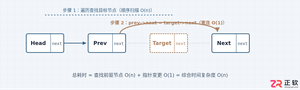
详细分析链表删除节点的时间复杂度,深入探讨单链表与双向链表在不同已知前提下的查找与删除开销,并结合完整代码与清晰图解进行对比总结。
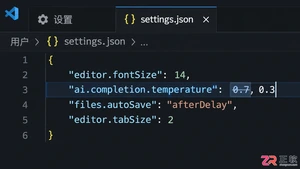
想知道如何让AI写出的代码更贴合你的习惯?本文手把手教你在VS Code中调整Codex相关模型参数,通过修改配置文件优化温度值和令牌限制,解决代码建议不准确或响应慢的问题。
通过实测展示Claude Code在终端中如何理解自然语言指令、自动修改代码文件并处理复杂编程任务,帮助开发者评估其实际辅助能力。
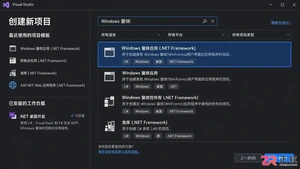
本教程详细讲解如何使用Visual Studio创建WinForms项目,通过添加按钮和标签控件并编写点击事件代码,实现一个基础的计数器功能,适合C#初学者快速上手Windows窗体应用开发。
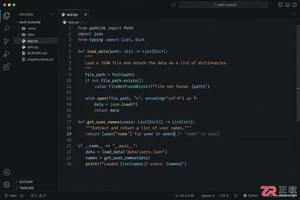
详解Cursor编辑器中自动补全功能的开启与优化设置,涵盖Tab触发机制、上下文窗口调整及模型切换,帮助开发者解决补全延迟、干扰大等问题,提升编码流畅度。
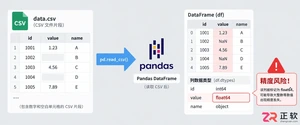
详解Pandas中数据格式转换的核心方法,包括astype强制转换、to_numeric容错处理及日期解析技巧,解决常见类型错误并提升数据处理效率。




Photoshop 2026 是 Adobe 推出的专业图像处理与视觉设计软件,支持 Windows、macOS 和 iPad 等平台,广泛应用于摄影修图、电商设计、平面海报、数字绘画及视觉合成等创作场景。

Blender 是一款免费开源、跨平台的专业 3D 创作软件,集建模、动画、渲染、视频编辑与视觉合成等功能于一体,广泛应用于影视动画、游戏设计和建筑可视化等领域。软件支持 Cycles 物理渲染器与 Eevee 实时渲染引擎,并提供多边形建模、骨骼绑定、物理模拟等专业工具。Blender 兼容 Windows、macOS 和 Linux 系统,安装包轻巧、运行流畅,依托活跃的全球开发者社区持续更新,是从初学者到专业创作者都值得选择的正版 3D 创作工具。


Photoshop 2026 是 Adobe 推出的专业图像处理与视觉设计软件,支持 Windows、macOS 和 iPad 等平台,广泛应用于摄影修图、电商设计、平面海报、数字绘画及视觉合成等创作场景。
Blender 是一款免费开源、跨平台的专业 3D 创作软件,集建模、动画、渲染、视频编辑与视觉合成等功能于一体,广泛应用于影视动画、游戏设计和建筑可视化等领域。软件支持 Cycles 物理渲染器与 Eevee 实时渲染引擎,并提供多边形建模、骨骼绑定、物理模拟等专业工具。Blender 兼容 Windows、macOS 和 Linux 系统,安装包轻巧、运行流畅,依托活跃的全球开发者社区持续更新,是从初学者到专业创作者都值得选择的正版 3D 创作工具。