

动态添加文本框并批量提交数据到数据库,是Web开发中常见的需求。以下是一个基于HTML、JavaScript和PHP的简单实现示例,帮助你理解整个流程。一、前端
本文介绍如何通过JavaScript动态添加多个文本输入框,实时收集所有字段的值,并通过后端(如Node.js)安全存入MySQL数据库,解决纯前端无法直连数据库的关键限制。

本文介绍如何通过 JavaScript 动态添加多个文本输入框,实时收集所有字段的值,并通过后端(如 Node.js)安全存入 MySQL 数据库,解决纯前端无法直连数据库的关键限制。
本文介绍如何通过 JavaScript 动态添加多个文本输入框,实时收集所有字段的值,并通过后端(如 Node.js)安全存入 MySQL 数据库,解决纯前端无法直连数据库的关键限制。
在构建表单类应用(如多条目信息录入、动态问卷、标签管理等)时,常需支持“点击按钮新增文本框”并最终统一提交所有输入内容。实现该功能需前后端协同:前端负责动态 DOM 操作与数据聚合,后端负责接收、校验与持久化。
✅ 前端:动态添加 + 批量采集
使用 document.createElement 创建输入框,并为每个元素赋予唯一标识(如 name="item[]" 或 data-index),便于后续统一获取。推荐将所有输入值收集为数组,再通过 fetch 提交:
let fieldIndex = 0;
const container = document.getElementById('field-container');
const addBtn = document.getElementById('add-btn');
const submitBtn = document.getElementById('submit-btn');

addBtn.addEventListener('click', () => {
  const input = document.createElement('input');
  input.type = 'text';
  input.name = 'items[]'; // 便于后端解析为数组
  input.placeholder = `请输入第 ${++fieldIndex} 项`;
  input.className = 'dynamic-input';
  container.appendChild(input);
});

submitBtn.addEventListener('click', () => {
  // 收集所有 .dynamic-input 的值(自动过滤空值)
  const values = Array.from(
    document.querySelectorAll('.dynamic-input')
  ).map(el => el.value.trim()).filter(val => val !== '');

  if (values.length === 0) {
    alert('请至少输入一个有效内容');
    return;
  }

  // 通过 POST 提交至后端接口
  fetch('/api/save-items', {
    method: 'POST',
    headers: { 'Content-Type': 'application/json' },
    body: JSON.stringify({ items: values })
  })
  .then(res => res.json())
  .then(data => alert(`成功保存 ${data.count} 条记录`))
  .catch(err => console.error('提交失败:', err));
});
⚠️ 注意事项:
- 避免使用 eval() 或拼接 SQL 字符串;始终通过参数化查询(如 Node.js 中的 mysql2 库)防止 SQL 注入。
- 前端仅作初步非空/长度校验,关键业务校验必须由后端执行。
- 不要尝试在浏览器中直接连接 MySQL(如使用 mysql 包)——这会暴露数据库凭证且违反同源策略。
✅ 后端(Node.js + Express + mysql2 示例)
const express = require('express');
const mysql = require('mysql2/promise');
const app = express();

const pool = mysql.createPool({
  host: 'localhost',
  user: 'your_user',
  password: 'your_pass',
  database: 'your_db',
  waitForConnections: true,
  connectionLimit: 10
});

app.use(express.json());

app.post('/api/save-items', async (req, res) => {
  const { items } = req.body;
  if (!Array.isArray(items) || items.length === 0) {
    return res.status(400).json({ error: '缺少有效数据' });
  }

  try {
    const connection = await pool.getConnection();
    // 使用 ? 占位符实现参数化插入(防注入)
    const [result] = await connection.execute(
      'INSERT INTO items (content) VALUES ?',
      [items.map(item => [item])] // [[val1], [val2], ...]
    );
    connection.release();
    res.json({ count: result.affectedRows });
  } catch (err) {
    console.error(err);
    res.status(500).json({ error: '保存失败' });
  }
});
✅ 总结
- ✅ 前端用 Array.from().map() 高效采集动态字段值;
- ✅ 使用 name="items[]" 或 JSON 提交,确保后端可解析为数组;
- ❌ 绝对禁止前端直连数据库;必须经由受控后端 API 中转;
- ✅ 后端务必采用连接池 + 参数化查询,兼顾性能与安全;
- ? 生产环境还需补充身份认证(如 JWT)、CSRF 防护与输入清洗。
掌握这一模式,即可灵活支撑标签管理、多图描述、动态配置项等常见业务场景。
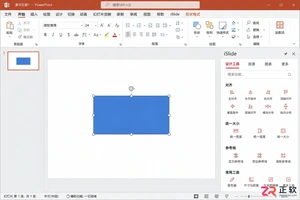
iSlide设计工具侧边栏不见了怎么办?本教程详解在Windows版PPT中通过【设计工具】按钮恢复侧边栏的方法,涵盖面板拖拽、模块隐藏检查及插件加载异常的处理,同时提供macOS用户的使用指引。
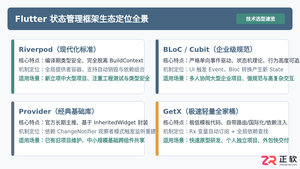
全面盘点Flutter主流状态管理框架,深度解析Provider、Riverpod、Bloc与GetX的核心机制、优缺点及适用场景,提供系统化的状态管理选型指南。
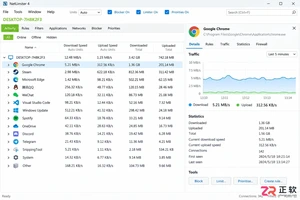
新手入门 NetLimiter 必读指南。详解 Activity 实时监控、DL/UL Limit 限速设置、Blocker 阻止规则及 Stats 流量统计功能。图文结合展示规则编辑器操作,助你轻松管理 Windows 应用网络带宽。
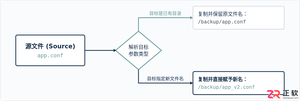
在Linux系统中,复制文件并改名并没有单独的独立命令,而是通过标准复制命令cp在指定目标路径时直接写上新文件名来完成。本文详解cp命令复制并重命名的操作语法、同目录与跨目录示例、常用安全参数及目录复制实践。
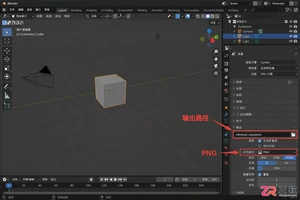
学习如何将Blender中的动态材质导出为图片序列。涵盖输出路径设置、PNG格式选择、帧范围确认及Image Sequence贴图的重新载入方法,适合需要保留透明通道或后期处理的动画贴图工作流。
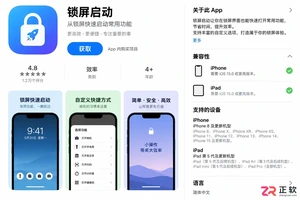
想在iPhone或iPad上实现锁屏一键直达?本文详解“锁屏启动”的安装前检查清单、系统权限配置步骤及小组件添加方法,解决组件不显示、点击无反应等常见问题,确保快捷指令、网页和App快速启动。

学习如何在Blender中使用HDRI进行渲染。通过World着色器连接Environment Texture节点,调整光照强度与环境方向,解决背景显示与曝光问题,快速提升场景真实感。
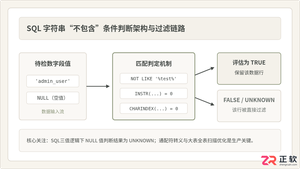
深入详解在SQL中进行条件判断字符串不包含某个子串的方法,涵盖标准NOT LIKE、各主流数据库(MySQL、PostgreSQL、SQL Server、Oracle)专有位置函数、正则表达式判断,剖析NULL值三值逻辑陷阱及全表扫描性能优化策略。
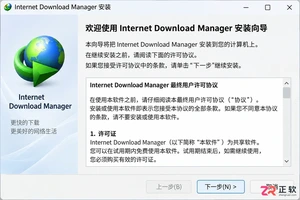
新手必读的IDM安装配置教程。从官方下载开始,逐步讲解如何完成Windows安装、启用Chrome/Edge/Firefox浏览器扩展、设置默认保存目录及调整连接线程,解决IDM不弹窗接管下载的常见问题。

全面解析Linux终端中终止进程的核心快捷键(Ctrl+C、Ctrl+Z、Ctrl+\)的原理、区别与具体使用方法,附后台恢复与强制终止全流程指南。




Postman是一套面向API全生命周期的开发与测试平台,可在Mac上发送和调试多种协议请求,管理集合、环境及认证信息,并完成脚本测试、模拟服务、监控、文档发布和团队协作。它适合开发、测试及运维人员使用,提供个人免费方案。

Docker Desktop 是 Docker 官方为 Mac 提供的容器开发环境,集成 Docker Engine、命令行工具、Compose、Build、Kubernetes 与图形化管理界面。

Android Studio 是 Google 面向安卓应用开发提供的官方集成开发环境,基于 IntelliJ IDEA 构建。它整合智能代码编辑、Gradle 构建、界面预览、设备模拟、性能分析、调试测试及 APK 分析等工具。

PixPix 是面向品牌、卖家和内容团队的在线 AI 图片视频创作平台,提供图视频 Agent、无限画布、图片生成、视频生成、自然语言编辑及商品套图、产品精修和带货视频等电商工具。

Postman 是面向 API 全生命周期的开发与协作平台。Windows 桌面版可用于构建和发送 HTTP、GraphQL、gRPC、WebSocket、MQTT 等请求,并提供环境变量、集合、脚本测试、模拟服务、监控、文档及团队工作区等

Docker Desktop 为 Windows 开发者提供集成式容器环境,内置 Docker Engine、命令行工具、Compose、Build 与 Kubernetes 等组件,可在本机完成镜像构建、容器运行、日志查看和资源管理。