蜜蜂剪辑怎么添加字幕
 发布于2026-04-20 阅读(0)
扫一扫,手机访问
在视频制作中,添加字幕能让观众更清晰地理解视频内容
没错,清晰的字幕不仅能辅助信息传达,还能照顾到不同观看习惯的观众。使用蜜蜂剪辑,这个过程可以变得相当便捷。下面,我们就来一步步拆解它的字幕添加功能。
导入视频
首先,启动蜜蜂剪辑软件。将你需要添加字幕的视频素材导入到软件中。操作很简单,点击界面上的“导入”按钮,然后从本地文件中找到并选择你的视频即可。
进入字幕编辑界面
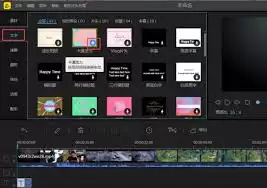
视频导入后,你会看到时间轴区域。在视频轨道的上方,找到一个名为“字幕”的选项,点击它,就能直接进入专门的字幕编辑界面了。
添加字幕
接下来是核心操作,分为几个关键步骤:
1. 点击添加字幕按钮:在字幕编辑界面,醒目位置有一个“添加字幕”的按钮,点击它开始创建。
2. 设置字幕内容:点击后,视频画面会暂停播放。此时,屏幕上会弹出一个文本框,直接在这里输入你想添加的字幕内容就行了。无论是人物对话、画外音解说,还是关键信息提示,都可以放在这里。
3. 调整字幕样式:为了让字幕更美观、更易读,蜜蜂剪辑提供了丰富的样式选项。你可以自由设置:
- 字体与字号:选择一款清晰易读的字体,并根据视频的整体风格和分辨率,调整到合适的字号大小。
- 颜色与对比:给字幕选择一个合适的颜色,这里有个小技巧:最好能与视频背景形成鲜明对比,这样才能确保字幕在任何场景下都清晰可见。
- 对齐方式:字幕在画面中的位置也很重要。你可以选择居中对齐、左对齐或右对齐,让字幕的布局与画面构图更协调。
4. 设置字幕出现和消失时间:这一步至关重要,直接关系到字幕与音频的同步体验。通过拖动时间轴上的滑块,你可以精确控制字幕的起始点和结束点。举个例子,理想的节奏是:让字幕在人物开口说话时准时出现,在话语结束后稍作停留再消失,这样能给观众留出舒适的阅读时间。
检查与调整
所有字幕后,别忘了完整播放一遍视频,仔细检查字幕的显示效果。如果发现位置有偏差、时间点对不上,或者样式不太满意,随时可以返回字幕编辑界面进行微调,直到完美为止。
按照以上流程操作,你就能在蜜蜂剪辑中高效地为视频配上精准的字幕。这不仅能大幅提升视频的观赏性,也让信息的传递更加准确、友好。动手试试看,你的视频会因此显得更加专业和贴心。
免责声明:正软商城发布此文仅为传递信息,不代表正软商城认同其观点或证实其描述。
产品推荐
-

售后无忧
立即购买>- DAEMON Tools Lite 10【序列号终身授权 + 中文版 + Win】
-
¥150.00
office旗舰店
-

售后无忧
立即购买>- DAEMON Tools Ultra 5【序列号终身授权 + 中文版 + Win】
-
¥198.00
office旗舰店
-

售后无忧
立即购买>- DAEMON Tools Pro 8【序列号终身授权 + 中文版 + Win】
-
¥189.00
office旗舰店
-

售后无忧
立即购买>- CorelDRAW X8 简体中文【标准版 + Win】
-
¥1788.00
office旗舰店
-
 正版软件
正版软件
- 墨迹天气预预报怎么能看到彩霞晚霞 墨迹天气看晚霞方法
- 如何进入朝霞晚霞选项呢?其实很简单,打开墨迹天气APP,然后在界面上方找到“朝霞晚霞”选项并点击它即可。下滑页面:进入“朝霞晚霞”页面后,将手指放在页面上向下滑动。找到并点击晚霞选项:在页面下滑后,你会看到“晚霞”选项,点击它就能查看晚霞相关信息啦。
- 54分钟前 0
-
 正版软件
正版软件
- 印象笔记手机版设置下载语音离线模型的方法
- 印象笔记APP作为一款智能知识管理工具,专为高频笔记创作、任务管理及思维可视化而设计,尤其适合职场人士、学生群体和创意工作者。它集多项实用功能于一身,能助力用户高效捕捉灵感、沉淀知识、推进项目执行。其中,AI语音笔记能力格外突出,不仅支持短语音速记与长时会议/课程录音,还能实时将语音内容转写为文字,
- 54分钟前 0
-
 正版软件
正版软件
- 百度地图经纬度坐标怎么看 百度地图经纬度坐标查看方法介绍
- 如何查看百度地图的经纬度坐标?百度地图作为一款功能丰富的地图服务工具,不仅提供精准的导航、周边搜索和旅游规划功能,还为测绘、开发和地理信息分析等领域提供了可靠的坐标支持。那么,如何查看某一点的经纬度坐标呢?其实,有多种高效、稳定且适用于不同使用环境的方法,不仅网页版可以,手机App也支持多种原生操作
- 55分钟前 0
-
 正版软件
正版软件
- 口袋记账手机版设置应用登录密码的方法
- 口袋记账App,是一款超实用、操作巨便捷的个人财务管理神器!用户能借助它,高效记录日常收支状况。比如说,它支持用户自定义创建多个账本,按照餐饮、交通、购物等类别,分类管理账单;还可以添加多种资产账户,分别跟踪各账户下的收入与支出明细。为了保障数据安全,提升长期使用的稳定性,建议用户设置应用登录密码。
- 56分钟前 0
-
 正版软件
正版软件
- 夸克浏览器怎么更改浏览器标识
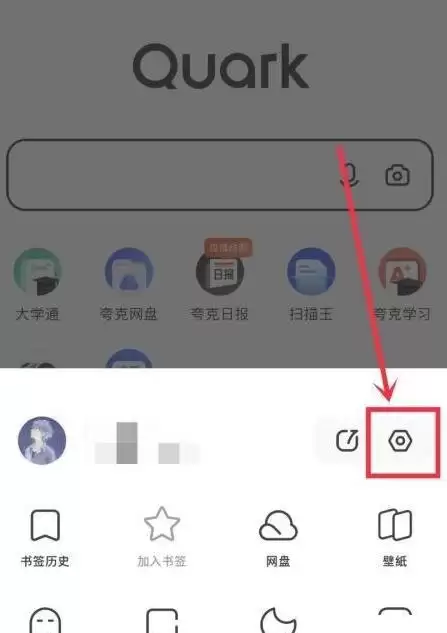
- 夸克浏览器怎么更改浏览器标识1、启动夸克浏览器,在首页右下角找到三条横线图标,点击它。2、在设置里点击【通用】 选项。3、进入该页面后,在“Android”“PC”或“iPhone”等选项中,选择你所需的标识即可。
- 56分钟前 0
最新发布
-
 1
1
- 动漫共和国官网入口在线看
- 344天前
-
 2
2
-
 3
3
- 51漫画高清入口及最新章节更新
- 4天前
-
 4
4
- 拷贝漫画最新官网入口2025
- 4天前
-
 5
5
- 高德地图是哪个国家开发的?
- 419天前
-
 6
6
- 如何找到192.168.0.1登录入口
- 1小时前 13:45
-
 7
7
- yy漫画下拉式免费阅读官网入口
- 19小时前 19:17
-
 8
8
- 天堂漫画网页版登录入口及访问指南
- 4天前
-
 9
9
- ACfun回家官网入口-acfun网页版免费入口
- 221天前
相关推荐
热门关注
-

- Nero AI Video Upscaler
- ¥27.30-¥39.00
-

- DockFlow
- ¥45.00-¥45.00
-

- 远离手机
- ¥10.00-¥10.00
-

- Trym
- ¥19.00-¥19.00
-

- Scherlokk
- ¥99.00-¥99.00