

Ubuntu C++怎样调试程序错误
在Ubuntu上使用C++进行程序调试 在Ubuntu环境下为C++程序排错,GDB(GNU调试器)是绕不开的经典工具。当然,如果你更习惯图形化操作,像CLion、Visual Studio Code这类现代IDE内置的调试功能也能大大提升效率。下面,我们就来梳理一下从编译到调试的核心步骤。 首先,
在Ubuntu上使用C++进行程序调试
在Ubuntu环境下为C++程序排错,GDB(GNU调试器)是绕不开的经典工具。当然,如果你更习惯图形化操作,像CLion、Visual Studio Code这类现代IDE内置的调试功能也能大大提升效率。下面,我们就来梳理一下从编译到调试的核心步骤。
首先,最关键的一步往往在编译阶段就被忽略了:生成调试信息。如果编译时忘了这个,后续所有调试工作都将无从谈起。
1. 编译程序
使用g++编译时,务必加上 -g 选项。这个选项会让编译器在可执行文件中嵌入源代码、变量类型等关键信息,这是GDB能够工作的基础。命令很简单:
g++ -g -o myprogram myprogram.cpp2. 启动GDB
编译成功后,就可以请出我们的主角了。在终端中输入以下命令来启动GDB并加载你的程序:
gdb myprogram3. 设置断点
程序不能从头跑到尾,那样看不出问题。我们需要让它在关键位置停下来,这就是设置断点。例如,想在程序的入口 main 函数处暂停,可以在GDB中执行:
break main当然,你也可以指定具体的文件名和行号,比如 break myprogram.cpp:15。
4. 运行程序
断点设好,就可以让程序跑起来了。使用 run 命令(或其简写 r):
run5. 程序暂停与检查
一旦程序执行到你设置的断点,它就会自动暂停。这时,整个程序的状态就像被“冻结”了一样,你可以从容地开始检查。
6. 查看变量
查看运行时刻的变量值,是定位错误最直接的方法。使用 print 命令(简写 p):
print variable_name7. 单步执行
想看看程序接下来具体怎么走?单步执行是你的利器。这里有两个常用命令:
- step(简写 s):进入当前行所调用的函数内部。
- next(简写 n):执行下一行代码,但如果遇到函数调用,会将其作为一个整体执行,不会进入函数内部。
stepnext8. 继续执行
检查完当前断点后,如果想让它继续运行直到下一个断点或程序结束,就使用 continue 命令(简写 c):
continue9. 退出GDB
调试工作完成,使用 quit 命令(简写 q)即可退出GDB环境:
quit以上就是GDB命令行调试的核心流程。不过,对于更复杂的项目,或者刚入门的开发者来说,记住这么多命令确实有点门槛。这时候,图形化界面的优势就体现出来了。
IDE的图形化调试
像Visual Studio Code和CLion这类现代IDE,已经把GDB的命令封装成了直观的按钮和面板。
在Visual Studio Code中,你基本上可以告别命令行: - 设置断点?只需在代码行号旁边轻轻一点。 - 启动调试?点击侧边栏的“爬虫”图标即可。 - 控制执行?工具栏上有醒目的按钮(继续、单步跳过、单步进入、单步跳出)。 - 查看状态?变量值和函数调用堆栈会实时显示在专门的面板里。
CLion作为一款专业的C++ IDE,其调试体验同样流畅和强大,提供了类似但深度集成的图形化调试环境。
说到底,无论是命令行还是图形界面,工具只是手段。调试本身是一项需要耐心和逻辑分析能力的实践工作。核心思路是不变的:让程序在可疑的位置停下来,观察它的实际状态是否符合预期。多练几次,你自然会找到最适合自己的调试节奏,解决bug的效率也会越来越高。
针对C语言常见的段错误(Segmentation fault)问题,详细剖析内存非法访问根因,提供结合GDB、Core Dump与AddressSanitizer的标准化排查解决步骤与预防方法。
本文提供全面的Windsurf开发工具安装与使用详细教程,覆盖客户端下载安装、环境配置与VS Code插件迁移、Cascade核心协作中枢使用技巧、Chat与Write双模式实战及高效开发规范。
全面盘点Flutter主流状态管理框架,深度解析Provider、Riverpod、Bloc与GetX的核心机制、优缺点及适用场景,提供系统化的状态管理选型指南。
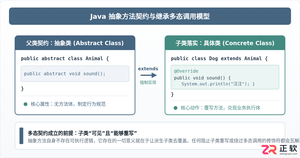
深入剖析Java中抽象方法为何严禁使用private和static修饰符。从面向对象契约规范、方法继承重写、JVM动态绑定(invokevirtual)与静态解析(invokestatic)等底层机制展开详细推导,结合编译报错示例与全景对比,彻底理清修饰符限制背后的设计逻辑。

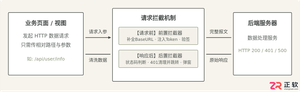
详细讲解uni-app中网络请求拦截的配置方法与实现路径,包含uni.addInterceptor原生API拦截与Promise二次封装方案、Token注入、全局错误处理及踩坑提醒。
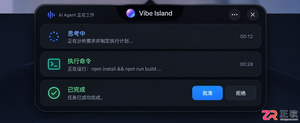
Vibe Island支持独立于macOS系统的语言设置。本文详解如何在Settings > General中将界面切换为简体中文,并验证Agent会话、审批按钮等核心功能的中文显示效果。

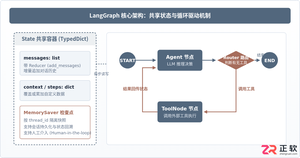
本篇LangGraph Python中文入门教程详解,系统梳理StateGraph状态机定义、节点编写、边与条件路由、检查点持久化(MemorySaver)等核心机制,提供从环境安装到完整循环智能体构建的代码示例与实操指导。
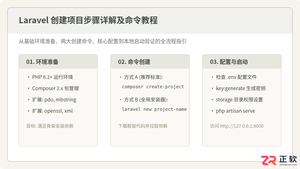
详解使用Composer与Laravel安装器创建Laravel项目的完整步骤、核心命令及环境配置,包含目录权限、环境文件与常见报错排查。




IntelliJ IDEA 是 JetBrains 推出的专业集成开发环境,重点服务于 Java、Kotlin 与 JVM 项目开发。软件集成代码补全、静态检查、重构、调试、测试、版本控制及构建工具,并可借助插件扩展语言和框架支持。

JetBrains PyCharm 是面向 Python 开发者的集成开发环境,提供智能补全、代码检查、重构、调试、测试、版本控制及虚拟环境管理功能。Mac 版兼容 Intel 与 Apple 芯片,核心功能可免费使用。

JetBrains WebStorm 是面向 JavaScript、TypeScript 和现代 Web 技术的专业集成开发环境,可智能理解项目结构,提供代码补全、重构、错误检查、运行调试、测试及 Git 工具。

JetBrains IntelliJ IDEA 是以 Java、Kotlin 和 JVM 项目为核心的专业集成开发环境,提供智能补全、代码检查、安全重构、调试、测试、版本控制及构建工具集成。统一发行版的核心功能可免费用于商业和非商业项目,

PhpStorm 是 JetBrains 面向 PHP 与现代 Web 开发打造的专业集成开发环境,提供代码补全、静态检查、重构、调试、测试、数据库、版本控制及前端语言支持。Windows 用户可直接下载安装程序,

PyCharm 是 JetBrains 推出的 Python 集成开发环境,提供智能代码补全、错误检查、重构、调试、测试、Git、终端及 Jupyter Notebook 支持。统一版安装后可体验 30 天 Pro 功能,


