

Ubuntu Python模块如何导入与管理
Ubuntu 下 Python 模块的导入与管理 一 基础准备与导入机制 上手之前,先打好基础。打开终端,执行 python3 --version 和 pip3 --version,确认 Python 3 和包管理工具 pip 已经就位。导入模块的语法是标准的:import 或者 from … im
Ubuntu 下 Python 模块的导入与管理

一 基础准备与导入机制
上手之前,先打好基础。打开终端,执行 python3 --version 和 pip3 --version,确认 Python 3 和包管理工具 pip 已经就位。导入模块的语法是标准的:import 或者 from … import …。如果模块没装,解释器会毫不客气地抛出 ModuleNotFoundError。这里有个关键建议:为每个项目使用独立的虚拟环境,这是避免依赖冲突最有效的一招。
那么,Python 解释器到底去哪里找模块呢?它遵循一个明确的搜索顺序:当前脚本所在目录 → 环境变量 PYTHONPATH 指定的目录 → 用户级目录(比如 ~/.local/lib/python3.x/site-packages/)→ 系统级目录(比如 /usr/lib/python3/dist-packages/)。理解这个路径,很多导入问题就迎刃而解了。
如何查看和调整这个搜索路径?方法很灵活:
- 查看路径:一行命令搞定:
python3 -c “import sys; print(‘\n’.join(sys.path))”。 - 临时添加路径:在代码里动态调整,用
sys.path.append(“/your/dir”)追加,或者用sys.path.insert(0, “/your/dir”)插到最前面(优先级更高)。 - 持久添加路径:修改
~/.bashrc文件,加入export PYTHONPATH=/your/dir:$PYTHONPATH,然后执行source ~/.bashrc让配置生效。 - 使用 .pth 文件:在
site-packages目录下创建一个扩展名为.pth的文件(比如mylib.pth),里面每行写一个目录路径。Python 启动时会自动把这些目录加入sys.path。
二 安装与卸载模块
安装模块,主要有三种途径,各有各的适用场景。
使用 apt(系统级安装):适合安装那些系统自带的、经过 Ubuntu 仓库验证的稳定包,比如 sudo apt install python3-requests。这类包通常会被安装到 /usr/lib/python3/dist-packages,由 apt 统一管理依赖。需要注意的是,一旦用了 apt 安装,就尽量不要再用 pip 去升级或覆盖它,以免引发混乱。
使用 pip(用户级或虚拟环境安装):这是最主流、最推荐的方式,尤其是在虚拟环境中使用。几个常用命令得记牢:
- 安装:
pip install package_name(明确指定 Python 3 环境时可用pip3) - 指定版本:
pip install package==1.2.3 - 升级:
pip install --upgrade package - 卸载:
pip uninstall package - 批量安装:
pip install -r requirements.txt
这里有个重要提醒:尽量避免使用 sudo pip install。这条命令会把包安装到系统全局目录,容易污染系统环境,并与 apt 管理的包产生冲突。
使用 Conda(跨平台环境管理):在数据科学等领域很常见,它把环境和包管理整合在一起,特别适合需要多版本 Python 或复杂依赖并存的场景。基本流程是:conda create -n myenv python=3.10;conda activate myenv;conda install numpy。
三 虚拟环境与依赖管理
虚拟环境是 Python 开发的“最佳实践”,它能将不同项目的依赖完全隔离开。
使用 venv(内置、轻量):Python 3 自带,简单够用。
- 创建:
python3 -m venv .venv - 激活:
source .venv/bin/activate(激活后,命令行提示符前通常会显示环境名) - 安装依赖:
pip install -r requirements.txt或pip install package - 导出/复现环境:用
pip freeze > requirements.txt导出;其他人用pip install -r requirements.txt即可复现 - 退出:
deactivate;删除:直接删除整个.venv目录即可
使用 Conda(环境与包一体化):
- 导出/复现环境:
conda env export > environment.yml;conda env create -f environment.yml
实践建议:务必为每个项目单独创建虚拟环境;将依赖列表文件(requirements.txt 或 environment.yml)纳入版本控制,而虚拟环境目录本身(如 .venv)通常应该加入 .gitignore 忽略掉。
四 导入本地模块与项目结构
当项目规模增长,如何优雅地组织自己的代码并导入?
推荐方式:将项目组织成一个标准的包(包含 __init__.py 文件),然后通过相对导入或绝对导入来使用。举个例子:
- 项目结构:
myproj/
├─ utils/
│   ├─ __init__.py
│   └─ helper.py
└─ main.py
- 在 main.py 中导入:
from utils.helper import func(绝对导入),或者在包内部使用from .utils.helper import func(相对导入)。
临时方案:如果项目结构还不规范,可以将父目录临时加入 sys.path,或者使用前面提到的 PYTHONPATH 和 .pth 文件方法。
如何验证导入的模块到底来自哪里?一个小技巧:在代码中打印模块的 __file__ 属性,比如 python3 -c “import numpy; print(numpy.__file__)”,就能清晰地看到实际加载的包文件路径。
五 常见问题与排查
最后,汇总几个高频问题,帮你快速排雷。
- 命令未找到:先确认
python3、pip3是否已安装。如果 pip 调用有问题,可以尝试python3 -m pip来确保调用的是当前 Python 解释器对应的 pip。 - ModuleNotFoundError:首先检查是否在正确的虚拟环境中用 pip 安装了。如果用的是系统包,得确认没有和 apt 安装的包发生冲突。
- 版本冲突与混用风险:apt 和 pip 管理的包版本可能不一致,尽量避免在同一 Python 环境中混用。最安全的做法,始终在虚拟环境中使用 pip。
- 路径未生效:检查 PYTHONPATH 是否设置成功(
echo $PYTHONPATH),或者 .pth 文件是否放对了位置(正确的 site-packages 目录)。修改后,有时需要重启终端或重新激活虚拟环境才能生效。 - 网络问题:如果 pip 安装速度慢,可以切换国内镜像源加速,例如加上
-i https://mirrors.aliyun.com/pypi/simple参数。

详解如何在 Windows 电脑上通过 Microsoft Store 安装 Codex 桌面应用,包括启动登录、切换 Codex 模式、关联本地代码项目及终端环境配置的界面操作指引。
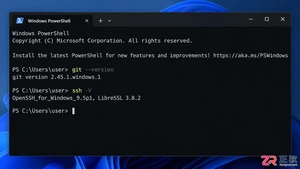
本文详解如何在Windows环境中使用PowerShell生成SSH密钥对,配置ssh-agent自动加载私钥,并将公钥安全添加至GitHub账户,最后通过git remote set-url切换为SSH地址,解决每次操作需输入账号密码的问题。
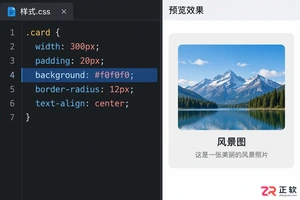
深入解析backdrop与background在网页开发及视觉设计中的区别。通过CSS代码示例,展示如何正确使用background设置元素背景,以及利用backdrop-filter创建弹窗遮罩模糊效果,避免概念混用。
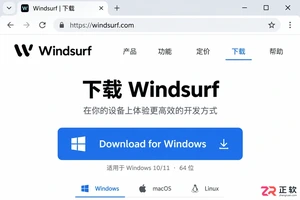
详解 Windsurf IDE 在 Windows 系统的下载来源、安装步骤及首次启动界面。指导用户如何导入编辑器设置、打开项目文件夹及使用终端与 AI 功能,适合初次接触该工具的开发者阅读。
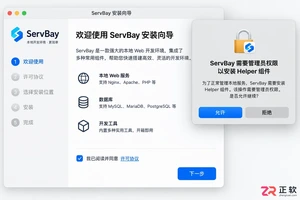
新手入门 ServBay 本地开发环境,详解安装包下载、Dashboard 状态监控、Packages 组件安装、Services 服务控制及 Websites 项目配置。掌握 .servbay.config 版本管理与日志排查技巧,快速搭建稳定的 PHP、Node.js 等多语言开发环境。
详解 CodeKit 在 macOS 下的安装步骤、项目导入方法、Sass与JavaScript编译设置及浏览器自动刷新功能,助您快速搭建高效的前端开发环境。

详解Windows环境下安装OpenAI Codex CLI的步骤,包括WSL环境检查、Node.js/npm配置、npm全局安装命令及首次启动验证,适合开发者快速上手。

学习如何配置 NativeRest REST API 客户端。涵盖 Windows/macOS/Linux 安装后的工作区创建、环境变量管理、请求编辑及响应查看步骤,帮助开发者快速完成基础环境搭建与连通性测试。

深入解析CSS中设置透明度的核心属性opacity,剖析子元素继承、事件穿透、层叠上下文等关键注意事项,并提供与rgba、hsla的实用选型对比。





WPS Office是一款面向macOS用户的综合办公套件,将文字处理、电子表格、演示文稿、PDF工具、模板与云协作整合在同一应用中。它兼容常见Microsoft Office格式,支持Intel及Apple芯片Mac,基础功能可免费使用,

Shapr3D是一款面向工业设计、机械工程、建筑概念和三维打印工作流的CAD软件。Mac版采用Parasolid建模内核,支持草图约束、实体建模、工程图、可视化渲染及常见CAD格式交换,并可通过账户在多台设备之间同步项目。

REAPER是Cockos开发的数字音频工作站,提供多轨音频与MIDI录制、剪辑、处理、混音和母带制作工具。Mac版兼容Intel与Apple芯片,支持AU、VST、VST3、CLAP等插件格式,并提供高度可定制的工作流程。

Adobe Photoshop 是面向摄影师、设计师和内容创作者的专业图像处理工具,可在 Windows 上完成照片修饰、选区抠图、图层合成、文字排版、绘画及生成式编辑。软件采用订阅授权,由 Creative Cloud 管理安装、更新与许

Adobe InDesign 是面向印刷与数字出版的专业页面排版工具,可制作书籍、杂志、宣传册、海报、交互式 PDF 和电子书。它提供精细的文字样式、多页面管理、印前检查及多格式输出能力,并能与 Photoshop、Illustrator

Adobe Illustrator 是用于绘制矢量图形、插画、图标、徽标和版式的专业设计工具。它以路径和锚点为核心,作品放大后仍能保持清晰,并提供画板、文字、渐变、图像描摹及精确变换等功能,适合品牌视觉、印刷物料、数字界面和商业插画创作。