OneNote笔记如何同步-OneNote同步失败无法连接怎么解决
 发布于2026-04-20 阅读(0)
扫一扫,手机访问
在数字化办公与学习的时代,OneNote同步那点事儿
强大的OneNote,堪称笔记应用里的“瑞士军刀”,记录、整理、同步一气呵成。但这份便捷,有时会被一个恼人的提示打断——“同步失败”。这感觉就像高速公路上突然堵车,让人措手不及。那么,笔记同步到底该怎么操作?遇到连接问题,又该如何见招拆招呢?
一、让笔记流动起来:同步的基本操作
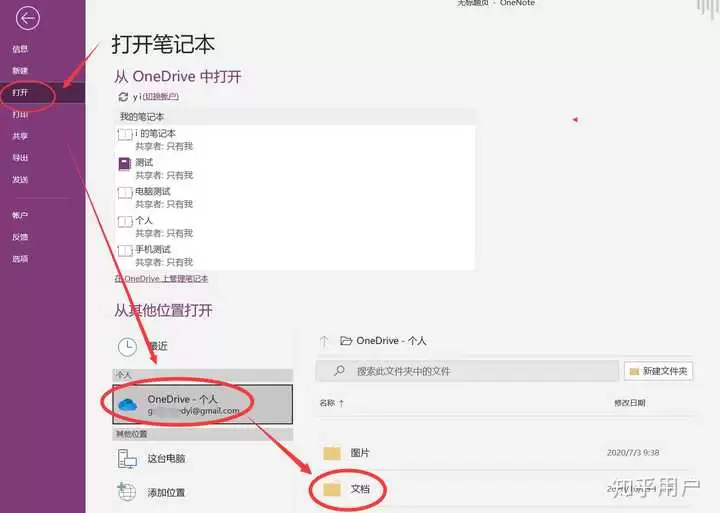
想让笔记在不同设备间自由穿梭,第一步永远是检查那根“看不见的线”——网络。无论你用的是电脑、手机还是平板,一个稳定的网络连接是同步功能得以启动的基石。打开OneNote应用,通常在界面显眼位置(比如顶部工具栏或侧边栏)能找到那个关键的同步按钮,轻轻一点,同步进程便开始了。
如果是初次使用,系统多半会引导你登录微软账户。这一步至关重要,它相当于为你的笔记找到了一个云端“保险柜”。只有完成了账户关联,你的笔记才能在不同设备间无缝衔接,实现真正的随时随地访问。
二、同步为何会“卡壳”?常见原因剖析
同步失败,问题往往出在几个关键环节上。找准原因,才能对症下药。
1. 网络问题
这是头号嫌疑犯。Wi-Fi信号时强时弱、移动网络速度不佳,甚至是短暂的网络中断,都足以让同步进程“罢工”。你可以试着重新连接Wi-Fi,或者切换成移动数据试试看,首要任务是确保设备真正处在畅通的网络环境中。
2. 账户问题
登录状态是另一把钥匙。如果你的微软账户因为密码错误、安全风险被临时锁定,或者出现了其他验证异常,那么云端的大门就无法打开,同步自然也会失败。这时候,去微软官网检查一下账户状态,往往能发现端倪。
3. 应用程序故障
软件本身也并非完美无瑕。应用版本过旧可能存在已知漏洞,或者临时性的程序错误也可能导致同步异常。别急着下定论,先看看是不是应用本身需要“刷新”一下。
三、实战指南:解决同步失败的步骤
找到了可能的原因,接下来就是一步步排查和解决。方法其实很有条理。
1. 检查网络:从根源入手
先进行基础诊断:打开浏览器,随便访问一个网页,看看网络是否真的通畅。在电脑上,还可以利用系统自带的网络疑难解答工具。如果确认是网络服务本身的问题,联系你的网络服务提供商就是下一步了。
2. 核实账户:确保“钥匙”有效
仔细核对登录OneNote的微软账户邮箱和密码。如果密码遗忘,果断走官方的密码重置流程。若系统提示账户存在安全风险,那就按照指引完成必要的安全验证,恢复账户的正常状态。账户没问题,云端通道才能打开。
3. 更新或重装应用:给软件“焕新”
前往你设备对应的应用商店(如Windows应用商店、App Store或Google Play),搜索“OneNote”,看看是否有可用的更新。安装最新版本,能修复很多已知问题。如果更新后问题依旧,不妨考虑“重装大法”——卸载当前应用,重新安装一个全新的版本。这能清除掉可能存在的错误配置或损坏的临时文件,很多时候有奇效。
你看,同步问题虽然烦人,但解决路径通常是清晰的。从网络到账户,再到应用本身,层层递进地排查,大部分障碍都能被扫除。一旦同步恢复,那份跨设备无缝编辑和访问的流畅体验,又会重新回到你的指尖。
免责声明:正软商城发布此文仅为传递信息,不代表正软商城认同其观点或证实其描述。
产品推荐
-

售后无忧
立即购买>- DAEMON Tools Lite 10【序列号终身授权 + 中文版 + Win】
-
¥150.00
office旗舰店
-

售后无忧
立即购买>- DAEMON Tools Ultra 5【序列号终身授权 + 中文版 + Win】
-
¥198.00
office旗舰店
-

售后无忧
立即购买>- DAEMON Tools Pro 8【序列号终身授权 + 中文版 + Win】
-
¥189.00
office旗舰店
-

售后无忧
立即购买>- CorelDRAW X8 简体中文【标准版 + Win】
-
¥1788.00
office旗舰店
-
 正版软件
正版软件
- 墨迹天气预预报怎么能看到彩霞晚霞 墨迹天气看晚霞方法
- 如何进入朝霞晚霞选项呢?其实很简单,打开墨迹天气APP,然后在界面上方找到“朝霞晚霞”选项并点击它即可。下滑页面:进入“朝霞晚霞”页面后,将手指放在页面上向下滑动。找到并点击晚霞选项:在页面下滑后,你会看到“晚霞”选项,点击它就能查看晚霞相关信息啦。
- 1小时前 14:22 0
-
 正版软件
正版软件
- 印象笔记手机版设置下载语音离线模型的方法
- 印象笔记APP作为一款智能知识管理工具,专为高频笔记创作、任务管理及思维可视化而设计,尤其适合职场人士、学生群体和创意工作者。它集多项实用功能于一身,能助力用户高效捕捉灵感、沉淀知识、推进项目执行。其中,AI语音笔记能力格外突出,不仅支持短语音速记与长时会议/课程录音,还能实时将语音内容转写为文字,
- 1小时前 14:22 0
-
 正版软件
正版软件
- 百度地图经纬度坐标怎么看 百度地图经纬度坐标查看方法介绍
- 如何查看百度地图的经纬度坐标?百度地图作为一款功能丰富的地图服务工具,不仅提供精准的导航、周边搜索和旅游规划功能,还为测绘、开发和地理信息分析等领域提供了可靠的坐标支持。那么,如何查看某一点的经纬度坐标呢?其实,有多种高效、稳定且适用于不同使用环境的方法,不仅网页版可以,手机App也支持多种原生操作
- 1小时前 14:21 0
-
 正版软件
正版软件
- 口袋记账手机版设置应用登录密码的方法
- 口袋记账App,是一款超实用、操作巨便捷的个人财务管理神器!用户能借助它,高效记录日常收支状况。比如说,它支持用户自定义创建多个账本,按照餐饮、交通、购物等类别,分类管理账单;还可以添加多种资产账户,分别跟踪各账户下的收入与支出明细。为了保障数据安全,提升长期使用的稳定性,建议用户设置应用登录密码。
- 1小时前 14:20 0
-
 正版软件
正版软件
- 夸克浏览器怎么更改浏览器标识
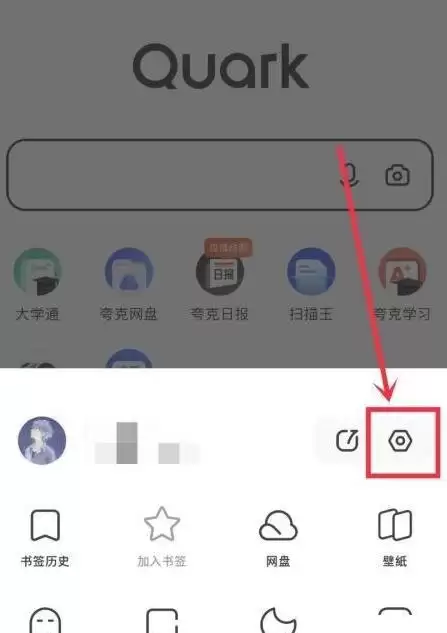
- 夸克浏览器怎么更改浏览器标识1、启动夸克浏览器,在首页右下角找到三条横线图标,点击它。2、在设置里点击【通用】 选项。3、进入该页面后,在“Android”“PC”或“iPhone”等选项中,选择你所需的标识即可。
- 1小时前 14:20 0
最新发布
-
 1
1
- 动漫共和国官网入口在线看
- 344天前
-
 2
2
-
 3
3
- 51漫画高清入口及最新章节更新
- 4天前
-
 4
4
- 拷贝漫画最新官网入口2025
- 4天前
-
 5
5
- 高德地图是哪个国家开发的?
- 419天前
-
 6
6
- 如何找到192.168.0.1登录入口
- 1小时前 13:45
-
 7
7
- yy漫画下拉式免费阅读官网入口
- 20小时前 19:17
-
 8
8
- 天堂漫画网页版登录入口及访问指南
- 4天前
-
 9
9
- ACfun回家官网入口-acfun网页版免费入口
- 221天前
相关推荐
热门关注
-

- Nero AI Video Upscaler
- ¥27.30-¥39.00
-

- DockFlow
- ¥45.00-¥45.00
-

- 远离手机
- ¥10.00-¥10.00
-

- Trym
- ¥19.00-¥19.00
-

- Scherlokk
- ¥99.00-¥99.00