

Debian上Node.js日志如何查看与分析
Debian上Node.js日志查看与分析 一 定位日志来源 排查问题的第一步,永远是找到日志在哪。在Debian环境下,日志来源主要分两类,得先搞清楚你的应用属于哪一种。 若应用由 systemd 托管,那么优先使用 journalctl 查看服务日志,命令是 journalctl -u your
Debian上Node.js日志查看与分析
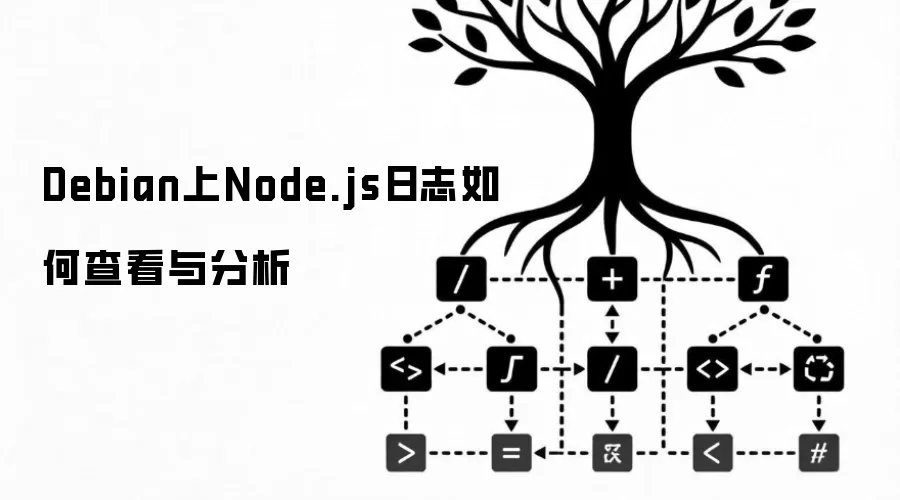
一 定位日志来源
排查问题的第一步,永远是找到日志在哪。在Debian环境下,日志来源主要分两类,得先搞清楚你的应用属于哪一种。
- 若应用由 systemd 托管,那么优先使用 journalctl 查看服务日志,命令是
journalctl -u your-service-name。这个工具功能很强大,支持按时间过滤(比如--since “2025-01-01” --until “2025-01-02”)、实时跟踪(-f)。此外,别忘了系统层面的消息,查看内核日志可以用dmesg | grep node,而系统日志则集中在/var/log/syslog。 - 若应用直接写入文件,那日志通常就在应用的工作目录下,比如
app.log或者logs/目录里。同时,Debian 的系统日志也集中在/var/log/目录下(例如syslog、auth.log、kern.log),有时能提供关键线索。 - 对于多实例或生产进程,强烈建议用 PM2 托管。它的好处是日志会自动聚合,一个
pm2 logs命令就能实时查看所有实例的输出,并且内置了日志轮转功能,省心不少。
二 命令行快速查看与过滤
找到日志文件后,命令行就是最高效的分析工具。掌握几个核心命令,能让你在终端里游刃有余。
- 实时查看:
tail -f /path/to/app.log,盯着日志流实时滚动。 - 关键字检索:
grep -i “error” /path/to/app.log,先把所有错误揪出来。 - 字段提取与统计:比如用
awk ‘{print $1,$7}’ app.log | sort -nr | uniq -c,可以按空格分隔提取第1和第7个字段(例如时间戳和IP)进行频次统计。 - 时间范围检索:
sed -n ‘/2025-03-10 10:00:/,/2025-03-10 11:00:/p’ app.log,精准定位某个时间段内的日志。 - 多关键字“与”条件:
grep “ERROR” app.log | grep “timeout”,组合筛选更精确。 - 按错误级别分布:
grep -o ‘level=[A-Z]+’ app.log | sort | uniq -c,快速了解各级别日志的数量。 - 查看 systemd 服务日志:
journalctl -u nodeapp.service -f --since today,实时跟踪今天的服务日志。 - 查看系统级日志中与 Node 相关的条目:
grep -i node /var/log/syslog,从系统全局视角发现关联问题。
三 结构化日志与常用分析工具
命令行虽快,但面对海量日志时,结构化才是王道。这能极大提升后续分析和可视化的效率。
- 在 Node.js 中,优先采用结构化日志(如 JSON 格式),这能让日志检索和聚合变得轻而易举。常用的日志库有这几个:
- Winston:功能全面,支持多传输(文件、控制台、HTTP),格式化和日志级别控制非常灵活。
- Pino:以高性能著称,默认输出 JSON,生态也很完善。
- Bunyan:专为结构化日志设计,自带 CLI 工具可以漂亮地打印日志。
- Log4js:配置丰富,支持多种输出目标。
- 对于集中式日志与可视化,方案就更多了:小规模部署可以考虑经典的 ELK Stack(Elasticsearch/Logstash/Kibana)或者 Graylog;如果已经在云上,一体化的 Splunk 是不错的选择;追求轻量级可以试试 Grafana Loki;如果用了 PM2,充分利用其自带的日志聚合和生态工具也能事半功倍。
四 性能与错误排查的实用分析
日志不只是用来报错的,更是性能分析和系统监控的宝藏。关键在于知道如何从中提取有效信息。
- 错误与异常定位:
- 按级别筛选错误:
grep -i “error|exception|fail” app.log或journalctl -u nodeapp -p err -b。 - 追踪堆栈与上下文:
grep -A 10 -B 5 “ReferenceError” app.log,查看错误前后的关键信息。 - 关联系统事件:
dmesg | grep -i “oom|segfault”;必要时查看/var/log/kern.log,排查底层系统问题。
- 按级别筛选错误:
- 性能指标从日志中提取:
- 响应时间分布:
awk -F’“responseTime”:’ ‘{print $2}’ app.log | cut -d’,’ -f1 | sort -n | uniq -c,直观看到延迟分布情况。 - 请求量与错误率(按分钟):
awk ‘{print substr($1,1,16)}’ app.log | sort | uniq -c;再配合grep统计错误数,就能算出实时错误率。 - 慢请求 TopN:
awk ‘$NF > 1000 {print $0}’ app.log | sort -kNF -nr | head(这里假设响应时间字段在末尾且单位为毫秒),快速定位性能瓶颈。
- 响应时间分布:
- 这里有个建议做法:统一日志字段,比如固定包含
timestamp、level、msg、method、url、status、responseTime、traceId。这样在 Kibana、Loki 或 Graylog 里做聚合分析与可视化图表时,会顺畅得多。
五 日志轮转与运维最佳实践
日志管理不能只考虑查看,更要考虑长期的维护和安全性。良好的运维习惯能避免很多“坑”。
- 使用 logrotate 管理文件大小与保留周期(避免单文件过大、便于归档):
- 建议按天或按大小切分,只保留最近 N 天或 N 周的日志;对旧日志进行压缩以节省空间;关键一点,在日志轮转后,要通知应用重新打开日志文件(比如发送 SIGHUP 信号,或者让 PM2 重载)。
- 进程内策略:
- 采用 Winston、Pino、Bunyan 等库的文件传输功能,配置
maxsize与maxFiles参数,实现应用层面的按大小滚动。 - 使用 PM2 的日志轮转与集群日志聚合功能,可以显著降低多进程环境下的运维复杂度。
- 采用 Winston、Pino、Bunyan 等库的文件传输功能,配置
- 安全与合规:这是红线。务必避免在日志中记录密码、密钥、信用卡号等敏感信息。必要时,一定要在记录前进行脱敏或哈希处理。
针对C语言常见的段错误(Segmentation fault)问题,详细剖析内存非法访问根因,提供结合GDB、Core Dump与AddressSanitizer的标准化排查解决步骤与预防方法。
本文提供全面的Windsurf开发工具安装与使用详细教程,覆盖客户端下载安装、环境配置与VS Code插件迁移、Cascade核心协作中枢使用技巧、Chat与Write双模式实战及高效开发规范。
全面盘点Flutter主流状态管理框架,深度解析Provider、Riverpod、Bloc与GetX的核心机制、优缺点及适用场景,提供系统化的状态管理选型指南。
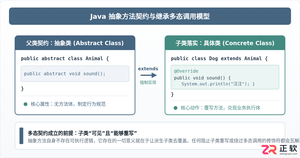
深入剖析Java中抽象方法为何严禁使用private和static修饰符。从面向对象契约规范、方法继承重写、JVM动态绑定(invokevirtual)与静态解析(invokestatic)等底层机制展开详细推导,结合编译报错示例与全景对比,彻底理清修饰符限制背后的设计逻辑。

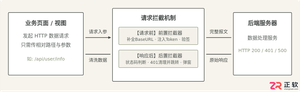
详细讲解uni-app中网络请求拦截的配置方法与实现路径,包含uni.addInterceptor原生API拦截与Promise二次封装方案、Token注入、全局错误处理及踩坑提醒。
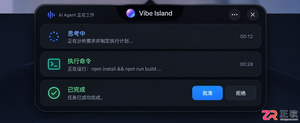
Vibe Island支持独立于macOS系统的语言设置。本文详解如何在Settings > General中将界面切换为简体中文,并验证Agent会话、审批按钮等核心功能的中文显示效果。

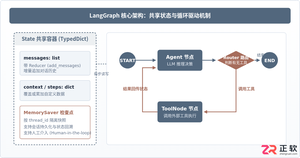
本篇LangGraph Python中文入门教程详解,系统梳理StateGraph状态机定义、节点编写、边与条件路由、检查点持久化(MemorySaver)等核心机制,提供从环境安装到完整循环智能体构建的代码示例与实操指导。
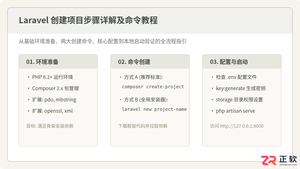
详解使用Composer与Laravel安装器创建Laravel项目的完整步骤、核心命令及环境配置,包含目录权限、环境文件与常见报错排查。




IntelliJ IDEA 是 JetBrains 推出的专业集成开发环境,重点服务于 Java、Kotlin 与 JVM 项目开发。软件集成代码补全、静态检查、重构、调试、测试、版本控制及构建工具,并可借助插件扩展语言和框架支持。

JetBrains PyCharm 是面向 Python 开发者的集成开发环境,提供智能补全、代码检查、重构、调试、测试、版本控制及虚拟环境管理功能。Mac 版兼容 Intel 与 Apple 芯片,核心功能可免费使用。

JetBrains WebStorm 是面向 JavaScript、TypeScript 和现代 Web 技术的专业集成开发环境,可智能理解项目结构,提供代码补全、重构、错误检查、运行调试、测试及 Git 工具。

JetBrains IntelliJ IDEA 是以 Java、Kotlin 和 JVM 项目为核心的专业集成开发环境,提供智能补全、代码检查、安全重构、调试、测试、版本控制及构建工具集成。统一发行版的核心功能可免费用于商业和非商业项目,

PhpStorm 是 JetBrains 面向 PHP 与现代 Web 开发打造的专业集成开发环境,提供代码补全、静态检查、重构、调试、测试、数据库、版本控制及前端语言支持。Windows 用户可直接下载安装程序,

PyCharm 是 JetBrains 推出的 Python 集成开发环境,提供智能代码补全、错误检查、重构、调试、测试、Git、终端及 Jupyter Notebook 支持。统一版安装后可体验 30 天 Pro 功能,


