仅使用U盘来加载Linux系统的方法
 发布于2026-04-21 阅读(0)
扫一扫,手机访问
也许你听过Linux,终于想试试看?
很多人对Linux有点好奇,想实际体验一下,却又不知道从哪里下手——这太正常了。你可能已经在网上搜过一些信息,结果迎面撞上“双系统”“虚拟机”这些听起来很专业的词。为了尝个鲜,就去动现在用得好好儿的操作系统?显然没必要。
那有没有更轻量、更安全的方法呢?当然有。如果你手边有个U盘,事情就简单多了:做一个USB Linux启动盘。它就是一个包含了完整操作系统、能直接引导开机的U盘。制作过程一点都不复杂,根本用不着什么专业技术。下面我们就来看看具体怎么做,以及如何从U盘启动进入Linux。
你需要准备的
除了一台电脑(台式机或笔记本都行),还需要下面几样东西:
- 一个空白U盘,容量最好在4GB或以上。
- 一个你想尝试的Linux发行版ISO镜像。ISO本质上就是把整个系统文件打包成一个档案,方便写入U盘。具体选择哪个发行版,我们稍后会聊到。
- 一个叫Unetbootin的应用。这是个开源、跨平台的工具,专门用来制作USB启动盘。关键是,它不需要你先装上Linux才能用——在Windows、macOS或者现有的Linux系统里都能运行。下面的演示就是在MacBook上完成的(当然,它也有Windows和Linux版本)。
开始干活
先把U盘插到电脑的USB口,然后打开Unetbootin。启动后,它会要求你输入当前电脑的登录密码(这是为了获得写入U盘的权限)。
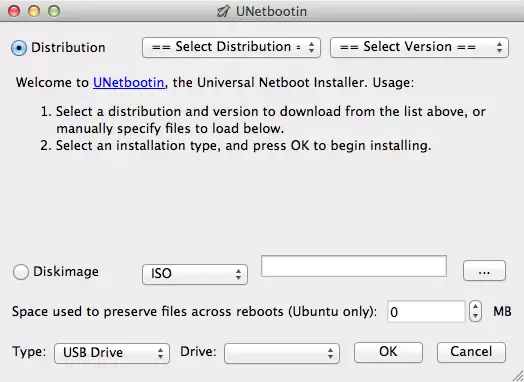
还记得刚才说的ISO镜像吗?你有两种方式获取它:一是自己从心仪的Linux发行版官网下载好;二是让Unetbootin帮你下载。如果选后者,就在窗口顶部点击“选择发行版”,挑一个你感兴趣的,再点“选择版本”来指定具体版本号。
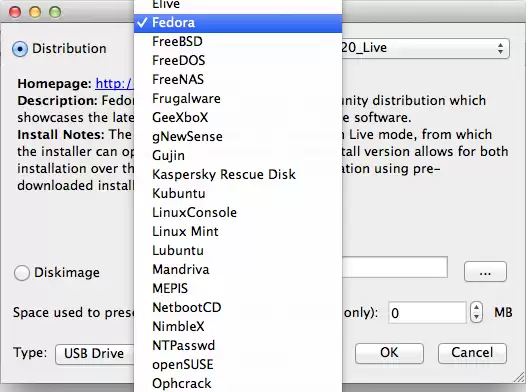
当然,你也可以选择自己下载。通常,一些比较小众的发行版可能不在Unetbootin的列表里。这时就点选“磁盘镜像”,然后通过右边的按钮找到你下载好的.iso文件。
注意下面那个选项:“在USB驱动器中预留空间,用于在重启后保存文件(仅Ubuntu有效)”。如果你尝试的是Ubuntu或其衍生版(比如Lubuntu、Xubuntu),可以勾选它,在U盘上留出一些空间。这样,每次用这个U盘启动时,你创建的文档、保存的书签等改动都能被保留下来。
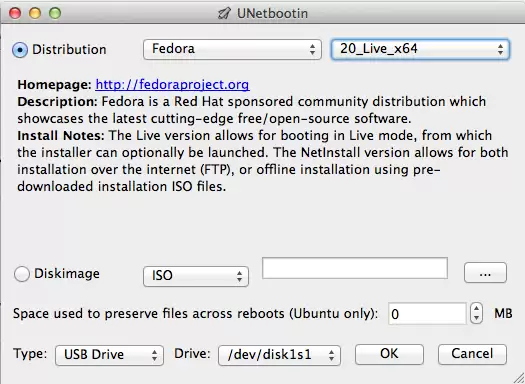
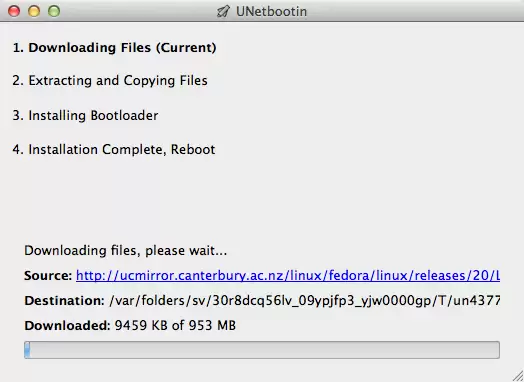
选好ISO镜像后,点击“确定”。接下来,Unetbootin会把系统文件写入U盘,整个过程通常不到十分钟。
检验USB启动盘
制作完成,接下来就得请出你内在的那点“极客精神”了。别担心,一点都不难,只是需要进BIOS调个设置。BIOS可以理解为电脑最底层的管理程序,它负责加载硬件,并决定从哪个设备启动操作系统。
默认情况下,BIOS会按固定顺序寻找操作系统:通常是先硬盘,再光驱,最后才是外部存储设备。我们的目标,就是把这个顺序改一改,让U盘排在第一位。
具体操作如下:插着U盘重启电脑,看到屏幕上出现“Press F2 to enter setup”之类提示时,赶紧按下对应的键(有些电脑可能是F10或Delete)。进入BIOS后,用键盘右键切换到“Boot”菜单。你会看到一个驱动器列表,用方向键选中名为“USB HDD”的选项,然后按F6(或屏幕上提示的键)把它移到最顶部。
改完之后,按F10保存并退出。电脑会自动重启,稍等片刻,你就会看到所选Linux发行版的启动菜单。这时,选择“Run without installing”(或意思最接近的选项)。
进入桌面后,你就可以连上网络浏览网页,试试预装的各种软件,甚至可以检查一下你的打印机、扫描仪等外设能不能正常工作。当然,如果你实在手痒,也可以打开终端,敲两行命令感受感受。
能干什么
需要提醒的是,根据你选的发行版和U盘本身的读写速度,系统加载可能会比装在硬盘上慢一些,启动和运行过程也可能稍有延迟。
另外,这种方式下你只能使用发行版预装的基础软件包——通常包括网页浏览器、文字处理工具、文本编辑器、媒体播放器、图片查看器,以及一些实用小工具。不过话说回来,这些已经足够让你获得对Linux的初步感受了。
如果体验一番后,你觉得“就是它了”,决定长期使用,那也很简单:直接在U盘启动的 Linux 桌面里找到安装程序,双击,就能把它装到电脑硬盘上了。
免责声明:正软商城发布此文仅为传递信息,不代表正软商城认同其观点或证实其描述。
产品推荐
-

售后无忧
立即购买>- DAEMON Tools Lite 10【序列号终身授权 + 中文版 + Win】
-
¥150.00
office旗舰店
-

售后无忧
立即购买>- DAEMON Tools Ultra 5【序列号终身授权 + 中文版 + Win】
-
¥198.00
office旗舰店
-

售后无忧
立即购买>- DAEMON Tools Pro 8【序列号终身授权 + 中文版 + Win】
-
¥189.00
office旗舰店
-

售后无忧
立即购买>- CorelDRAW X8 简体中文【标准版 + Win】
-
¥1788.00
office旗舰店
-
 正版软件
正版软件
- 如何解决 Hive 中“表未找到”的错误
- 简介 在大数据和 Hadoop 生态系统的领域中,Hive 已成为一个强大的数据仓库解决方案。然而,Hive 用户可能遇到的一个常见问题是“表未找到”错误。本教程将指导你完成识别和解决此错误的过程,帮助你确保 Hive 查询无缝运行。 Hive 与表简介 Hive可是个厉害角色,它是基于Apache
- 3小时前 19:18 0
-
 正版软件
正版软件
- 如何在 Hadoop FS Shell 中为所有者、组和其他用户设置文件权限
- 简介 Hadoop作为用于分布式数据处理的热门开源框架,其提供的强大文件系统(HDFS),能够让用户管理和存储大型数据集。那么,在Hadoop FS Shell中设置文件权限,对于保障Hadoop环境中的数据安全和访问控制,究竟有着怎样至关重要的作用呢? 了解 Hadoop FS 中的文件权限 在
- 3小时前 19:18 0
-
 正版软件
正版软件
- 如何解决 Hadoop 中的「用户未授权」错误
- 简介 Hadoop作为一个强大的开源框架,在分布式存储和处理大型数据集方面表现卓越。不过,管理用户访问和权限时,尤其是处理“用户未授权”错误时,可能会面临挑战。本教程将带你深入了解Hadoop中的用户认证过程,教你排查“用户未授权”错误,并配置用户权限,以保障对Hadoop环境的安全访问。 了解 H
- 3小时前 19:18 0
-
 正版软件
正版软件
- 如何在 Hadoop 中使用 Hive 处理非结构化数据
- 简介 Hadoop 已成为管理和处理大量非结构化数据的领先平台。在本教程中,我们将深入探讨 Hive(一种用于 Hadoop 的类 SQL 接口)的功能,并学习如何有效地利用它在 Hadoop 生态系统中处理非结构化数据。 了解 Hadoop 和 Hive 什么是 Hadoop? Hadoop是一个
- 3小时前 19:17 0
-
 正版软件
正版软件
- 如何解决 Hadoop 中“hdfs dfs -mkdir”命令未找到的问题
- 简介 本教程将指导你解决Hadoop中“hdfs dfs -mkdir”命令未找到的问题。我们将探讨Hadoop文件系统,排查问题,并提供逐步指导,以配置你的Hadoop环境,实现成功的文件系统操作。 Hadoop文件系统简介 Hadoop分布式文件系统(HDFS),可是Hadoop应用程序所依赖的
- 3小时前 19:17 0
最新发布
-
 1
1
- 《抖音》充值抖币官网入口
- 624天前
-
 2
2
- 大麦网官网订票入口
- 519天前
-
 3
3
- 天堂漫画免费入口及最新观看链接
- 4天前
-
 4
4
- 直接点击打开漫蛙网页版
- 634天前
-
 5
5
- 58动漫网入口及永久访问方法
- 4天前
-
 6
6
- 喵趣漫画官网
- 627天前
-
 7
7
- B站免费入口长期可用指南
- 367天前
-
 8
8
- B站免费入口永久有效网址推荐
- 昨天 08-17 15:03
-
 9
9
- 中国裁判文书网官网入口查询
- 295天前
相关推荐
热门关注
-

- Nero AI Video Upscaler
- ¥27.30-¥39.00
-

- DockFlow
- ¥45.00-¥45.00
-

- 远离手机
- ¥10.00-¥10.00
-

- Trym
- ¥19.00-¥19.00
-

- Scherlokk
- ¥99.00-¥99.00