

VSCode代码高亮颜色修改_在settings.json中微调样式
在 settings.json 中微调 VSCode 代码高亮颜色 想给VSCode换个顺眼的代码高亮颜色,结果发现无从下手?这很正常。毕竟,VSCode的语法高亮机制和传统编辑器不太一样,它不是靠CSS文件来控制的。直接修改主题文件或者硬编码样式,不仅容易失效,重启后还可能一切归零。 那么,正确且
在 settings.json 中微调 VSCode 代码高亮颜色
想给VSCode换个顺眼的代码高亮颜色,结果发现无从下手?这很正常。毕竟,VSCode的语法高亮机制和传统编辑器不太一样,它不是靠CSS文件来控制的。直接修改主题文件或者硬编码样式,不仅容易失效,重启后还可能一切归零。
那么,正确且持久的修改姿势是什么?答案就在那个熟悉的 settings.json 配置文件里。
如何在 settings.json 中覆盖默认语法高亮颜色
简单来说,你有两套武器可以选择,它们共同决定了你屏幕上代码的颜色。
第一套是基础武器:"editor.tokenColorCustomizations"。它负责控制基于词法分析的高亮,比如哪些是关键字、哪些是字符串、哪些是注释。这是最常用、也最直接的修改入口。
第二套是进阶武器:"editor.semanticTokenColorCustomizations"。它控制的是语义高亮,能更智能地区分变量名、函数调用、类型引用等。不过,这套武器有个前提条件:需要语言服务器的支持,并且你得在设置里启用 "editor.semanticHighlighting": true(这个选项默认是开启的)。
这两者可以同时使用,但存在优先级:语义高亮的规则会覆盖词法高亮的规则。也就是说,如果你对同一个代码元素(比如一个变量)在两处都做了颜色定义,最终生效的会是语义高亮里的设置。
修改字符串颜色的典型写法与常见错误
说到改颜色,很多人第一个想法就是改字符串。但坑往往就从这里开始。
一个典型的误解是:只要配置 "string" 这个属性,就能一劳永逸地改变所有字符串的颜色。实际上,不同编程语言对字符串类型的划分要精细得多。举个例子,在TypeScript里,模板字符串中的插值部分,其token类型是 "string.interpolated";而在Python里,原始字符串(raw string)可能是 "string.quoted.raw"。用错了scope名字,配置自然不生效。
那怎么才能万无一失呢?最稳妥的办法是借助VSCode自带的侦查工具。打开命令面板(Ctrl+Shift+P),运行 Developer: Inspect Editor Tokens and Scopes,然后把光标停在你想要修改的代码文本上。这时,编辑器会弹出一个详细面板,里面显示的“真实token类型”,就是你配置时需要填写的准确scope。
基于这个原则,一些常见的配置写法如下:
- 基础写法(修改所有字符串):
"editor.tokenColorCustomizations": { "strings": "#ff6b6b" }注意,这里用的是"strings"(复数形式),而不是单数的"string"。 - 精确控制(针对特定语言):如果你想只为TypeScript修改字符串颜色,而其他语言保持不变,可以使用
"languageOverrides":"editor.tokenColorCustomizations": { "languageOverrides": { "typescript": { "strings": "#e74c3c", "comments": "#95a5a6" } } }
为什么改了 settings.json 没生效?几个关键检查点
配置写好了,保存了,但编辑器里的颜色纹丝不动。这是最让人头疼的情况。别急,问题通常出在以下几个地方,按顺序排查一遍:
- 主题扩展冲突:检查你是否安装了像 Material Theme、One Dark Pro 这类功能强大的主题扩展。它们往往自带一套完整的高亮覆盖逻辑,有时会“霸道”地忽略你在
settings.json里的自定义设置。尝试暂时禁用这些扩展,看看颜色是否恢复正常。 - 工作区设置优先级:VSCode的设置是分层的。如果你当前打开的项目根目录下有一个
.vscode/settings.json文件(这叫工作区设置),那么它的优先级会高于你的用户全局设置。很可能你改的是用户设置,但生效的却是工作区里的另一套规则。务必确认你修改的是正确的配置文件。 - 语义高亮的前提条件:如果你配置的是
semanticTokenColorCustomizations,那么必须满足两个前提:第一,"editor.semanticHighlighting"必须为true;第二,你正在使用的语言扩展(比如Python、TypeScript的官方扩展)必须提供了语义令牌(semantic tokens)的支持。缺少任何一个条件,语义高亮的配置都不会被触发。 - 颜色值格式:确认你填写的颜色值是合法的十六进制格式,比如
#ff6b6b或简写的#f6b。VSCode的这部分设置通常不支持rgb()、颜色名(如red),或者带透明度的十六进制写法(如#rrggbbaa在旧版本中可能无效)。
自定义注释颜色时要注意作用域嵌套
注释看似简单,但在高亮配置里却是个小麻烦。因为注释有不同的种类:行注释、块注释、文档注释,甚至还有嵌套注释(比如C++里 /* 外层 /* 内层 */ 外层 */)。不同的注释类型,对应着不同的token作用域。
- 一键修改所有注释:如果你想简单粗暴地把所有注释都改成灰色,可以这样写:
"comments": "#7f8c8d"
- 精细化控制:但如果只想修改块注释(
/* */)的颜色,你就需要更精确的scope。通过Inspect Editor Tokens and Scopes工具查看,你会发现块注释的scope通常是"comment.block",而行注释(//或#)则是"comment.line"。 - 处理文档注释:像Rust、Ja vaScript这样的语言,还有专门的文档注释(
///或/** */),它们的scope往往是"comment.documentation"。只有针对这个scope进行配置,才能改变它们的颜色。 - 语言特定规则:当你使用
languageOverrides时,scope名称也要遵循特定语言的规范。例如,在Ja vaScript中配置块注释,可能需要写"comment.block.js",而不是通用的"comment.block"。
最后再强调一次,尤其是涉及语义高亮时,token类型不仅数量繁多,还可能随着语言扩展的更新而变化。要想实现精准的颜色控制,千万别跳过 Inspect Editor Tokens and Scopes 这一步。光靠猜测scope名字来配置,十次里有八次会是徒劳。花几秒钟侦查一下,能省去大量反复调试的时间。
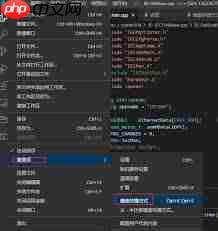
VS Code 高效技巧:一键开启 Alt + 单击光标快速定位 用 Visual Studio Code (VS Code) 写代码,如果还靠方向键一点点挪动光标,效率可就大打折扣了。其实,一个隐藏的“神技”能让你指哪打哪——那就是启用 Alt + 单击快速定位光标。这个功能在处理长文件或多处编辑
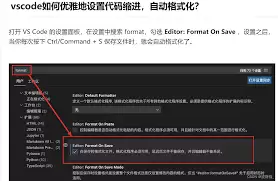
在使用visual studio code(vscode)编写html代码时,缩进代码是一项基本且重要的操作,它能让代码结构更清晰,便于阅读和维护。以下是缩进html格式代码的方法。首先,打开vscode并创建或打开一个html文件。当你输入html标签时,vscode会根据默认设置自动进行一些缩进

说实话,VSCode 的代码检测功能如果用好,确实能让代码质量蹭蹭往上涨——提前揪出潜在问题,省去不少调试的麻烦。下面就把这一套完整的流程拆开来讲讲,从插件安装到实时检测,再到手动修复,一步步说清楚。 安装相关插件 打开 VSCode,左侧栏找到“扩展”图标(就是那个方块拼图),点进去。在搜索框里输

VSCode不保存历史冲突记录,仅在合并时实时标记冲突文件。冲突文件位于源代码管理面板的MERGECHANGES分组,带红色感叹号和冲突数量。点击文件以三栏合并编辑器显示当前分支、传入分支和结果区,供用户编辑解决冲突。
远程开发卡顿多因VSCodeRemote-SSH文件监视器扫描node_modules等目录占用CPU和磁盘IO,需设置files.watcherExclude并禁用自动端口转发。SSH连接延迟可通过关闭GSSAPI认证、启用保活优化。调试断点卡顿需检查路径映射,本地扩展如GitLens、ESLint过度索引也应限制。

用ghcup管理GHC、Cabal和HLS,中科大镜像加速安装勾选HLS。VSCode手动指定HLS-wrapper路径,项目含.cabal或stack.yaml文件获类型提示代码分析。

VSCode翻译插件安装需注意CPU架构兼容性,ARM64设备建议选用CommentTranslate;注释翻译需光标置于注释内;翻译变量名应关闭实时翻译并手动触发;乱码问题需强制指定源语言和文件编码,避免自动检测。
VSCode无浏览器式历史栈快捷键。Ctrl+Tab为MRU面板,顺序受预览模式等干扰。真正跳转历史由workbench.action.navigateBack/Forward记录,但只含F12等跳转。快速切换刚打开文件可用Ctrl+KCtrl+P恢复最近文件,或禁用预览模式实现标签页物理切换。

在VSCode中配置Ansible需依次完成:将文件语言模式设为精确匹配的“Ansible”、在设置中指定正确的ansible.path路径、安装ansible-lint并选择同一Python解释器、启用YAMLSchema以加载模块字段定义,任何环节缺失均会导致补全和提示失效。
Emmet在VSCode中可靠展开需语言模式设为HTML、避免Tab键被插件劫持。Vue/JSX需添加映射配置。!默认输出精简模板,缺少charset声明,可通过emmet.variables自定义。花括号内空格会导致缩写失效,$计数符必须置于花括号中。





火山引擎是字节跳动旗下企业级云与AI服务平台。聚焦大模型核心能力,依托字节自研豆包多模态大模型,凭借火山方舟一站式平台,提供模型精调、推理部署、智能应用搭建等全链路服务,结合高性能AI算力,助力各行业快速落地大模型数字化与智能化应用。


Autodesk Maya 是面向影视、电视、动画和游戏行业的专业三维制作软件,集多边形与 NURBS 建模、角色绑定、关键帧和动作捕捉动画、Bifrost 特效模拟、材质开发及 Arnold 渲染于一体,
火山引擎是字节跳动旗下企业级云与AI服务平台。聚焦大模型核心能力,依托字节自研豆包多模态大模型,凭借火山方舟一站式平台,提供模型精调、推理部署、智能应用搭建等全链路服务,结合高性能AI算力,助力各行业快速落地大模型数字化与智能化应用。


