用u盘怎么装系统win7 u盘装系统win7教程详细图解
 发布于2026-04-21 阅读(0)
扫一扫,手机访问
用U盘给电脑装Win7系统?这份超详细图解教程,手把手教你搞定
最近上手体验了一款U盘启动盘制作工具——JJU盘启动盘制作工具,不得不承认,它的功能相当扎实,操作也简单快捷。如果你还在为怎么用U盘装系统犯难,那今天这份Win7系统安装的图解教程,可要仔细看好了。
一、准备工作:三样东西缺一不可
工欲善其事,必先利其器。动手前,请先准备好这三样核心材料:
1. 一个容量足够的U盘(重要数据请提前备份)。
2. 制作启动盘的核心工具——JJU盘装系统软件。
3. 一份准备好的GHOST版Windows 7系统镜像文件(通常为.GHO格式)。
二、实战步骤:跟着图解一步步走
整个过程其实很清晰,主要分为两大步:制作启动U盘和通过U盘安装系统。
第一步:制作启动U盘
首先,你需要使用JJU盘装系统工具,将你的普通U盘制作成能引导电脑启动的“利器”。具体的制作方法,可以参考其官方的《U盘启动盘制作工具教程图》,这里就不赘述了。
第二步:通过U盘安装Win7系统
接下来才是重头戏。请按顺序操作:
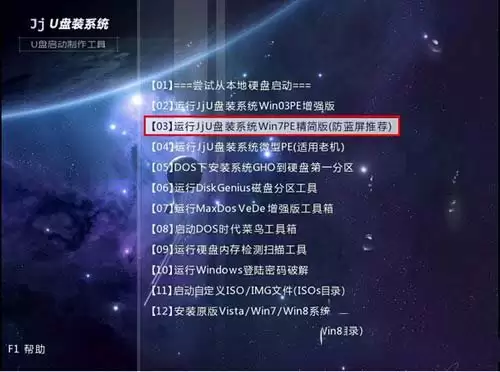
1. 从U盘启动电脑:将制作好的U盘插入电脑,重启,并设置从U盘启动。成功后会进入一个菜单选择界面,你会看到诸如【01】、【02】、【03】等选项。这几个选项通常对应不同的PE内核,任选其一即可,比如我们选择【03】。
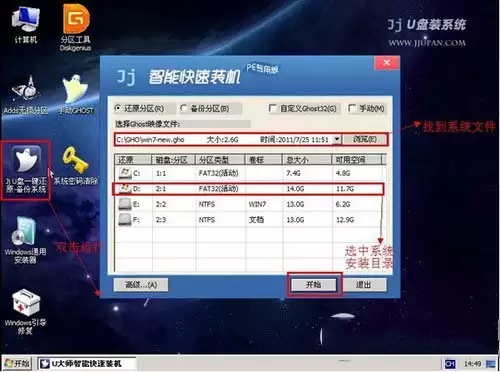
2. 运行系统安装工具:进入Windows PE桌面环境后,找到并双击“JJU盘一键还原备份系统”这个工具。打开后,点击“浏览”按钮,定位到你事先准备好的那个.GHO系统镜像文件。
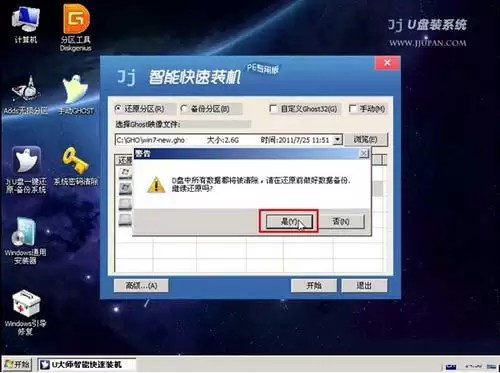
3. 确认安装路径并执行:关键一步来了。在工具界面中,务必确认系统将要安装的分区(通常是C盘)。确认无误后,点击“确定”按钮。
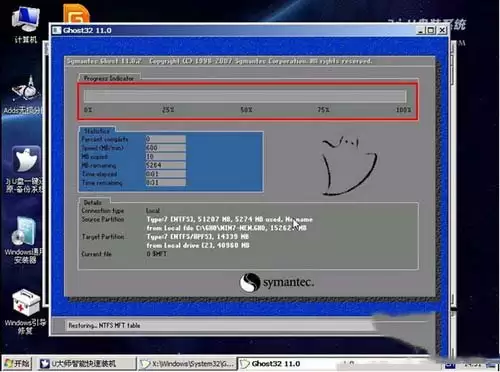
4. 等待自动安装:点击确定后,整个系统安装过程就会自动运行。界面会清晰展示文件的复制、解压和部署进度,如下图所示。这段时间,你只需耐心等待,期间电脑可能会重启数次,这都是正常过程。
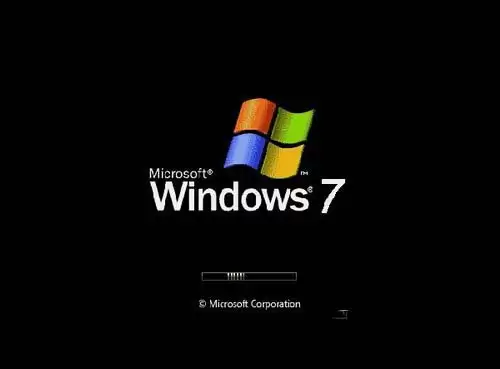
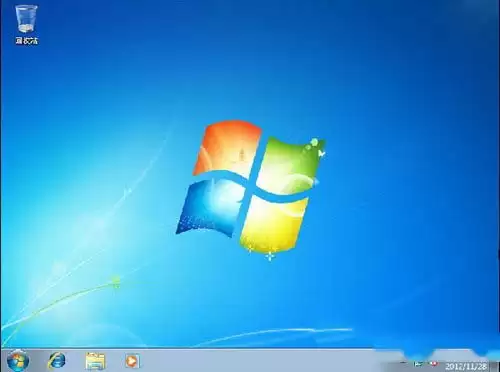
当所有进度走完,电脑完成最终设置并进入崭新的Windows 7桌面时,恭喜你,大功告成!整个过程其实就像按照食谱做菜,材料备齐,步骤清楚,成功就是水到渠成的事。
免责声明:正软商城发布此文仅为传递信息,不代表正软商城认同其观点或证实其描述。
产品推荐
-

售后无忧
立即购买>- DAEMON Tools Lite 10【序列号终身授权 + 中文版 + Win】
-
¥150.00
office旗舰店
-

售后无忧
立即购买>- DAEMON Tools Ultra 5【序列号终身授权 + 中文版 + Win】
-
¥198.00
office旗舰店
-

售后无忧
立即购买>- DAEMON Tools Pro 8【序列号终身授权 + 中文版 + Win】
-
¥189.00
office旗舰店
-

售后无忧
立即购买>- CorelDRAW X8 简体中文【标准版 + Win】
-
¥1788.00
office旗舰店
-
 正版软件
正版软件
- 如何检查 Linux 中网络数据包过滤器是否激活
- 介绍 在本次实验中,你将掌握检查Linux系统中网络数据包过滤器是否激活的方法。你会探究使用CODE0列出防火墙规则的传统方式,还会通过列出规则集来研究更新的CODE1框架。最后,你将通过检查CODE_2目录里的相关文件来验证过滤器设置,如此一来,就能全面知晓如何确定Linux系统上网络数据包过滤的
- 1小时前 22:37 0
-
 正版软件
正版软件
- 如何检查 Linux 中网络协议是否启用
- 介绍 在这个实验中,你将学习如何检查 Linux 中是否启用并正在使用某个网络协议。我们将探索三种不同的方法来实现这一目标。 首先,你得用CODE0命令,去瞧瞧各种网络协议(像TCP、UDP还有ICMP这些)的详细统计信息,这样才能深入了解它们的活动状况。接下来呢,就得研究研究CODE1目录了,这目
- 1小时前 22:37 0
-
 正版软件
正版软件
- 如何检查 Linux 中网络 QoS 策略是否激活
- 介绍 在这个实验中,你将学习如何检查 Linux 中网络服务质量(Quality of Service,QoS)策略是否处于激活状态。你将使用强大的 CODE_0 命令来列出并检查网络接口上配置的 QoS 规则和类别。 具体而言,首先你要利用CODE0来列出活动的排队规则,搞清楚它们在管理网络流量方
- 1小时前 22:36 0
-
 正版软件
正版软件
- 如何检查 Linux 中内核模块是否已加载
- 介绍 在此次实验里,你会学到怎样去检查Linux内核模块的状态。有三种关键方法可供探索:运用CODE0列出当下已加载的模块;借助CODE1在不实际加载模块的情形下,检查该模块能否加载以及其依赖项;通过CODE_2查看特定模块的详细信息。这些技术对于知晓哪些内核组件处于活动状态以及管理系统上的模块依赖
- 1小时前 22:35 0
-
 正版软件
正版软件
- 如何检查 Linux 内核环形缓冲区是否处于活动状态
- 介绍 在本次实验中,你将学习如何检查 Linux 系统中内核环形缓冲区(kernel ring buffer)是否处于活动状态。内核环形缓冲区是理解系统事件和进行故障排除的重要组件。你将探索三种访问和检查其内容的方法:使用 CODE0 命令直接查看缓冲区,通过 CODE1 文件验证其存在和内容,最后
- 1小时前 22:35 0
最新发布
-
 1
1
- 《抖音》充值抖币官网入口
- 625天前
-
 2
2
- 大麦网官网订票入口
- 519天前
-
 3
3
- 天堂漫画免费入口及最新观看链接
- 5天前
-
 4
4
- 直接点击打开漫蛙网页版
- 634天前
-
 5
5
- 58动漫网入口及永久访问方法
- 5天前
-
 6
6
- 喵趣漫画官网
- 627天前
-
 7
7
- B站免费入口长期可用指南
- 367天前
-
 8
8
- B站免费入口永久有效网址推荐
- 昨天 08-17 15:03
-
 9
9
- 中国裁判文书网官网入口查询
- 295天前
相关推荐
热门关注
-

- Nero AI Video Upscaler
- ¥27.30-¥39.00
-

- DockFlow
- ¥45.00-¥45.00
-

- 远离手机
- ¥10.00-¥10.00
-

- Trym
- ¥19.00-¥19.00
-

- Scherlokk
- ¥99.00-¥99.00