

Python怎样将分析过程和结果打包成交互式Web应用_使用Streamlit框架实现纯Python代码秒级部署
Python怎样将分析过程和结果打包成交互式Web应用_使用Streamlit框架实现纯Python代码秒级部署 Streamlit 适合什么场景?别硬套在复杂后台上 首先得明确一点:Streamlit 并非用来替代 Flask 或 Django 这类通用 Web 框架的。它的核心定位非常清晰——专
Python怎样将分析过程和结果打包成交互式Web应用_使用Streamlit框架实现纯Python代码秒级部署
Streamlit 适合什么场景?别硬套在复杂后台上
首先得明确一点:Streamlit 并非用来替代 Flask 或 Django 这类通用 Web 框架的。它的核心定位非常清晰——专为数据分析师和算法工程师设计,让你能用纯 Python 快速地把分析逻辑和结果“包装”成可交互的网页。换句话说,当你用 pandas 清洗完数据、用 plotly 画好图表、用 scikit-learn 建好模型之后,只需要加上几行以 st. 开头的调用,一个带控件的页面就生成了。整个过程,你完全不需要碰 HTML、Ja vaScript,也无需操心路由定义或请求体处理这些传统 Web 开发的琐事。
不过,这也恰恰是容易踩坑的地方。一个常见的误用是,试图把 Streamlit 当成万能的后台框架来用。比如,用 st.file_uploader 去接收 GB 级别的日志文件,或者在 st.button 的回调函数里运行耗时长达10分钟的训练任务,甚至强行往里塞复杂的用户登录状态管理。这些操作往往会卡死应用的主线程,导致整个界面失去响应。
那么,它真正擅长的战场在哪里呢?经验表明,下面这几类场景才是它的用武之地:
- 内部团队的快速数据探索报告:生成一个支持筛选变量、能动态重绘图表的交互式 EDA(探索性数据分析)报告。
- 模型预测演示:让用户上传一个 CSV 文件或填写表单,应用实时调用
model.predict()并返回结果,直观展示模型能力。 - 参数调试面板:利用
st.slider等控件,动态调整像RandomForestClassifier.n_estimators这样的模型参数,并即时观察准确率等指标的变化。
Streamlit适合数据分析师/算法工程师快速共享分析逻辑,如EDA报告、模型预测demo、参数调试面板;不适合复杂后台、大文件上传或长时任务。
核心交互逻辑怎么写?记住“重算即刷新”原则
要玩转 Streamlit,必须理解其最核心的设计哲学:“重算即刷新”。它没有传统意义上的“事件回调”机制。页面上的任何交互组件,无论是按钮、下拉框还是滑块,只要它们的值一发生变化,整个脚本就会从头到尾重新执行一遍。这不是程序出了 Bug,而是框架有意为之的设计前提。
这意味着,在编写代码时需要转换思路:
- 避免在顶层执行耗时操作。比如,如果把
pd.read_csv(“big_data.csv”)直接写在脚本最外层,那么每次点击按钮都会重复读取这个大文件,效率极低。正确的做法是使用@st.cache_data装饰器来缓存加载结果。 - 状态需要显式管理。举个例子,如果想实现“点击按钮后才运行模型”的逻辑,不能简单地依赖
if st.button(“Run”):来判断,因为每次脚本重新执行时,这个按钮的初始状态都是“未点击”。此时,就需要借助st.session_state来记录和判断点击状态。 - 图表更新要讲究技巧。为了动态更新图表而不重复创建,可以先使用
st.empty()创建一个占位符,然后在需要更新时,调用占位符的.altair_chart()或.plotly_chart()方法来替换内容,而不是每次都新建一个图表对象。
来看一个防止数据重复加载的典型示例:
@st.cache_data
def load_data():
    return pd.read_csv(“sales.csv”)

df = load_data()  # 这行代码只会真正执行一次,除非源文件被修改
立即学习“Python免费学习笔记(深入)”;
部署到云端只要三步,但环境依赖最容易翻车
当应用在本地通过 streamlit run app.py 顺利跑通后,下一步就是部署到云端,比如免费的 Streamlit Community Cloud 或自建的服务器。这时你会发现,关键往往不在于代码本身,而在于那份看似简单的 requirements.txt 依赖文件。
部署时高频出现的“翻车”点包括:
- 可视化库冲突:当
plotly和matplotlib同时存在时,Streamlit 默认可能使用后者进行渲染,但plt.show()在 Web 环境下是无效的。统一使用st.plotly_chart(fig)或st.pyplot(fig)来指定渲染引擎。 - 隐式依赖缺失:代码中用
pandas的read_excel功能时,底层依赖openpyxl,但如果requirements.txt里漏写了它,线上部署就会报出ModuleNotFoundError: No module named ‘openpyxl’的错误。 - 模型序列化版本不匹配:用
joblib保存的模型文件,如果本地是用 Python 3.11 保存的,而线上服务环境是 Python 3.9,加载时很可能失败。稳妥的做法是使用pickle并显式指定协议版本,或者将模型转换为 ONNX 这类与环境无关的格式。
一个推荐的最小化依赖写法示例如下:
streamlit==1.32.0
pandas==2.0.3
plotly==5.18.0
scikit-learn==1.3.0
需要警惕的是,不要图省事写成 streamlit>=1.0 这样的浮动版本。版本的不确定性可能导致 UI 组件行为发生突变,例如,st.data_editor 组件完整的数据框编辑回传功能,直到 1.30 版本之后才得到稳定支持。
本地调试时为什么总看到空白页或 404?检查这三项
启动命令明明没错,浏览器却打不开页面,或者只显示一片空白。这种问题,大概率出在端口、文件路径或模块名的冲突上。
- 端口被占用:默认的 8501 端口是否已被其他程序占用?可以尝试加上
--server.port=8502参数换一个端口启动:streamlit run app.py --server.port=8502。 - 文件名不合规:脚本文件名如果包含中文或空格(例如“我的分析.py”),在 Windows 系统下可能导致解析失败。最佳实践是始终使用英文和下划线命名,如
sales_dashboard.py。 - 错误的程序入口:脚本里是否写了
if __name__ == “__main__”:并在里面调用st.run()?切记,Streamlit 并不通过这个条件判断来启动,直接删掉整段条件判断,让代码在顶层平铺执行即可。
如果控制台已经输出了 Ready 提示,但页面仍是空白,可以打开浏览器的开发者工具,查看 Console(控制台)选项卡。这里大概率会有 Ja vaScript 报错,原因可能是 plotly 等图表的数据中混入了 NaN 或无穷大(inf)值。调试时,可以在可疑的代码位置插入 st.write(df.describe()) 这样的语句,来定位脏数据源。
还有一个最常被忽略的问题:缓存失效逻辑。当你修改了某个被 @st.cache_data 装饰的函数内部逻辑,却没有同步修改函数的签名(比如参数名或默认值),或者传入的参数是不可哈希的(如字典),就可能导致缓存永远无法更新,让你误以为代码修改没有生效。
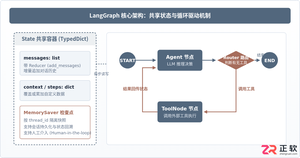
本篇LangGraph Python中文入门教程详解,系统梳理StateGraph状态机定义、节点编写、边与条件路由、检查点持久化(MemorySaver)等核心机制,提供从环境安装到完整循环智能体构建的代码示例与实操指导。
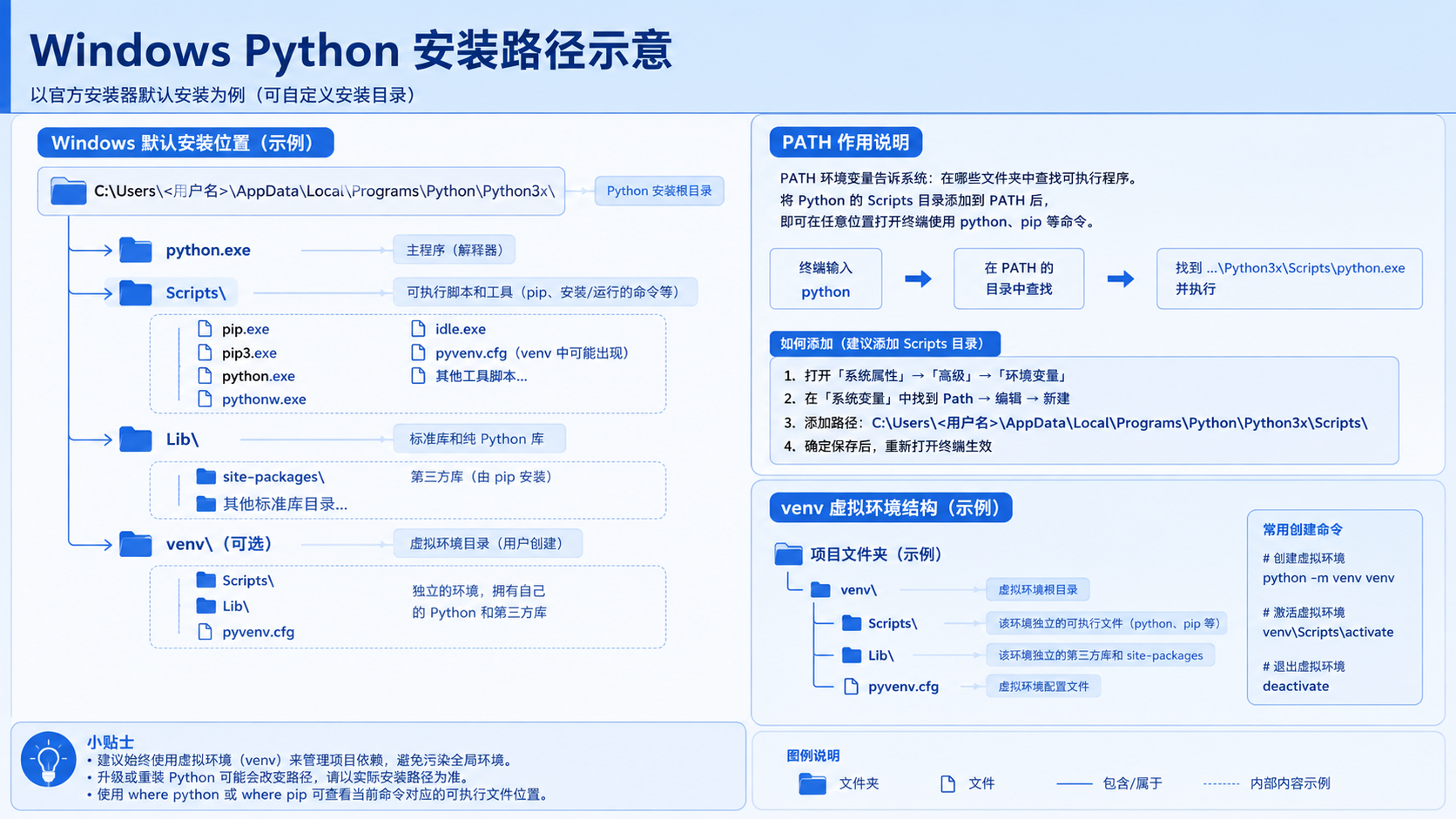
面向后端开发者,基于 Python 官方文档说明如何在 Windows 上安装 Python、创建 venv 虚拟环境及使用 pip 管理依赖。包含可复制命令、验证方法及工具选择边界,避免常见配置误区。
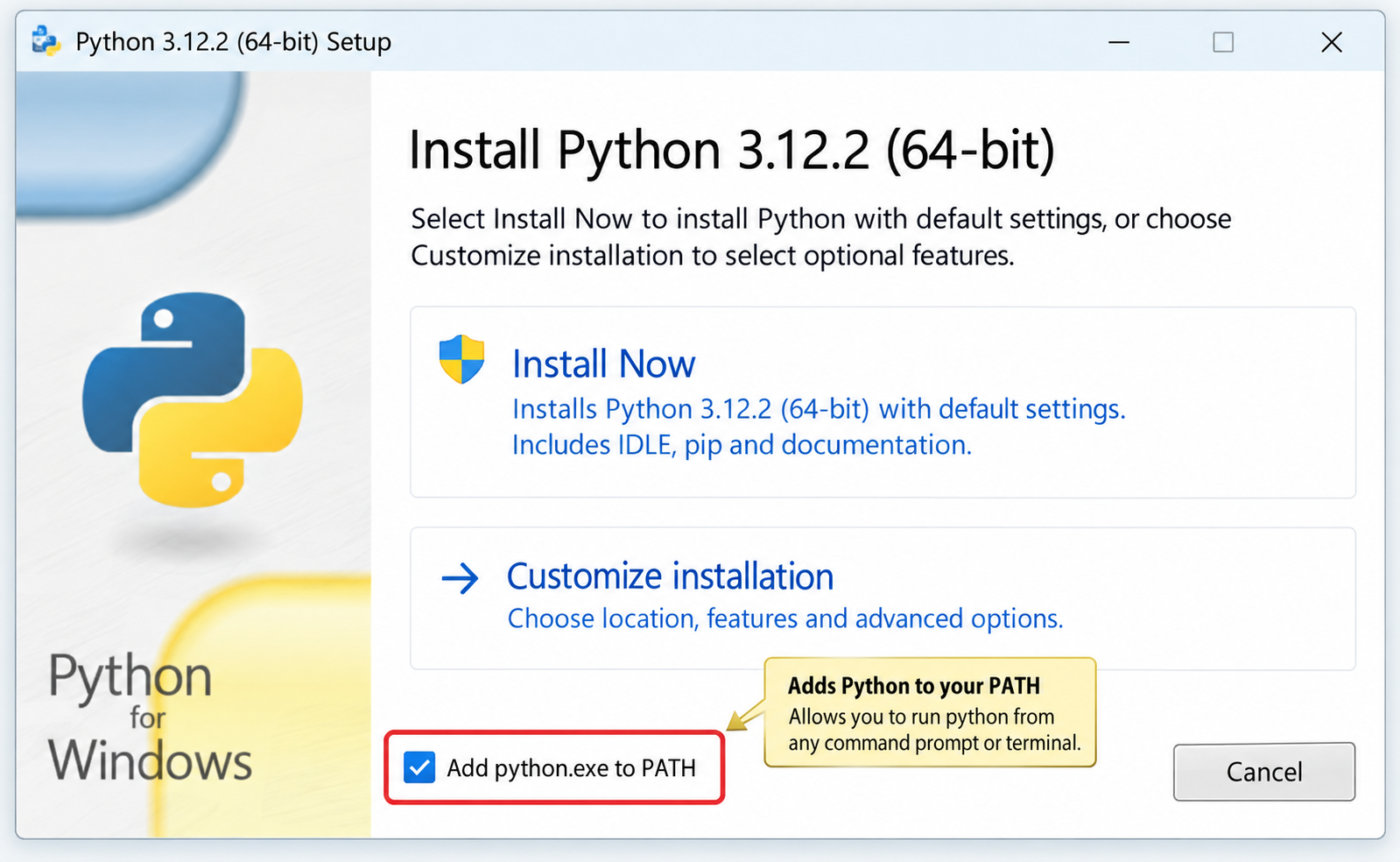
针对Windows初学者的Python安装实战指南。详细讲解如何从Python官网下载匹配架构的安装包,重点演示安装首屏勾选“Add python.exe to PATH”的关键操作,并提供使用python --version和py命令验证环境变量的具体步骤,帮助新手快速搭建开发环境并排查路径问题。
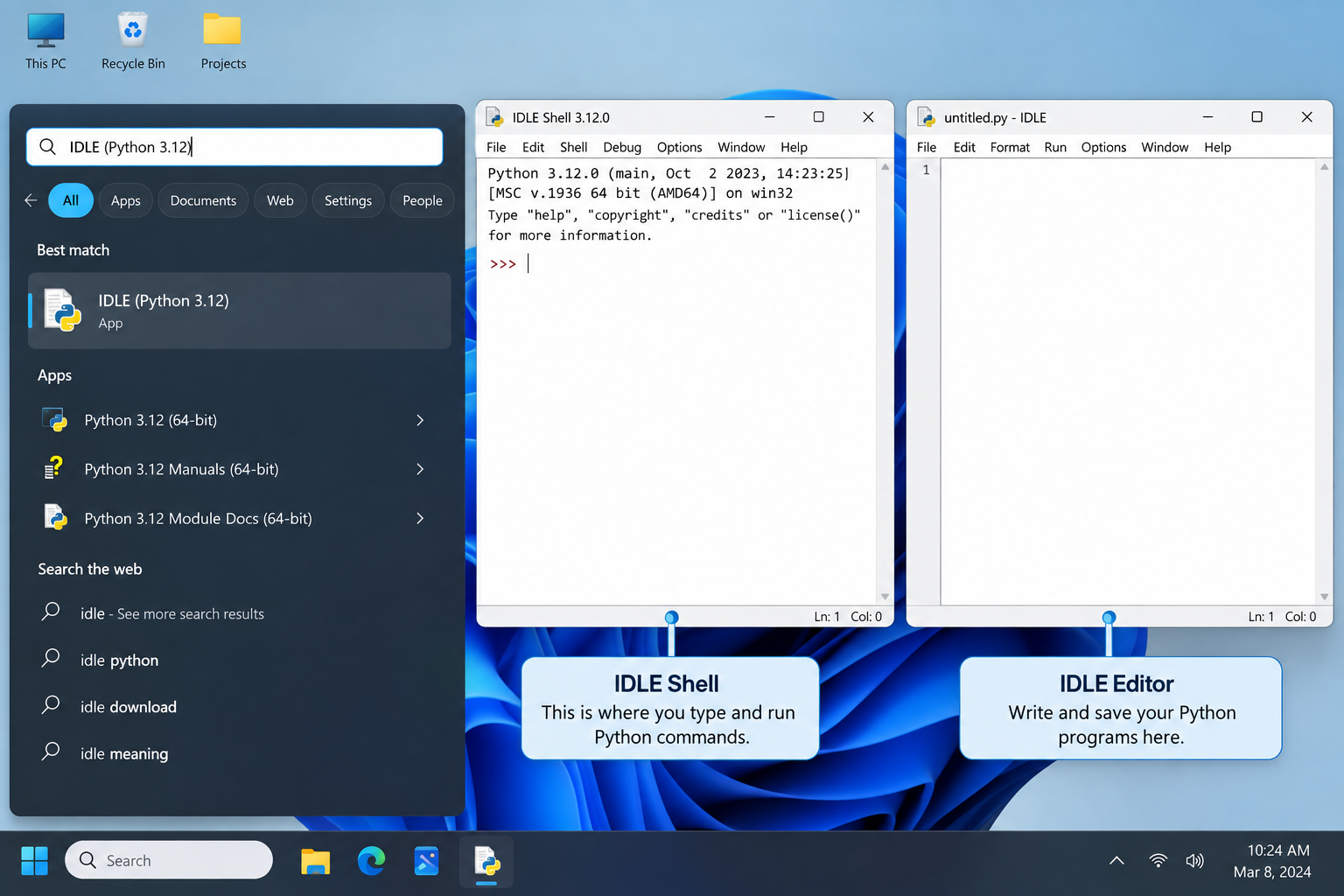
刚在Windows安装好Python却不知道如何启动?本文详细演示如何通过开始菜单找到并打开IDLE集成开发环境,以及如何在PowerShell或命令提示符中使用python和py命令启动交互式解释器、运行.py脚本文件。包含退出解释器的方法及常见启动问题排查,帮助初学者快速验证安装成功并开始编写代码。

了解Python编程领域中最好的就业行业导语:近年来,Python作为一种易学易用的编程语言,越来越受到企业和开发者的青睐。在Python编程领域中,有许多就业机会,涵盖了各个行业。本文将介绍一些Python编程领域中最好的就业行业,并提供相应的代码示例。数据科学和机器学习数据科学和机器学习是Python编程领域中最热门的行业之一。Python在数据科学和机
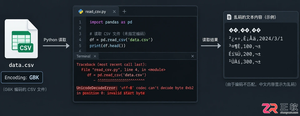
针对Python处理CSV文件时常见的编码报错、内存溢出和数据类型错误,本文对比标准库csv与Pandas库的适用场景,提供可复制的代码示例和因果排查思路,帮助开发者选择最优处理方案。
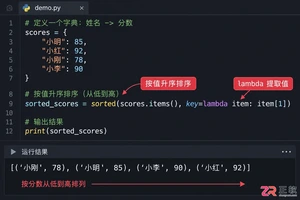
本文介绍如何使用Python的sorted函数对字典按值进行升序和降序排序,结合具体代码示例和应用场景,帮助读者理解排序逻辑及其在数据处理中的实际价值。
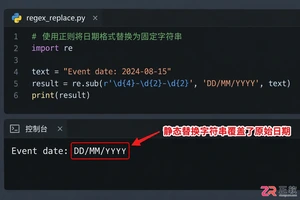
深入讲解Python中使用re.sub进行正则匹配与替换的技巧,涵盖基础语法、分组引用及回调函数应用,帮助开发者解决复杂字符串修改需求,提升代码效率与可维护性。
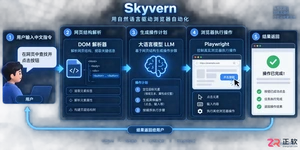
Skyvern是一款基于大语言模型的开源浏览器自动化框架,目前仅提供英文界面且无官方中文版。本文指导用户通过GitHub获取源码,使用Docker快速部署本地环境,并解释其如何通过DOM树解析与自然语言指令实现网页自动操作,同时提供针对中文用户的配置建议与替代方案。




Postman是一套面向API全生命周期的开发与测试平台,可在Mac上发送和调试多种协议请求,管理集合、环境及认证信息,并完成脚本测试、模拟服务、监控、文档发布和团队协作。它适合开发、测试及运维人员使用,提供个人免费方案。

Docker Desktop 是 Docker 官方为 Mac 提供的容器开发环境,集成 Docker Engine、命令行工具、Compose、Build、Kubernetes 与图形化管理界面。

Android Studio 是 Google 面向安卓应用开发提供的官方集成开发环境,基于 IntelliJ IDEA 构建。它整合智能代码编辑、Gradle 构建、界面预览、设备模拟、性能分析、调试测试及 APK 分析等工具。

PixPix 是面向品牌、卖家和内容团队的在线 AI 图片视频创作平台,提供图视频 Agent、无限画布、图片生成、视频生成、自然语言编辑及商品套图、产品精修和带货视频等电商工具。

Postman 是面向 API 全生命周期的开发与协作平台。Windows 桌面版可用于构建和发送 HTTP、GraphQL、gRPC、WebSocket、MQTT 等请求,并提供环境变量、集合、脚本测试、模拟服务、监控、文档及团队工作区等

Docker Desktop 为 Windows 开发者提供集成式容器环境,内置 Docker Engine、命令行工具、Compose、Build 与 Kubernetes 等组件,可在本机完成镜像构建、容器运行、日志查看和资源管理。