

fckeditor常用Js,获取fckeditor内容,统计fckeditor字数,向fckeditor写入指定代码
FCKeditor前端开发实用代码片段 在Web开发中,Rich Text Editor (RTE) 的深度整合往往伴随一系列前端交互需求。今天,我们就来梳理几个围绕FCKeditor的实用Ja vaScript函数。这些代码片段能直接解决你在内容获取、动态编辑和状态控制上的常见问题。 1. 获取格
FCKeditor前端开发实用代码片段
在Web开发中,Rich Text Editor (RTE) 的深度整合往往伴随一系列前端交互需求。今天,我们就来梳理几个围绕FCKeditor的实用Ja vaScript函数。这些代码片段能直接解决你在内容获取、动态编辑和状态控制上的常见问题。
1. 获取格式化后的编辑器内容
需要将用户编辑好的内容提交或做进一步处理?这个函数能帮你准确获取当前编辑器中的XHTML格式内容。
//获取格式化的编辑器内容 function getEditorContents(){ var oEditor = FCKeditorAPI.GetInstance("content"); alert(oEditor.GetXHTML(true)); }
调用`GetXHTML(true)`是关键,它能确保输出的是结构良好的XHTML,而非原始HTML,这对于后续的内容存储或展示非常友好。
2. 向编辑器动态插入HTML代码
想要实现“一键插入模板”或“插入特定标签”的功能?下面的函数展示如何将一段预设的HTML代码安全插入到光标位置。
//向编辑器插入指定代码 function insertHTMLToEditor(codeStr){ var oEditor = FCKeditorAPI.GetInstance("content"); if (oEditor.EditMode==FCK_EDITMODE_WYSIWYG){ oEditor.InsertHtml(codeStr); }else{ return false; } }
这里有个细节值得注意:`if`语句检查了编辑器是否处于“所见即所得”(WYSIWYG)模式。只有在可视化编辑模式下,插入操作才有意义,这避免了在源码模式下执行可能引发的错误。
3. 统计编辑器内容的纯文本字数
内容长度限制或统计是常见需求。这个函数实现了跨浏览器的纯文字字数统计,精准且实用。
//统计编辑器中内容的字数 function getLength(){ var oEditor = FCKeditorAPI.GetInstance("content"); var oDOM = oEditor.EditorDocument; var iLength ; if(document.all){ iLength = oDOM.body.innerText.length; }else{ var r = oDOM.createRange(); r.selectNodeContents(oDOM.body); iLength = r.toString().length; } alert(iLength); }
函数内部做了浏览器兼容性处理:对于旧版IE使用`innerText`,而现代标准浏览器则使用`Range`对象来获取纯文本。这种写法虽然如今可以被更现代的方式替代,但它完美展示了处理历史项目时所需的兼容性思维。
4. 执行编辑器的内置命令
FCKeditor内置了丰富的编辑命令,如加粗、斜体、居中等。这个函数提供了一个通用的命令执行入口。
//执行指定动作 function ExecuteCommand(commandName){ var oEditor = FCKeditorAPI.GetInstance("content") ; oEditor.Commands.GetCommand(commandName).Execute() ; }
举个例子,如果你想通过外部按钮实现“加粗”效果,只需调用`ExecuteCommand('Bold')`即可。这为自定义编辑器工具栏提供了极大的灵活性。
5. 动态设置编辑器的全部内容
在需要回显数据或者彻底重置编辑器内容时,这个方法必不可少。它能用全新的HTML字符串替换编辑器内的所有现有内容。
//设置编辑器中内容 function SetContents(codeStr){ var oEditor = FCKeditorAPI.GetInstance("content") ; oEditor.SetHTML(codeStr) ; }
需要注意的是,`SetHTML`方法会覆盖全部内容。因此,在调用前确保`codeStr`包含了你希望展示的完整HTML结构。
话说回来,以上几个函数可以看作是操作FCKeditor核心API的“瑞士军刀”。虽然FCKeditor已有后续的演进版本(如CKEditor),但这些基础的操作逻辑和API设计思想,对于理解富文本编辑器的前端集成,依然具有很高的参考价值。在实际项目中,你可以根据需求将它们封装成更易用的模块,或者融入到你的Vue/React组件中去。
针对PHP环境下Fckeditor编辑器的图片上传配置,需修改config.php开启上传功能,配置上传路径,限制图片大小,解决文件名重名与中文乱码问题,并可通过添加水印保护版权。
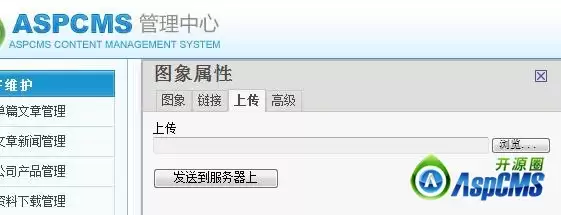
开启FCKeditor图片上传需修改config.js文件中的相关配置、复制filemanager文件夹到服务器,设置config.asp上传路径为"/uploads/",修改io.asp消除双斜杠错误,添加commands.asp实现自动重命名。另通过正则表达式解决邮件中图片路径显示问题,分别提供ASP与.NET两种解法。
IE9浏览器升级后不再支持var$=document.getElementById这种简写赋值,导致FCKeditor富文本编辑器中的弹出浮层功能失效,用户无法正常使用。解决此问题有两种常用方法:一是通过添加meta标签强制IE9以IE8兼容模式渲染页面,操作简单但可能影响其他高级特性;二是修改FCKeditor的JavaScript源文件,将其中的FCKT
针对FCKeditorASP版本,需在connector.asp和upload.asp中增加登录验证,防止未授权用户直接上传非法文件(如木马、病毒、脚本)。同时强烈建议将默认fckeditor目录重命名为不易猜测的复杂字符串,以阻断扫描攻击。两者配合可有效提升系统安全性,防止常见攻击。
IE9下FCKeditor弹出对话框无响应,因不支持var$=document.getElementById简写。修改fckeditor/editor/js/fckeditorcode_ie.js第38行RegisterDollarFunction函数,将赋值改为匿名函数即可解决。
利用FCKeditorAPI获取编辑器内容并检测字符数,通过监听OnSelectionChange事件实时限制输入字数,超出上限时给出提示。代码覆盖基本调用、字数检测与长度限制,含初始化编辑器、绑定事件、计算字数、超限截断或警告步骤,防过多输入,用于严格控文本长度场景。
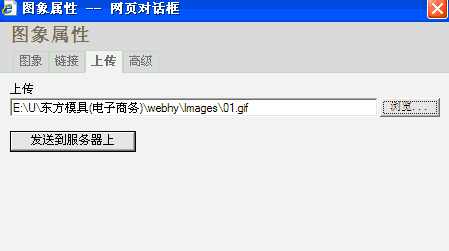
FCK编辑器上传图片显示叉叉,原因是配置文件中上传路径写错。部署到服务器需正确配置项目根目录下UserFiles文件夹路径;本地测试则需相应调整。确保路径一致并检查文件夹权限,图片才能正常显示。若仍不行,需检查服务器配置。
在图片服务器和后台服务器分别部署Fckeditor,通过修改BasePath指向远程资源、开启上传功能并利用子域跨域方案,实现将图片直接上传至独立图片服务器,返回相对路径,支持按模块区分存储位置。
通过修改插件文件中的代码,将直接赋值改用样式高度属性,同时启用插件并设置最大高度限制,即可实现FCKeditor编辑器高度随内容自动增长,并兼容IE和火狐浏览器。此方法简单易行,无需额外插件,有效提升编辑体验。
遇到FCKEditor里字段值显示异常的问题?先别急着翻文档,分享一个常见的坑——很多情况下,代码里可能误用了FCKTools.HTMLEncode,把原本需要原样输出的内容又编码了一遍。解决方案很简单:把FCK.LinkedField.value = FCKTools.HTMLEncode(FCK




Postman是一套面向API全生命周期的开发与测试平台,可在Mac上发送和调试多种协议请求,管理集合、环境及认证信息,并完成脚本测试、模拟服务、监控、文档发布和团队协作。它适合开发、测试及运维人员使用,提供个人免费方案。

Docker Desktop 是 Docker 官方为 Mac 提供的容器开发环境,集成 Docker Engine、命令行工具、Compose、Build、Kubernetes 与图形化管理界面。

Android Studio 是 Google 面向安卓应用开发提供的官方集成开发环境,基于 IntelliJ IDEA 构建。它整合智能代码编辑、Gradle 构建、界面预览、设备模拟、性能分析、调试测试及 APK 分析等工具。

PixPix 是面向品牌、卖家和内容团队的在线 AI 图片视频创作平台,提供图视频 Agent、无限画布、图片生成、视频生成、自然语言编辑及商品套图、产品精修和带货视频等电商工具。

Postman 是面向 API 全生命周期的开发与协作平台。Windows 桌面版可用于构建和发送 HTTP、GraphQL、gRPC、WebSocket、MQTT 等请求,并提供环境变量、集合、脚本测试、模拟服务、监控、文档及团队工作区等

Docker Desktop 为 Windows 开发者提供集成式容器环境,内置 Docker Engine、命令行工具、Compose、Build 与 Kubernetes 等组件,可在本机完成镜像构建、容器运行、日志查看和资源管理。