

CentOS下Python图形界面怎么开发
在CentOS系统下进行Python图形界面(GUI)开发,有多种选择 对于需要在CentOS环境下构建图形化应用的开发者来说,好消息是,Python生态提供了丰富且成熟的GUI工具库。这些选择各有侧重,能满足从简单工具到复杂桌面应用的不同需求。下面我们就来梳理几个在CentOS上常用且可靠的方法。
在CentOS系统下进行Python图形界面(GUI)开发,有多种选择
对于需要在CentOS环境下构建图形化应用的开发者来说,好消息是,Python生态提供了丰富且成熟的GUI工具库。这些选择各有侧重,能满足从简单工具到复杂桌面应用的不同需求。下面我们就来梳理几个在CentOS上常用且可靠的方法。
1. Tkinter:开箱即用的标准选择
如果你追求极简的部署和快速上手,那么Tkinter几乎是默认答案。作为Python标准库的一部分,它内置于Python安装中,无需任何额外安装步骤,这在环境管理严格的服务器系统上是一个巨大优势。
它的语法直观,用几行代码就能构建出一个可用的窗口。来看一个经典的“问候”程序示例:
import tkinter as tk

def on_button_click():
    label.config(text="Hello, " + entry.get())

root = tk.Tk()
root.title("Tkinter Example")
label = tk.Label(root, text="Enter your name:")
label.pack()
entry = tk.Entry(root)
entry.pack()
button = tk.Button(root, text="Greet", command=on_button_click)
button.pack()
root.mainloop()
当然,Tkinter的控件风格相对传统,外观现代化程度有限。但对于后台管理工具、内部脚本界面等场景,它完全能够胜任。
2. PyQt5/PyQt6:功能强大的工业级方案
当你的项目需要更现代的外观、更丰富的控件或更复杂的交互时,基于Qt框架的PyQt系列就登场了。PyQt5和PyQt6是两个主要版本,它们将C++ Qt库的强大功能完整地带到了Python世界。
在CentOS上,可以通过包管理器轻松安装PyQt5:
sudo yum install python3-pyqt5使用PyQt5,你可以构建出外观专业、功能复杂的应用程序。其面向对象的编程模式非常清晰,下面这个示例展示了如何用类来组织一个简单的窗口:
from PyQt5.QtWidgets import QApplication, QWidget, QLabel, QLineEdit, QPushButton, QVBoxLayout

class Example(QWidget):
    def __init__(self):
        super().__init__()
        self.initUI()

    def initUI(self):
        self.setWindowTitle('PyQt5 Example')
        self.setGeometry(100, 100, 300, 200)
        layout = QVBoxLayout()
        self.label = QLabel('Enter your name:', self)
        layout.addWidget(self.label)
        self.entry = QLineEdit(self)
        layout.addWidget(self.entry)
        self.button = QPushButton('Greet', self)
        self.button.clicked.connect(self.on_button_click)
        layout.addWidget(self.button)
        self.setLayout(layout)

    def on_button_click(self):
        self.label.setText("Hello, " + self.entry.text())

if __name__ == '__main__':
    app = QApplication([])
    ex = Example()
    ex.show()
    app.exec_()
需要注意的是,PyQt采用GPL或商业许可,在选用前需考虑其许可证是否与你的项目兼容。
3. Kivy:面向触控与跨平台的现代选择
如果你的应用目标是同时覆盖桌面和移动平台,或者特别强调触控交互体验,那么Kivy值得重点关注。它是一个开源框架,专为现代多点触控应用而设计。
在CentOS上的安装同样直接:
sudo yum install python3-kivyKivy使用独特的KV语言来描述界面布局,使得UI设计与逻辑代码可以很好分离。其默认的控件风格非常鲜明,适合需要自定义外观的应用。一个基础的示例如下:
from kivy.app import App
from kivy.uix.button import Button
from kivy.uix.label import Label
from kivy.uix.boxlayout import BoxLayout

class MyApp(App):
    def build(self):
        layout = BoxLayout(orientation='vertical')
        self.label = Label(text="Hello, Kivy!")
        layout.add_widget(self.label)
        button = Button(text="Click Me", on_press=self.on_button_click)
        layout.add_widget(button)
        return layout

    def on_button_click(self, instance):
        self.label.text = "Button Clicked!"

if __name__ == '__main__':
    MyApp().run()
4. wxPython:经典而稳健的跨平台库
wxPython是另一个历史悠久的重量级选手,它封装了成熟的wxWidgets C++库。许多经典的开源桌面应用都基于它构建,其控件原生感强,在不同操作系统上能呈现接近原生的外观。
在CentOS上安装wxPython:
sudo yum install python3-wxpython它的编程模式与PyQt有相似之处,但拥有自己的一套控件命名和事件处理体系。下面是一个简单的窗口示例:
import wx

class MyFrame(wx.Frame):
    def __init__(self, *args, **kw):
        super(MyFrame, self).__init__(*args, **kw)
        pnl = wx.Panel(self)
        st = wx.StaticText(pnl, label="Enter your name:", pos=(20, 20))
        self.tf = wx.TextCtrl(pnl, pos=(100, 15), size=(200, -1))
        btn = wx.Button(pnl, label="Greet", pos=(100, 50))
        btn.Bind(wx.EVT_BUTTON, self.on_button_click)
        self.SetTitle('wxPython Example')
        self.Centre()

    def on_button_click(self, event):
        self.SetStatusText("Hello, " + self.tf.GetValue())

if __name__ == '__main__':
    app = wx.App(False)
    frame = MyFrame(None, title="wxPython Example", size=(300, 200))
    frame.Show(True)
    app.MainLoop()
总结
那么,究竟该如何选择?这完全取决于你的项目蓝图和个人偏好。
对于快速验证想法或开发简单的内部工具,Tkinter的无依赖优势非常明显。若你需要开发功能全面、界面现代化的专业桌面软件,PyQt5/PyQt6提供的强大功能和丰富文档是坚实后盾。如果你的应用天生为触摸屏设计,或者志在同时发布到多个平台,Kivy的跨平台和触控优先特性正中下怀。而wxPython则以其经典、稳健和良好的原生外观支持,在需要“标准桌面应用”观感的项目中占有一席之地。
不妨根据你的具体需求——是追求开发效率、界面美观、跨平台能力还是特定的交互模式——来做出最合适的选择。毕竟,合适的工具能让开发过程事半功倍。
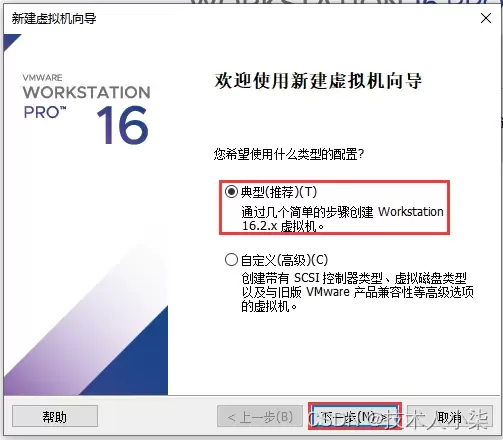
本文详细讲解如何在VMware Workstation中从零开始安装CentOS 7虚拟机。内容涵盖ISO镜像准备、典型配置创建、硬件参数分配(磁盘与内存)、安装器操作及首次启动后的版本与网络验证。通过规范化的步骤指引,帮助读者快速搭建稳定可用的Linux学习环境,并解决常见的启动与网络故障。
在CentOS系统上管理Python依赖库需先更新系统并安装Python3、pip及开发工具。安装方式包括pip(推荐)、yum/dnf(系统级)和conda。通过虚拟环境隔离依赖、用requirements.txt记录版本可避免冲突。卸载通过pip或yum/dnf完成。常见问题涉及权限、缺失系统依赖及版本兼容性。
在CentOS编译Java乱码时,需检查系统编码设为UTF-8,编译用-encodingUTF-8,运行设-Dfile.encoding=UTF-8,确保源文件编码一致,调整IDE编码,中文显示异常则安装中文字体。
通过升级JDK版本、启用增量编译与并行编译、优化JVM参数、利用构建工具高级特性、改进代码结构、进行系统级调优及持续监控分析,可显著提升CentOS环境下Java编译性能,减少重复编译,优化内存使用,从而缩短构建时间,提高开发效率。
在CentOS上编译Java程序时,需安装JDK并正确设置JAVA_HOME环境变量,通过命令查找安装路径并配置到~/.bashrc或/etc/profile中。同时关注编译器错误消息,修复代码语法或逻辑错误,确保Maven或Gradle等构建工具正确安装配置。
在CentOS上编译Golang程序,常见问题包括环境变量配置错误、依赖包管理混乱、glibc版本不兼容、编译器工具链缺失、代码或缓存异常、Go版本不匹配及权限不足,可通过逐一排查对应方法解决。
在CentOS上编译Golang:先安装开发工具包、wget和git;下载Go源码压缩包并解压至/usr/local;配置GOROOT和PATH环境变量(如添加至~/.bashrc),执行source生效;运行goversion验证安装成功。

在CentOS上提升Golang编译速度,可通过优化编译选项(如并行编译、去除调试信息)、将缓存目录指向SSD并定期清理,拆分代码为小包、消除循环依赖、使用vendor本地依赖,升级多核CPU、16GB以上内存和SSD,以及设置GOPROXY、采用PGO优化、升级Go版本等方式实现。
在CentOS编译Go程序时,需正确配置GOROOT、GOPATH等环境变量,使用GoModules管理依赖,注意Glibc版本兼容性,根据需求设置CGO_ENABLED=0实现静态链接,合理配置交叉编译参数,优化二进制文件大小,解决权限问题,并确保Go版本与项目要求一致。




Postman是一套面向API全生命周期的开发与测试平台,可在Mac上发送和调试多种协议请求,管理集合、环境及认证信息,并完成脚本测试、模拟服务、监控、文档发布和团队协作。它适合开发、测试及运维人员使用,提供个人免费方案。

Docker Desktop 是 Docker 官方为 Mac 提供的容器开发环境,集成 Docker Engine、命令行工具、Compose、Build、Kubernetes 与图形化管理界面。

Android Studio 是 Google 面向安卓应用开发提供的官方集成开发环境,基于 IntelliJ IDEA 构建。它整合智能代码编辑、Gradle 构建、界面预览、设备模拟、性能分析、调试测试及 APK 分析等工具。

PixPix 是面向品牌、卖家和内容团队的在线 AI 图片视频创作平台,提供图视频 Agent、无限画布、图片生成、视频生成、自然语言编辑及商品套图、产品精修和带货视频等电商工具。

Postman 是面向 API 全生命周期的开发与协作平台。Windows 桌面版可用于构建和发送 HTTP、GraphQL、gRPC、WebSocket、MQTT 等请求,并提供环境变量、集合、脚本测试、模拟服务、监控、文档及团队工作区等

Docker Desktop 为 Windows 开发者提供集成式容器环境,内置 Docker Engine、命令行工具、Compose、Build 与 Kubernetes 等组件,可在本机完成镜像构建、容器运行、日志查看和资源管理。