cleanmymac定时清理Mac电脑操作系统的方法
 Ari 发布于2020-06-01 阅读(1452)
扫一扫,手机访问
cleanmymac如何定时清理Mac电脑操作系统?为了给mac操作系统创造一个良好的操作环境,我们要保证mac操作系统中不能有过多的垃圾文件,否则会直接影响应用程序的运行,使得mac系统运行时出现卡顿现象,所以我们要进行解决。
很多用户尽管知道mac需要我们不断去维护,但是大家没有一种好的方法,尤其是在使用第三方软件方面非常盲目。关于mac清理软件方面的内容,现在很多用户都在使用cleanmymac,大家对这款软件真的是颇为喜爱,它不仅能很好地清理mac系统,从多方面进行清理。为了能让我们更好的保护系统,可以使用定时清理,小编认为若我们可以让mac在固定的时间进行清理,即防止了文件过多堆积又可以防止由于工作繁忙或其他原因忘记清理,这种方法是比较方便的。下面跟着正软小编来看看,使用cleanmymac设置定时清理的方法。
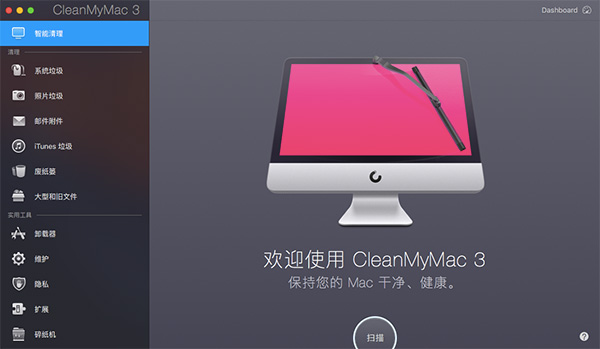
图1:cleanmymac3界面
cleanmymac定时清理Mac电脑操作系统的方法
1、在官网进行cleanmymac下载安装之后,启动软件点击上方菜单中的“cleanmymac3”,打开“偏好设置”界面,我们可以看到有六个选项,分别是通用、智能清理、计划程序、cleanmymac3菜单、更新、忽略列表。
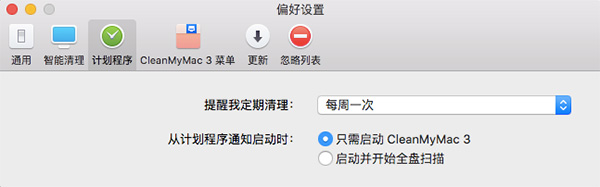
图2:设置定时
2、点击【计划程序】选项,可以看到提醒清理设置,每天、每周、每月、每年等,我们可以更加自己的需求进行相应的设置,同时还可以设置程序是以何种方式进行启动的,从界面中就可以看到具体描述信息。
这样我们就可以完成设置了。尽管很多用户可能对这款软件不是很熟悉,但它操作简单即使是mac新用户也能马上使用。
本文转载于:https://www.mycleanmymac.com/changjianwenti/rhds-qlm.html 如有侵犯,请联系zhengruancom@outlook.com删除。
免责声明:正软商城发布此文仅为传递信息,不代表正软商城认同其观点或证实其描述。
免责声明:正软商城发布此文仅为传递信息,不代表正软商城认同其观点或证实其描述。
产品推荐
-
售后无忧
立即购买>- CleanMyMac X Chinese【标准版 + Mac】
-
¥249.00
office旗舰店
-
 正版软件
正版软件
- 优酷云包场入口如何找
- 优酷云包场入口在哪找 最近,“优酷云包场”的入口在哪成了不少用户关心的头等大事。为啥这么火?主要还是因为每逢热门剧集上线,粉丝和制作方都爱用这个功能来互动造势。不过,活动虽好,不少人在参与时也碰到了些小麻烦——比如领取次数到底怎么算,播放时长统计有时候不准,或者设备不兼容等等。别急,这篇指南就是为你
- 7小时前 22:56 0
-
 正版软件
正版软件
- 樱花动漫软件免费下载最新版
- 对于动漫爱好者而言,樱花动漫软件下载已成为获取高清资源的热门选择 如今,追番已经成了不少人的日常。要找到一个既资源丰富、又体验流畅的观看平台,还真得花点心思。好在,樱花动漫的出现,让这个选择变得简单多了。这款工具能通过官方渠道获得经过安全验证的安装包,电脑手机都能用,凭借海量动漫库和稳定的播放性能,
- 7小时前 22:56 0
-
 正版软件
正版软件
- 126网易免费邮箱安全快捷登录
- 掌握126网易邮箱的跨平台高效用法 对于需要随时随地处理邮件的朋友来说,126网易免费邮箱提供的安全登录通道,确实是一个非常便捷的跨平台解决方案。无论是坐在电脑前,还是只用手机,只要掌握了正确的登录方法和几个实用技巧,管理邮件这事儿就能变得既安全又高效。 126邮箱网页版入口地址: 首先,最关键的步
- 7小时前 22:56 0
-
 正版软件
正版软件
- 学信网官网登录入口
- 学信网:你的国家学历档案库 在中国,只要涉及学历真伪的核查,有一个地方绕不开:学信网。作为教育部直属的官方平台,它就像全国教育信息的“中央数据库”,权威性毋庸置疑。无论是正在读书的学生,还是已经步入职场的毕业生,亦或是负责招聘的HR,都免不了要和它打交道。这个平台覆盖了从高考录取到毕业就业的全链路数
- 7小时前 22:54 0
-
 正版软件
正版软件
- 纯纯写作网页版入口
- 纯纯写作:永不丢失内容的文字创作利器 在文字创作领域,内容丢失堪称创作者最大的噩梦。而纯纯写作这款轻量化工具,恰恰以彻底杜绝内容丢失为核心突破点,赢得了众多文字工作者的青睐。极简主义的设计理念,为小说创作、日记记录和专业写作营造了真正流畅无干扰的创作空间。 官网电脑版访问地址:https://wri
- 7小时前 22:54 0
最新发布
-
 1
1
- 动漫共和国官网入口在线看
- 341天前
-
 2
2
- B站免费入口官网-B站在线观看永久畅享
- 13小时前 16:55
-
 3
3
- 51漫画高清入口及最新章节更新
- 19小时前 10:56
-
 4
4
- 拷贝漫画最新官网入口2025
- 16小时前 13:36
-
 5
5
- 高德地图是哪个国家开发的?
- 416天前
-
 6
6
- 如何找到192.168.0.1登录入口
- 469天前
-
 7
7
- yy漫画下拉式免费阅读官网入口
- 339天前
-
 8
8
- 天堂漫画网页版登录入口及访问指南
- 19小时前 10:44
-
 9
9
- ACfun回家官网入口-acfun网页版免费入口
- 218天前
相关推荐
热门关注
-
- CleanMyMac X Chinese
- ¥249.00-¥635.00