

SpringBoot+Vue3实现登录验证码功能教程
前言 登录页面,输入用户名和密码进行验证,这对各位开发者来说早已是家常便饭。但说到那个需要用户手动填写、甚至时不时需要“看不清?换一张”的图片验证码,不少朋友在实现时可能会犯嘀咕:这随机生成的图片,到底该怎么弄? 今天,我们就来重点拆解这个功能:如何在后端生成验证码图片,如何在前端展示并实现点击刷新
前言
登录页面,输入用户名和密码进行验证,这对各位开发者来说早已是家常便饭。但说到那个需要用户手动填写、甚至时不时需要“看不清?换一张”的图片验证码,不少朋友在实现时可能会犯嘀咕:这随机生成的图片,到底该怎么弄?
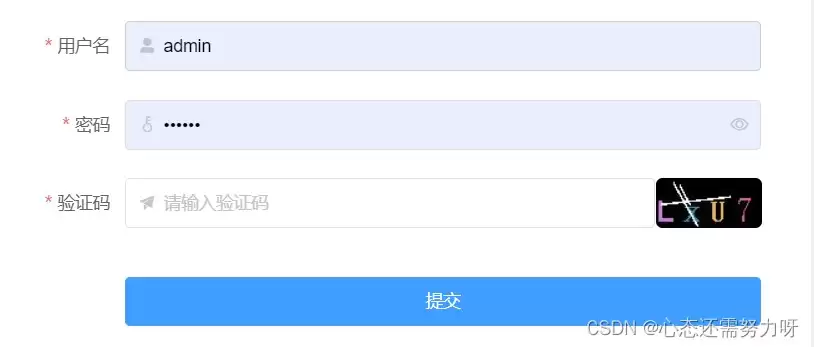
今天,我们就来重点拆解这个功能:如何在后端生成验证码图片,如何在前端展示并实现点击刷新的效果。目标就是实现下面这样的验证码:

一、导入生成验证码工具类
工欲善其事,必先利其器。首先,我们需要一个核心的工具类来负责生成验证码图片。下面的代码就是一个功能完整的验证码生成器,其中的宽度、高度、字体库、字符集、背景色等参数都已清晰注释,你可以根据自己项目的UI风格灵活调整,比如改变干扰线的数量或者背景颜色。
package com.medical.study.utils;

import ja vax.imageio.ImageIO;
import ja va.awt.*;
import ja va.awt.image.BufferedImage;
import ja va.io.FileNotFoundException;
import ja va.io.IOException;
import ja va.io.OutputStream;
import ja va.util.Random;

public class VerifyCode {
    //宽和高
    private int w = 85;
    private int h = 40;

    private Random r = new Random();
    // 定义有那些字体
    private String[] fontNames = { "宋体", "华文楷体", "黑体", "微软雅黑", "楷体_GB2312" };
    // 定义有那些验证码的随机字符
    private String codes = "23456789abcdefghjkmnopqrstuvwxyzABCDEFGHJKLMNOPQRSTUVWXYZ";
    // 生成背景色
    private Color bgColor = new Color(0, 255, 255);
    // 用于gettext 方法 获得生成的验证码文本
    private String text;

    // 生成随机颜色
    private Color randomColor() {
        int red = r.nextInt(255);
        int green = r.nextInt(255);
        int blue = r.nextInt(255);
        return new Color(red, green, blue);
    }

    // 生成随机字体
    private Font randomFont() {
        int index = r.nextInt(fontNames.length);
        String fontName = fontNames[index];
        int style = r.nextInt(4);
        int size = r.nextInt(5) + 24;

        return new Font(fontName, style, size);
    }

    // 画干扰线
    private void drawLine(BufferedImage image) {
        int num = 3;
        Graphics2D g2 = (Graphics2D) image.getGraphics();

        for (int i = 0; i < num; i++) {
            int x1 = r.nextInt(w);
            int y1 = r.nextInt(h);
            int x2 = r.nextInt(w);
            int y2 = r.nextInt(h);
            g2.setStroke(new BasicStroke(1.5F));// 不知道
            g2.setColor(Color.white);
            g2.drawLine(x1, y1, x2, y2);
        }
    }

    // 得到codes的长度内的随机数 并使用charAt 取得随机数位置上的codes中的字符
    private char randomChar() {
        int index = r.nextInt(codes.length());
        return codes.charAt(index);
    }

    // 创建一张验证码的图片
    public BufferedImage createImage() {
        BufferedImage image = new BufferedImage(w, h,
                BufferedImage.TYPE_INT_RGB);
        Graphics2D g2 = (Graphics2D) image.getGraphics();
        StringBuilder sb = new StringBuilder();
        // 向图中画四个字符
        for (int i = 0; i < 4; i++) {
            String s = randomChar() + "";
            sb.append(s);
            float x = i * 1.0F * w / 4;
            g2.setFont(randomFont());
            g2.setColor(randomColor());
            g2.drawString(s, x, h - 5);

        }
        this.text = sb.toString();
        drawLine(image);


        // 返回图片
        return image;

    }

    // 得到验证码的文本 后面是用来和用户输入的验证码 检测用
    public String getText() {
        return text;
    }

    // 定义输出的对象和输出的方向
    public static void output(BufferedImage bi, OutputStream fos)
            throws FileNotFoundException, IOException {
        ImageIO.write(bi, "JPEG", fos);
    }

}
二、编写Controller生成验证码的接口
工具类准备好了,接下来就需要一个接口把它“暴露”出去。这里我们定义一个简单的Controller。
1. 接口路径示例:localhost:8081/code/verify。
2. 生成验证码后,需要将验证码文本保存起来,以便后续登录时校验。这里选择存入Redis,并设置1分钟有效期。当然,你也可以根据项目情况选择存入Session或其他存储介质,核心是能在验证时取到值。
3. 注意代码中的@CrossOrigin注解,这是为了解决前端(假设运行在8080端口)访问后端(8081端口)时的跨域问题。
具体代码如下:
package com.medical.study.controller;

import com.medical.study.utils.VerifyCode;
import org.springframework.beans.factory.annotation.Autowired;
import org.springframework.data.redis.core.RedisTemplate;
import org.springframework.web.bind.annotation.CrossOrigin;
import org.springframework.web.bind.annotation.RequestMapping;
import org.springframework.web.bind.annotation.RestController;

import ja vax.imageio.ImageIO;
import ja vax.servlet.http.HttpServletRequest;
import ja vax.servlet.http.HttpServletResponse;
import ja va.awt.image.BufferedImage;
import ja va.io.IOException;
import ja va.util.concurrent.TimeUnit;

/**
 * 随机4位数的验证码
 */

@RestController
@CrossOrigin
@RequestMapping("/code")
public class VerifyController {

    @Autowired
    private RedisTemplate redisTemplate;

    @RequestMapping("/verify")
    public void Verify(HttpServletRequest request, HttpServletResponse response) throws IOException {
                VerifyCode code = new VerifyCode();
        BufferedImage image = code.createImage();

        //验证码
        System.err.println(code.getText());

        //保存验证码到Redis,一分钟有效期
        redisTemplate.opsForValue().set("verify:"+code.getText(),code.getText(),1L, TimeUnit.MINUTES);

        //验证码图片格式
        ImageIO.write(image,"jpg",response.getOutputStream());


    }


}
三、前端代码编写
3.1 img标签
后端接口就绪,前端的工作就清晰了。首先,在页面上放置一个img标签。
1. 绑定@click事件,实现点击图片更换验证码的功能。
2. 使用v-model(或:src)动态绑定图片的src属性,使其指向我们的后端接口。
3.2 vue代码
在Vue的脚本部分,我们需要做两件事:
1. 定义一个响应式变量verifySrc,其初始值就是后端验证码接口的地址。
2. 实现changeVerify方法,当用户点击图片时,触发这个方法。关键在于,每次调用都要让浏览器去请求新的图片,而不是读取缓存。
这里就引出一个常见问题:为什么要在请求地址后追加一个时间戳参数(如new Date().getTime())?
原因在于浏览器的缓存机制。对于相同的URL,浏览器可能会直接返回缓存的图片,导致点击刷新后图片不变。通过在URL后添加一个时刻变化的时间戳参数,每次请求的URL就变得唯一,从而成功绕过缓存,强制浏览器向服务器发起新的请求,获取一张全新的验证码图片。
//验证码
	const verifySrc=ref("http://localhost:8081/code/verify");
	function changeVerify(){
		verifySrc.value="http://localhost:8081/code/verify?"+new Date().getTime()

	}
四、效果图
至此,一个具备点击刷新功能的验证码组件就完成了。点击图片即可更换验证码,具体动态效果这里就不演示了,大家动手尝试后便能直观感受到。静态效果如下图所示:
五、补充后端验证
生成和展示只是前半部分,验证环节同样重要。当用户提交登录表单时,需要将用户输入的验证码一同提交到后端。
1. 在登录接口(例如/login)中,首先从存储(这里是Redis)里取出之前生成的验证码文本。
2. 将其与用户提交的验证码进行比对:
- 如果不一致,直接返回“验证码输入错误”等提示信息,登录流程终止。
- 如果一致,则继续执行后续的账号密码验证逻辑,查询数据库核对用户身份。
这部分的代码逻辑和传统的登录验证无异,相信大家能够轻松完成,这里就不再赘述。
总结
从后端利用Ja va AWT生成随机验证码图片,到通过SpringBoot接口提供图片流,再到前端Vue3组件接收、展示并实现点击刷新,我们完整地走通了登录验证码功能的核心流程。希望这个清晰的步骤和代码示例,能为你实现类似功能提供一个可靠的参考。
以上为个人经验,希望能给大家一个参考,也希望大家多多支持本站。
您可能感兴趣的文章:- 使用SpringBoot + Vue + Redis实现验证码登录功能全过程
- SpringBoot中登录验证码的4种实现方案
- springboot security验证码的登录实例
- SpringBoot使用easy-captcha 实现验证码登录功能(解决思路)
- SpringBoot实现分布式验证码登录方案小结
- SpringBoot实现信息验证码登录功能(案例)
- SpringBoot-Mail工具实现邮箱验证码登录注册功能

命名空间的基本概念与常见引入问题在C++等编程语言中,命名空间(namespace)是一种将代码标识符(如变量、函数、类名)封装在特定名称下的机制,其主要目的是避免命名冲突,尤其是在大型项目或使用多个第三方库时。使用“using namespace”指令可以将指定命名空间中的所有名称引入当前作用域,

理解递归的基本原理在C语言中,递归是一种函数调用自身的编程技术。要掌握它,首先需要理解其核心思想:将一个复杂的大问题,分解为一个或几个与原问题相似但规模更小的子问题,直到子问题足够简单,可以直接求解。这个过程通常包含两个关键部分:递归出口和递归体。递归出口定义了问题何时不再继续分解,即最简单、可直接

递归函数的基本概念与适用场景在C语言编程中,递归是一种函数调用自身的编程技巧。它并非适用于所有问题,但在处理某些具有自相似结构的问题时,能提供极其清晰和优雅的解决方案。递归的核心思想是将一个大规模问题分解为一个或多个同类型但规模更小的子问题,直到子问题简单到可以直接求解。典型的适用场景包括树形结构的

理解内存管理的基石在Objective-C的编程世界中,内存管理是开发者必须掌握的核心技能之一。它直接关系到应用的性能、稳定性与资源利用效率。与一些采用自动垃圾回收机制的语言不同,Objective-C在很长一段时间里,依赖一套基于引用计数的、需要开发者部分介入的管理规则。这套规则的核心思想是明确的

理解 dealloc 的角色与时机在 iOS 应用开发中,内存管理是保障应用性能与稳定性的基石。dealloc 方法是 Objective-C 中对象生命周期结束时的关键回调,它标志着对象即将被系统回收内存。正确理解其触发时机至关重要:当一个对象的引用计数降为零时,运行时系统会自动调用该对象的 de
内存管理的基石在Objective-C的世界里,内存管理是开发者必须掌握的核心技能之一。作为一门在手动引用计数(MRC)时代诞生的语言,Objective-C要求程序员对对象的生命周期有清晰的认识。dealloc方法正是这一生命周期中至关重要的终点站。它是一个实例方法,当对象的引用计数降为零时,系统
native2ascii 工具的基本定位在Ja va应用程序的国际化与本地化开发过程中,处理非拉丁字符集是一个常见且关键的环节。Ja va内部使用Unicode字符集来统一表示全球各种语言的文字,但其属性文件(.properties)在历史上要求使用ASCII编码,或者更准确地说,要求非ASCII字
理解 native2ascii 工具的基本用途在软件开发,特别是涉及国际化处理的场景中,开发者常常需要处理不同编码的文本资源。native2ascii 是 Ja va 开发工具包(JDK)中提供的一个命令行实用程序,其主要功能是将包含本地字符编码(非ASCII字符)的文件,转换为包含 Unicode
native2ascii 命令的由来与作用在Ja va开发中,处理国际化资源文件是一个常见需求。资源文件通常以.properties格式存储,用于支持多语言界面。然而,Ja va属性文件默认采用ISO-8859-1字符集编码,这导致了一个直接的问题:当文件中包含非拉丁字符(如中文、日文、韩文等)时,

内存监控工具的价值与挑战在软件开发,尤其是使用C/C++这类手动管理内存的语言时,内存错误是程序员最常遭遇的难题之一。其中,野指针问题因其隐蔽性和破坏性,往往成为最难定位的“幽灵”缺陷。它可能潜伏在代码中,在特定条件下才被触发,导致程序崩溃、数据损坏或难以预测的行为。传统的调试手段,如打印日志或使用






Windows 10 是一款微软推出的经典操作系统,拥有硬件兼容性与多任务处理能力。它更偏向把系统状态查看和常用调节动作放在一起,适合需要持续观察和微调设备状态的场景。

极度公式是一款跨平台专业LaTeX公式识别编辑软件,支持OCR公式识别和多平台编辑。和使用说明,避免使用,享受完整功能与稳定支持。做扫描整理、文字提取和表格转换时,它能把识别后的处理步骤接得更顺,资料录入这类场景会省下不少时间。
