

使用deluser命令删除用户后如何清理日志
在使用deluser命令删除用户后如何清理日志 用 deluser 命令把用户从系统里请出去,这事儿就算完了吗?未必。系统日志里往往还留着这位“前用户”的活动记录。要是出于安全或隐私考虑需要彻底清理,下面这套操作指南,或许能帮到你。 定位日志文件 第一步,得知道“战场”在哪儿。系统的活动记录,大都存
在使用deluser命令删除用户后如何清理日志
用 deluser 命令把用户从系统里请出去,这事儿就算完了吗?未必。系统日志里往往还留着这位“前用户”的活动记录。要是出于安全或隐私考虑需要彻底清理,下面这套操作指南,或许能帮到你。
定位日志文件
第一步,得知道“战场”在哪儿。系统的活动记录,大都存放在 /var/log 这个目录下。具体到用户相关的操作,你得重点关注 auth.log(认证日志)和 syslog(系统日志)这类文件。当然,不同的发行版可能略有差异,但大原则不变:用户登录、权限变更这些事儿,系统都会记上一笔。
查看日志文件
动手之前先侦察。直接用 cat 或 less 浏览整个日志文件效率太低,更聪明的做法是使用 grep 命令进行精准搜索。比如,你想看看用户“olduser”在认证日志里留下了哪些痕迹,只需在终端输入:
grep 'olduser' /var/log/auth.log命令执行后,屏幕上就会高亮显示出所有包含该用户名的日志行,让你对需要处理的内容一目了然。
清理日志文件
到了最关键的一步——清理。这里必须敲个黑板:直接对系统日志动刀子,需要格外谨慎。这不仅可能影响后续的问题排查,在严格审计的环境下,随意修改日志本身也是大忌。
如果你评估后确认有必要删除特定条目,sed 工具可以派上用场。例如,要从 auth.log 中永久删除所有涉及“olduser”的行,可以这样操作:
sudo sed -i '/olduser/d' /var/log/auth.log那个 -i 参数意味着“原地编辑”,所以命令一执行,数据就真的被删除了。务必确保用户名拼写无误。
备份日志文件
俗话说,有备无患。在运行任何具有破坏性的修改命令之前,给自己留条后路总是明智的。最简单的办法就是用 cp 命令把原日志文件备份一份:
sudo cp /var/log/auth.log /var/log/auth.log.bak这样,万一操作失误或者发现清理后引发了别的问题,你还能有个参照物可以恢复。
重启日志服务(可选)
完成清理后,系统可能不会立即“感知”到文件的变化。为了让日志服务(比如常见的 rsyslog)重新加载文件,你可以选择重启它:
sudo systemctl restart rsyslog这个步骤并非强制,但有时能避免一些因文件句柄缓存引起的显示小问题。
最后再强调一次核心原则:在生产服务器上处理日志,必须三思而后行。完整的日志是系统安全和故障诊断的生命线。如果你对操作没有十足把握,最稳妥的方案永远是——寻求系统管理员或安全专家的帮助。
详解 CodeKit 在 macOS 下的安装步骤、项目导入方法、Sass与JavaScript编译设置及浏览器自动刷新功能,助您快速搭建高效的前端开发环境。

详解Windows环境下安装OpenAI Codex CLI的步骤,包括WSL环境检查、Node.js/npm配置、npm全局安装命令及首次启动验证,适合开发者快速上手。

学习如何配置 NativeRest REST API 客户端。涵盖 Windows/macOS/Linux 安装后的工作区创建、环境变量管理、请求编辑及响应查看步骤,帮助开发者快速完成基础环境搭建与连通性测试。

深入解析CSS中设置透明度的核心属性opacity,剖析子元素继承、事件穿透、层叠上下文等关键注意事项,并提供与rgba、hsla的实用选型对比。

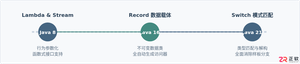
本文通过具体的旧版与新版代码对比,详细剖析Java 8引入的Lambda表达式、Java 14/16引入的Record类,以及Java 12至21逐步演进完善的Switch表达式与模式匹配,展示代码简化路径与避坑要点。
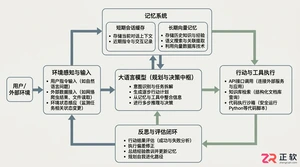
系统梳理AI智能体开发培训的核心知识模块、技术栈选型与典型实战项目,解析低代码平台与纯代码框架的差异,提供从零构建可落地智能体的完整学习与实施路径。
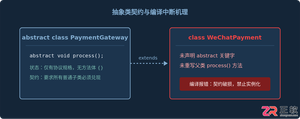
针对Java开发中常见的“子类未实现抽象方法”编译错误,深入分析报错原因,提供重写实现、声明抽象子类两种标准修复路径,并总结参数签名、访问修饰符等典型避坑要点。

遇到PHP递归报错时,不要盲目调大max_nesting_level。本文教你区分Xdebug限制、内存耗尽和正则递归错误,提供代码级的终止条件优化与迭代替代方案,彻底解决栈溢出问题。

本文分析PHP递归中static变量导致的状态污染及引用传递引发的共享数据修改问题。提供具体的代码复现、缓存键设计建议及调试打印技巧,帮助开发者避免隐蔽的逻辑错误。




Figma 是面向产品团队的界面与原型设计平台,Mac 客户端支持 Intel 和 Apple 芯片,可直接调用本机字体。它将矢量绘制、自动布局、组件库、交互原型、评论及多人实时编辑集中在统一工作区。

Final Cut Pro 是 Apple 面向 Mac 用户推出的专业视频剪辑软件,提供磁性时间线、媒体资源库、多机位剪辑、字幕生成、对象跟踪、调色、音频处理和多格式输出等工具。软件针对 Apple 芯片优化。

FreeCAD是一款免费开源的三维参数化建模软件,可通过草图、约束和特征历史构建尺寸精确且便于修改的模型。软件提供零件设计、装配、工程制图、建筑信息模型、有限元分析、数控加工及三维打印等工作台,并支持插件、宏和Python脚本扩展。


Photoshop 2026 是 Adobe 推出的专业图像处理与视觉设计软件,支持 Windows、macOS 和 iPad 等平台,广泛应用于摄影修图、电商设计、平面海报、数字绘画及视觉合成等创作场景。

Blender 是一款免费开源、跨平台的专业 3D 创作软件,集建模、动画、渲染、视频编辑与视觉合成等功能于一体,广泛应用于影视动画、游戏设计和建筑可视化等领域。软件支持 Cycles 物理渲染器与 Eevee 实时渲染引擎,并提供多边形建模、骨骼绑定、物理模拟等专业工具。Blender 兼容 Windows、macOS 和 Linux 系统,安装包轻巧、运行流畅,依托活跃的全球开发者社区持续更新,是从初学者到专业创作者都值得选择的正版 3D 创作工具。