

如何在Linux上调试C++程序
在Linux上调试C++程序 说到在Linux环境下调试C++程序,GDB(GNU调试器)是绕不开的经典工具。当然,现在很多集成开发环境也提供了图形化的调试界面,但理解GDB的基本工作流程,依然是掌握程序调试的基石。下图直观地展示了这一过程的核心环节: 接下来,我们一步步拆解如何使用GDB进行调试。
在Linux上调试C++程序
说到在Linux环境下调试C++程序,GDB(GNU调试器)是绕不开的经典工具。当然,现在很多集成开发环境也提供了图形化的调试界面,但理解GDB的基本工作流程,依然是掌握程序调试的基石。下图直观地展示了这一过程的核心环节:
接下来,我们一步步拆解如何使用GDB进行调试。
1. 编译程序
调试的第一步,是让编译器生成包含调试信息的可执行文件。这需要在编译时加上 -g 选项。比如,对于你的源文件 myprogram.cpp,命令是这样的:
g++ -g -o myprogram myprogram.cpp这样生成的 myprogram 文件,内部就嵌入了GDB能够识别的符号表和行号信息,这是后续所有调试操作的前提。
2. 启动GDB
生成可执行文件后,在终端中通过以下命令启动GDB并加载你的程序:
gdb myprogram3. 设置断点
程序不会无缘无故停下来等你检查。你需要告诉GDB在何处暂停执行,这就是设置断点。最常用的 break 命令(可简写为 b)有两种主要用法:
- 在特定函数入口处中断,例如在
main函数:break main - 在特定源文件的特定行号中断,例如在
myprogram.cpp的第42行:break myprogram.cpp:42
4. 运行程序
断点设好后,使用 run 命令(可简写为 r)开始执行程序。程序会运行,直到命中你设置的第一个断点为止。
run5. 检查变量和状态
程序在断点处暂停后,才是调试的真正开始。这时,你可以使用一系列命令来窥探程序的内部状态:
print variable_name(简写p):查看某个变量的当前值。backtrace(简写bt):显示当前的函数调用栈,帮你理清“我是怎么执行到这儿的”。list(简写l):显示当前暂停位置附近的源代码。info locals:一口气列出当前函数内所有局部变量的值。info args:显示当前函数的所有参数值。
6. 单步执行
想看看代码接下来怎么走?单步执行命令是你的眼睛。
step(简写s):执行下一行代码。如果这行是一个函数调用,则会进入该函数内部。next(简写n):同样执行下一行代码,但遇到函数调用时,会将其作为一个整体一步执行完,而不会跳进函数内部。这在你想快速越过某些已知可靠的函数时非常有用。
7. 继续执行
检查完当前断点后,想让程序继续自由奔跑,直到下一个断点或自然结束?使用 continue 命令(简写 c)即可。
8. 修改变量
调试不仅是观察,有时还需要干预。你可以使用 set variable variable_name = value 命令在运行时直接修改变量的值,从而测试程序在不同数据下的行为,而无需重新编译。
9. 退出GDB
调试工作完成后,输入 quit 命令(简写 q)即可退出GDB环境。
以上就是使用GDB进行命令行调试的核心流程。当然,对于更复杂的调试场景,GDB还有更多强大的功能,比如条件断点、观察点、多线程调试等。
话说回来,如果你更喜欢直观的图形界面,市面上许多优秀的集成开发环境(IDE)如 Eclipse CDT、CLion、Visual Studio Code 等,都提供了完善的图形化调试支持。它们底层通常也调用GDB,但将设置断点、查看变量、单步执行等操作封装成了点击按钮和可视化窗口,并且会自动管理编译和调试信息的生成,大大简化了配置过程,提升了调试效率。选择命令行还是图形界面,取决于你的习惯和项目需求。
遇到Git合并冲突别慌张,本文详解冲突产生的原因及标准处理流程,涵盖查看冲突文件、理解标记含义、手动修改代码及完成合并提交的完整步骤,助你高效解决协作开发中的代码冲突问题。

深入对比Java中获取当前时间戳的两种主流方式:System.currentTimeMillis与java.time.Instant。分析二者的精度差异、API设计、时钟回拨影响与实际选型建议。

针对大数据工程场景,系统对比Java、Scala与Python在执行性能、生态结合、开发效率和维护成本上的核心差异,给出清晰的架构选型依据与落地方案。
深入解析Java常量命名标准、大写下划线语义规则,剖析接口常量反模式的危害与本质原因,并提供枚举、不可实例化常量工具类等工业级最佳替代方案。
针对C语言常见的段错误(Segmentation fault)问题,详细剖析内存非法访问根因,提供结合GDB、Core Dump与AddressSanitizer的标准化排查解决步骤与预防方法。
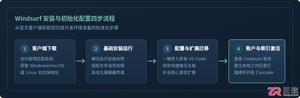
本文提供全面的Windsurf开发工具安装与使用详细教程,覆盖客户端下载安装、环境配置与VS Code插件迁移、Cascade核心协作中枢使用技巧、Chat与Write双模式实战及高效开发规范。
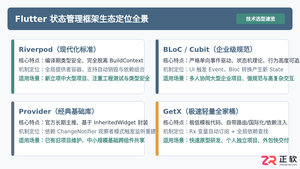
全面盘点Flutter主流状态管理框架,深度解析Provider、Riverpod、Bloc与GetX的核心机制、优缺点及适用场景,提供系统化的状态管理选型指南。
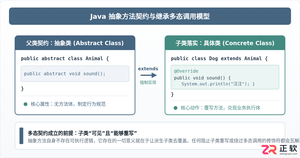
深入剖析Java中抽象方法为何严禁使用private和static修饰符。从面向对象契约规范、方法继承重写、JVM动态绑定(invokevirtual)与静态解析(invokestatic)等底层机制展开详细推导,结合编译报错示例与全景对比,彻底理清修饰符限制背后的设计逻辑。

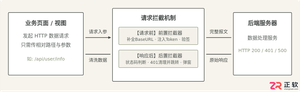
详细讲解uni-app中网络请求拦截的配置方法与实现路径,包含uni.addInterceptor原生API拦截与Promise二次封装方案、Token注入、全局错误处理及踩坑提醒。




IntelliJ IDEA 是 JetBrains 推出的专业集成开发环境,重点服务于 Java、Kotlin 与 JVM 项目开发。软件集成代码补全、静态检查、重构、调试、测试、版本控制及构建工具,并可借助插件扩展语言和框架支持。

JetBrains PyCharm 是面向 Python 开发者的集成开发环境,提供智能补全、代码检查、重构、调试、测试、版本控制及虚拟环境管理功能。Mac 版兼容 Intel 与 Apple 芯片,核心功能可免费使用。

JetBrains WebStorm 是面向 JavaScript、TypeScript 和现代 Web 技术的专业集成开发环境,可智能理解项目结构,提供代码补全、重构、错误检查、运行调试、测试及 Git 工具。

JetBrains IntelliJ IDEA 是以 Java、Kotlin 和 JVM 项目为核心的专业集成开发环境,提供智能补全、代码检查、安全重构、调试、测试、版本控制及构建工具集成。统一发行版的核心功能可免费用于商业和非商业项目,

PhpStorm 是 JetBrains 面向 PHP 与现代 Web 开发打造的专业集成开发环境,提供代码补全、静态检查、重构、调试、测试、数据库、版本控制及前端语言支持。Windows 用户可直接下载安装程序,

PyCharm 是 JetBrains 推出的 Python 集成开发环境,提供智能代码补全、错误检查、重构、调试、测试、Git、终端及 Jupyter Notebook 支持。统一版安装后可体验 30 天 Pro 功能,


