

Composer如何管理WordPress的第三方主题_配合Composer安装【生态集成】
Composer如何管理WordPress的第三方主题:生态集成指南 Composer无法直接安装WordPress官方主题,因其缺乏composer.json和Packagist注册;仅支持Git托管且含"wordpress-theme"类型的第三方主题,需配合composer/installer
Composer如何管理WordPress的第三方主题:生态集成指南
Composer无法直接安装WordPress官方主题,因其缺乏composer.json和Packagist注册;仅支持Git托管且含"wordpress-theme"类型的第三方主题,需配合composer/installers及正确installer-paths配置。

简单来说,Composer 无法直接管理来自 WordPress 官方主题目录的那些主题(比如你从后台一键安装的),但它能非常可靠地管理那些托管在 Git 仓库里的第三方主题——前提是,主题作者已经为它准备好了 composer.json 文件,并且发布到了 Packagist 或你的私有仓库里。
为什么 wp-content/themes/ 不能直接用 composer require 装官方主题
这背后的原因很直接:WordPress.org 的主题库并没有为 Composer 提供支持。你下载到的 ZIP 包里不会有 composer.json,而在 Packagist 上也找不到像 wpackagist/theme/twentytwentyfour 这样自动同步的包(那个曾经流行的 wpackagist 源早已停止维护,不再可靠)。如果强行通过自定义 package 类型来引入,后果就是失去更新能力、版本约束失效,并且每次执行 composer update 都可能覆盖掉你做的任何自定义修改。
所以,可行的路径其实就两条:
- 主题本身就是一个开源项目,托管在 GitHub 或 GitLab 上,并且作者主动维护着它的
composer.json(例如著名的roots/sage主题)。 - 你自己 fork 一个主题,在它的根目录下添加一份符合规范的
composer.json,然后推送到你自己的 Git 仓库,并将其配置为 Composer 的 VCS 仓库源。
如何让 Composer 正确安装 Git 托管的主题到 wp-content/themes/
这里的关键不是去“绕过” WordPress 的机制,而是清晰地告诉 Composer 三件事:这个包应该安装到哪里、它是什么类型的包、以及是否需要跳过自动加载。
具体操作是在你项目的根目录 composer.json 中添加如下配置:
{
  "repositories": [
    {
      "type": "vcs",
      "url": "https://github.com/username/theme-name"
    }
  ],
  "require": {
    "username/theme-name": "^5.0"
  },
  "extra": {
    "installer-paths": {
      "wp-content/themes/{$name}/": ["type:wordpress-theme"]
    }
  }
}
这里有三个细节需要特别注意:
- 必须在主题包的
composer.json中声明"type": "wordpress-theme"—— 这个type值是给composer/installers插件识别的固定标签,不能随意填写。 installer-paths里的路径必须以wp-content/themes/开头,其中的{$name}占位符会被自动替换为包名的最后一段(例如acme/my-theme就会变成my-theme)。- 务必先运行
composer require composer/installers来安装这个关键的插件,否则installer-paths配置根本不会生效。
常见失败现象和对应检查点
执行 composer require username/theme-name 后,如果主题没有如预期出现在 wp-content/themes/ 目录,或者遇到了 Could not parse version constraint 这类错误,可以按照以下顺序排查:
- 检查包类型声明:确认该 Git 仓库里的
composer.json是否包含了"type": "wordpress-theme"。如果没有,installer-paths里的规则就无法匹配。 - 检查版本标签:查看仓库是否有打上 Git tag(例如
v5.2.0)。Composer 默认只识别带v前缀的语义化版本标签。如果只有main分支,则需要在版本约束中明确写明"dev-main as 5.3.0"。 - 检查仓库结构:确认
composer.json文件是否真的位于仓库的顶层根目录。如果主题代码被放在了/src这样的子目录里,Composer 会克隆整个仓库,导致最终的安装路径完全错乱。 - 启用详细调试:运行
composer install -vvv命令,仔细观察输出里是否有Installing username/theme-name (5.2.0)和Extracting archive这样的行。如果没有,基本可以断定 Composer 没找到这个包,重点检查repositories里的 URL 是否拼写错误,或者如果是私有仓库,SSH 密钥是否配置正确。
主题更新时要注意的权限与钩子
需要警惕的是,composer update 的工作方式是先删除旧目录,再解压新版本。这意味着,如果你直接在通过 Composer 管理的主题里添加了自定义的 PHP 文件,或者修改了 functions.php,这些改动在更新时会被彻底清空。
稳妥的做法只有两种:
- 使用子主题(Child Theme):将所有定制逻辑剥离到一个独立的子主题中。让父主题通过 Composer 管理,而子主题则手动放置在
wp-content/themes/目录下,这样更新父主题时就不会影响到你的定制内容。 - 利用 Composer 脚本钩子:通过
composer-scripts,在post-update-cmd阶段自动打入补丁(Patch)。这种方法更适合持续集成(CI)环境,但代价是需要额外维护 diff 文件,复杂度会显著增加。
最后,切记不要依赖 git stash 或手动备份来应对更新——Composer 并不感知 Git 的状态,它只负责在文件系统层面进行覆盖操作。
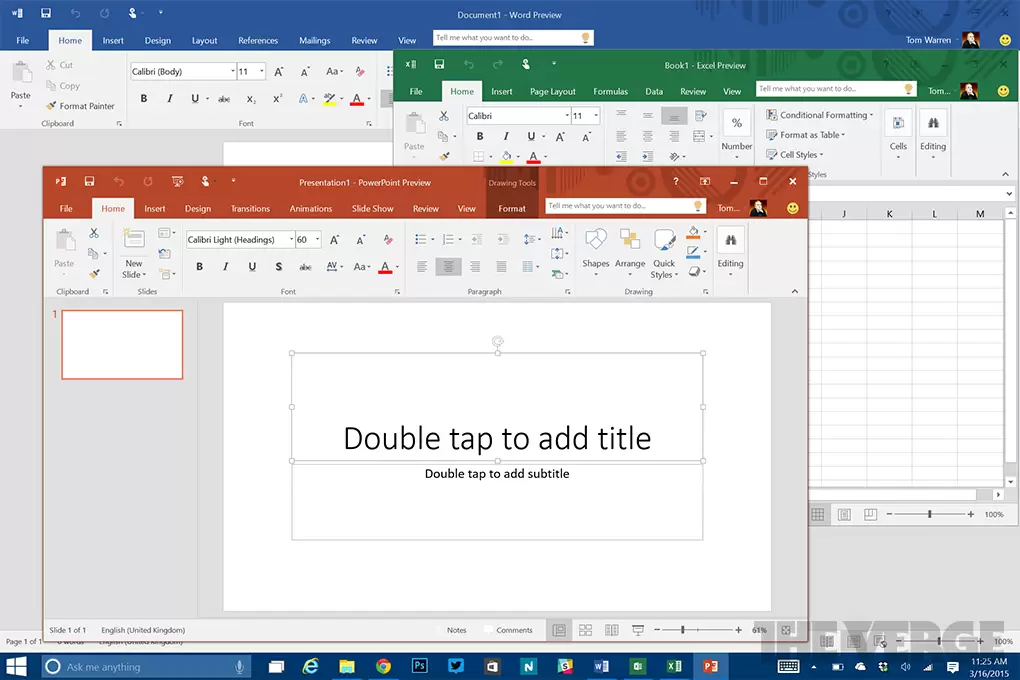
本文通过“活动报名与费用汇报”真实案例,演示如何高效协同使用Word、Excel和PPT。从建立规范的项目文件夹开始,分别完成Word内容撰写、Excel数据统计与PPT结论展示,并强调多软件间数据一致性与交付检查的重要性,帮助新手建立完整的办公任务处理逻辑。
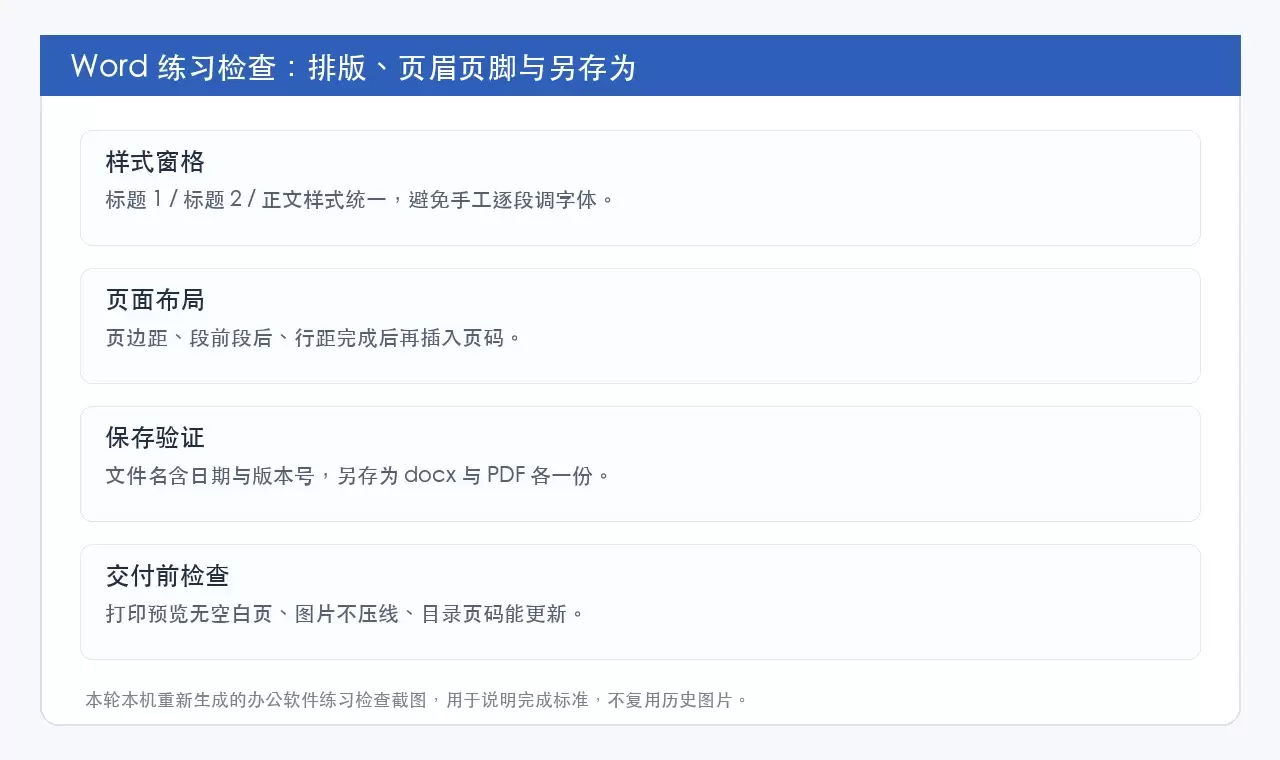
本文提供Word、Excel和PPT的零基础自学路线,强调以“可交付成果”为导向而非功能堆砌。通过分阶段练习文档排版、数据表格处理及演示文稿制作,帮助新手建立规范的文件管理、公式核对及放映检查习惯,快速掌握日常办公核心技能。
本文提供PDF转Word的三种处理方式:在线工具(极轻PDF)、桌面软件及Microsoft Word内置功能。重点说明转换后需核对文字编辑、图片位置、表格及页码等关键要素,确保文件可直接编辑。适用于急需处理文档或需保留原格式的场景,帮助读者避免格式错乱和文件覆盖风险。
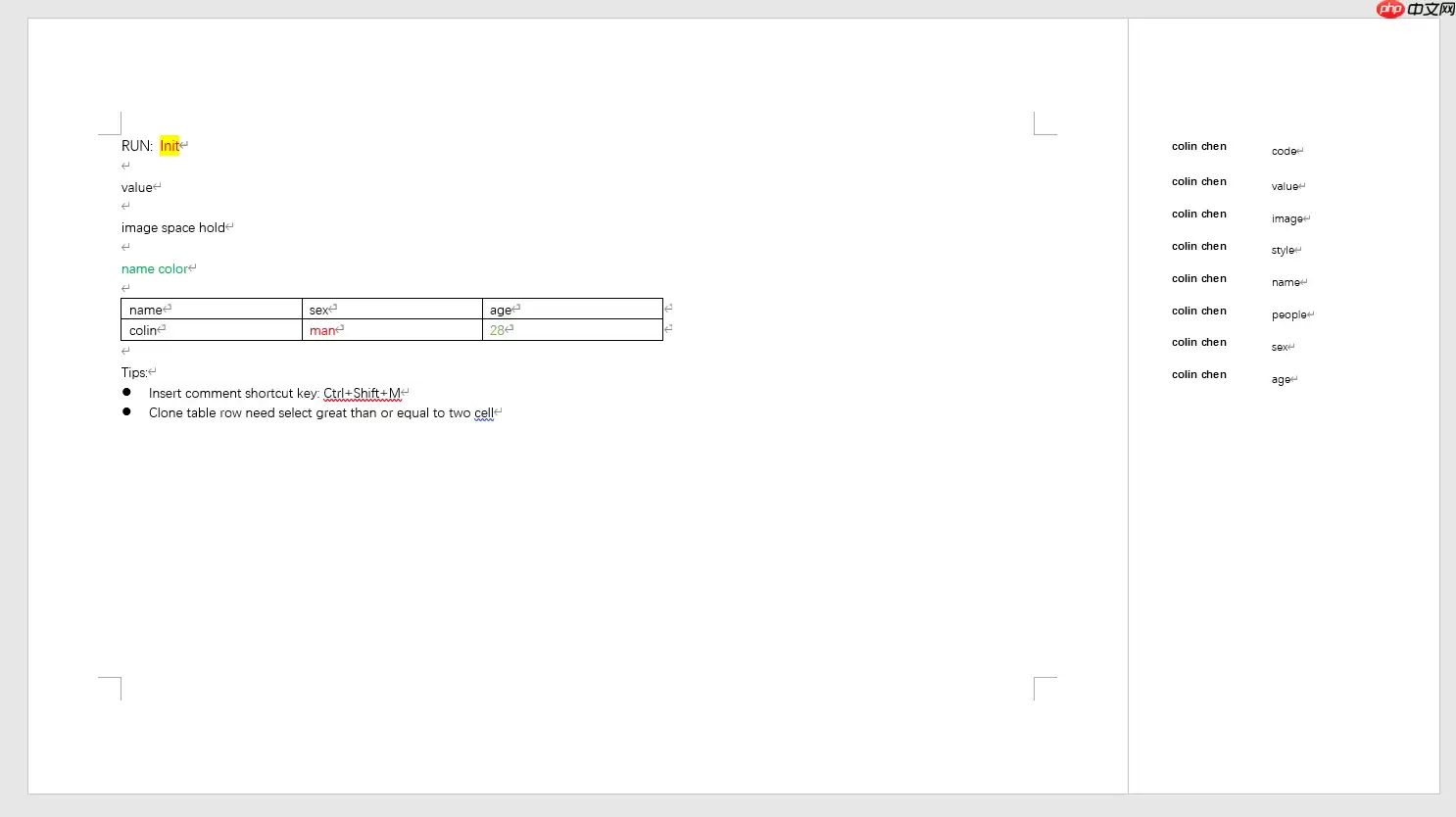
MDword1.1.9版本发布,新增图片宽度百分比设定及小语种字体自动匹配功能。该工具基于母版替换机制动态生成Word文档,相比逐元素写入的PHPWord,开发效率更高。性能测试显示,1页母版执行100次变量赋值仅需0.04秒,连续运行内存占用稳定在约0.05MB。
Word转完PDF图片发虚,大多和源图分辨率、Word压缩设置,或是导出方式有关。下面整理了两种完整的转换方法,顺便说下怎么排查、提升导出后的图片清晰度。 方法一:用极轻PDF在线转换 极轻PDF(pdf.cn)自带Word转PDF功能,不用给Word 2007额外装插件,上传文档直接就能转。 步骤
PDF.cn在线PDF转Word页面每次仅限转换一个文件,适合临时处理单份文字型PDF。扫描件或图片版PDF无法直接转为可编辑文档。批量转换或文件超过50MB时,建议改用客户端处理,避免反复上传下载。
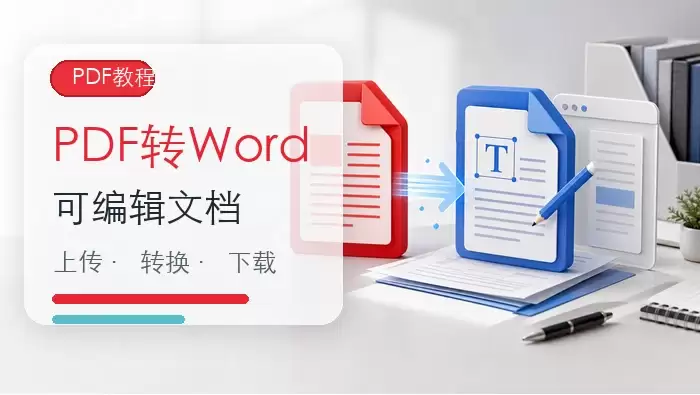
普通文字型PDF可通过在线工具直接转换为可编辑的DOCX文档,而扫描件则需先进行OCR识别。转换时务必上传完整文件,转换完成后应仔细检查文字、表格及图片的排版情况,如有少量偏差可手动微调。
PDF在线转Word仅支持普通可复制型PDF,不支持扫描件或超50MB文件。操作步骤:上传文件、点击转换、下载Word。转换后需检查文字、表格、图片排版,复杂排版需手动调整,确保内容准确无误。
将PDF转换为可编辑Word时,需先区分普通文字版与扫描件。普通PDF可直接用极轻PDF、Smallpdf等在线工具转换;扫描件需OCR识别。转换后需逐页核对标题层级、图片位置、表格结构及数字格式,确保内容完整准确。

Word转PDF后图片模糊,常因源图分辨率低、排版时被过度拉大或复杂对象干扰所致。转换前应确保Word中图片清晰且尺寸合适,上传后逐页核对清晰度,必要时调整图片比例或使用高分辨率原图。






Windows 10 是一款微软推出的经典操作系统,拥有硬件兼容性与多任务处理能力。它更偏向把系统状态查看和常用调节动作放在一起,适合需要持续观察和微调设备状态的场景。

极度公式是一款跨平台专业LaTeX公式识别编辑软件,支持OCR公式识别和多平台编辑。和使用说明,避免使用,享受完整功能与稳定支持。做扫描整理、文字提取和表格转换时,它能把识别后的处理步骤接得更顺,资料录入这类场景会省下不少时间。
