如何开启 Windows 11 的“语音操控电脑” 摆脱键鼠说话操作电脑方法
 发布于2026-04-25 阅读(0)
扫一扫,手机访问
如何开启 Windows 11 的“语音操控电脑”:摆脱键鼠,说话操作电脑方法
想彻底解放双手,只用动动嘴皮子就能指挥你的 Windows 11 电脑吗?无论是打开应用、点击按钮还是滚动页面,全程语音操控并非遥不可及。要实现这个目标,关键在于启用并正确配置系统内置的语音控制功能。下面,就为你梳理几条清晰可行的路径。
一、启用 Windows 语音识别(WSR)本地控制引擎
首先登场的是 Windows 语音识别(WSR)。这是一个离线运行的“老将”,不依赖网络就能响应“打开设置”、“右键点击”、“向下滚动”这类精确的界面指令。对于注重隐私或者网络环境不稳定的朋友来说,它是个可靠的选择。
1、按下 Win + I 组合键,召唤出“设置”界面,然后在左侧导航栏找到并点击“辅助功能”。
2、在右侧内容区往下翻,定位到“语音”选项,点进去。
3、看到“Windows 语音识别”的开关了吗?把它从“关”拨到开启状态。
4、第一次启用时,系统会贴心地弹出麦克风检测向导。确保你的麦克风已经连接好,然后点击“下一步”。
5、接下来,按部就班完成语音教程和三轮语音训练。朗读那些示例句子时,记得保持语速平稳、发音清晰,这能帮助电脑更好地记住你的声音特征。
6、训练完成后,在任务栏的搜索框里输入Windows 语音识别,找到对应的应用图标,最好以管理员权限运行它。
7、界面加载好后,点击工具栏上的那个小麦克风图标,或者干脆直接说一声“开始聆听”。当你听到两声短促的“滴”音,恭喜,它已经进入待命状态,准备接收你的指令了。
二、启用语音访问(Voice Access)现代化方案
如果你追求更现代、更精细的操控体验,那么“语音访问”功能值得重点关注。这是 Windows 11 主推的语音操控框架,支持给屏幕元素编号后点击,也能理解“新建文件夹”、“点击返回按钮”这类复杂指令。它的部分核心命令可以离线运行,但需要提前下载好语言模型包。
1、同样是按下 Win + I 打开“设置”,选择左侧的“辅助功能”。
2、在右侧长长的功能列表里,找到并点击“语音”,进入专属设置页面。
3、一眼就能看到“语音访问”的开关,毫不犹豫地把它切换到开启。
4、首次启用,系统会自动下载所需的语音包。这一步需要保持网络畅通,耐心等待进度条跑完。
5、下载完成后,按下 Alt + Shift + C 这个组合键,就能启动聆听模式。此时屏幕顶部会出现一个语音访问的UI控制栏。
6、还不熟悉命令?直接说“打开语音访问指南”,一个交互式教学面板就会跳出来,带你快速熟悉“点击编号1”、“滚动到底部”等核心操作。
三、配置麦克风与系统级权限基础项
无论你选择上面哪条路,有些基础准备工作是绕不开的。麦克风硬件、驱动程序以及系统级的录音权限,这三者缺一不可。任何一项没准备好,都可能导致语音功能“失聪”或反应迟钝。
1、打开“设置” > “蓝牙和其他设备” > “更多设备和打印机”,在这里确认你的麦克风设备显示为“已连接”,并且状态正常,没有感叹号或禁用图标。
2、接着,进入“设置” > “隐私和安全性” > “麦克风”。确保“允许应用访问麦克风”这个总开关是开启的。
3、在这个“麦克风”权限页面下方,点击“管理权限”,然后逐个检查语音访问和Windows 语音识别这两个应用,是否都被授予了麦克风使用权。
4、最后,返回“设置” > “系统” > “声音”,切换到“输入”选项卡。点击“测试麦克风”并说几句话,观察旁边的音量柱是否会随着你的声音实时跳动。如果没反应,别急,点击“设备属性”看看是不是不小心勾选了“禁用此设备”。
四、启用语音快捷方式实现高频操作一键触发
想让效率再飞升一个档次?试试语音快捷方式。这个功能允许你自定义专属的语音指令,用来触发一连串的复杂操作,比如同时打开特定文件夹、启动应用甚至粘贴文本。这样一来,你就不用再死记硬背一长串命令序列了。
1、首先,确保语音访问功能已经在运行(屏幕顶部能看到它的UI栏)。然后,对它说出指令:“打开语音快捷方式”。
2、接着,说出“单击创建新快捷方式”,就会进入新建流程。
3、当系统提示时,说出“当我说时单击”,然后清晰地说出你想设定的指令名称,比如“打开我的设计素材”。
4、再说出“单击执行操作”,会弹出一个下拉列表,从中选择你想要执行的操作类型,比如“打开文件夹/文件/应用程序/URL”。
5、接下来,直接口述目标路径,例如“C:\Users\Public\Pictures\DesignAssets”,系统会自动解析并绑定。
6、全部设置完成后,以后你只需要说出那句自定义的指令,电脑就会瞬间执行所有绑定的动作,一气呵成。
五、校准语音指令响应灵敏度与环境适配
语音操控的准确性,很大程度上取决于环境噪音和你的发音习惯。如果你的办公环境比较嘈杂,或者语速偏快,下面这个校准步骤就非常有必要了。它能优化系统的识别鲁棒性,让电脑更“懂”你。
1、在语音访问的UI控制栏上,点击“帮助”按钮,选择“语音识别设置”。
2、点击“调整麦克风”,进入环境校准向导。按照提示,在一个相对安静的环境里,朗读完三段示范文本。
3、校准完成后,可以点击“测试当前设置”来验收成果。系统会播放一段语音让你复述,如果识别错误率高于15%,建议返回去重新校准一遍。
4、在“语音识别设置”中,你还会找到一个“响应延迟”的滑块。把它向左拖动到1.2秒左右,可以减少误触发;如果向右拖动到2.8秒,则能提升对长句、复杂指令的完整识别率。
5、最后一个小贴士:关闭所有非必要的音频输出设备,比如蓝牙耳机、外接音箱,只保留主麦克风和默认扬声器工作,这样可以有效避免回声干扰,让识别更精准。
免责声明:正软商城发布此文仅为传递信息,不代表正软商城认同其观点或证实其描述。
产品推荐
-

售后无忧
立即购买>- DAEMON Tools Lite 10【序列号终身授权 + 中文版 + Win】
-
¥150.00
office旗舰店
-

售后无忧
立即购买>- DAEMON Tools Ultra 5【序列号终身授权 + 中文版 + Win】
-
¥198.00
office旗舰店
-

售后无忧
立即购买>- DAEMON Tools Pro 8【序列号终身授权 + 中文版 + Win】
-
¥189.00
office旗舰店
-

售后无忧
立即购买>- CorelDRAW X8 简体中文【标准版 + Win】
-
¥1788.00
office旗舰店
-
 正版软件
正版软件
- Win11蓝屏代码0x00000101解决方法
- 0x00000101蓝屏表明CPU时钟中断响应超时,需立即排查过热、超频、微码/驱动冲突及第三方内核软件;先查BIOS温度(>90℃须停机冷却),再禁用XMP/超频、关闭快速启动,更新芯片组驱动与CPU微码,卸载可疑内核级软件,最后重建BCD并执行DISM+SFC修复。Win11系统突然蓝屏并显示错
- 6分钟前 0
-
 正版软件
正版软件
- Win11由于迅雷下载导致蓝屏怎么解决
- 迅雷引发Win11蓝屏须立即禁用其驱动链并清除残留:禁用设备管理器中XLCore等设备、停用相关服务;手动删除drivers目录下XLCore.sys等文件及注册表Services项;用Autoruns深度清理;再执行DISM/SFC修复系统组件并重置网络协议栈。迅雷下载过程中触发Win11蓝屏,说
- 6分钟前 0
-
 正版软件
正版软件
- Win10怎么解决关机后自动重启
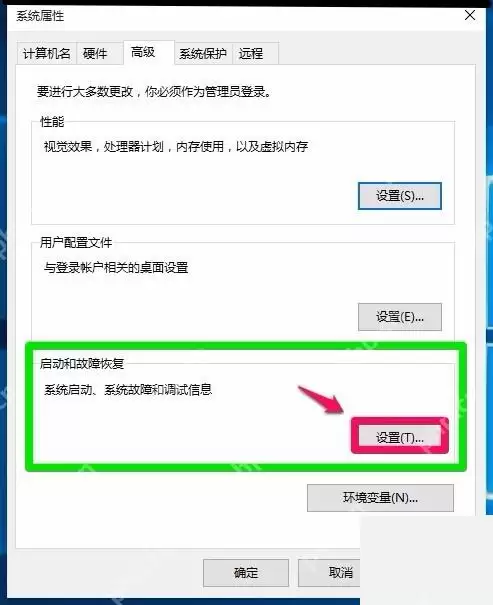
- 您有没有遇到过这种情况:在Win10系统中点了关机,可电脑却又自己重新启动了?这其中,最常见的一类原因就是当系统出现失败时,默认勾选了“自动重新启动”。那么,该怎么解决呢?其实很简单,先把这个开关关掉,通常就能有效压制住“关机后又开机”的现象。 先打开“系统”,进入“高级系统设置” 先进入 控制面板
- 6分钟前 0
-
 正版软件
正版软件
- Windows怎么设置开机自动打开指定文件夹
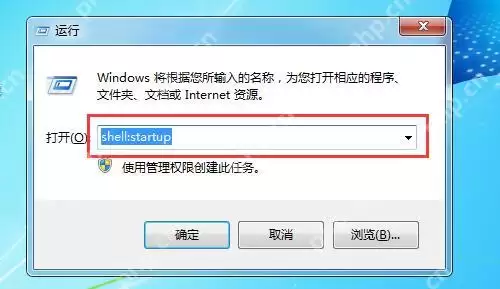
- 想让Windows开机后自动弹出某个文件夹,最靠谱的做法可不是把文件夹随意扔到系统目录里,而是先为这个文件夹创建一个快捷方式,然后把快捷方式放入启动文件夹。 先给目标文件夹创建桌面快捷方式 先找到你想开机自动打开的文件夹,右键它,选择 发送到 -> 桌面快捷方式。后面放进启动目录的也应该是这个快捷方
- 7分钟前 0
-
 正版软件
正版软件
- Win11怎么关闭桌面窗口阴影
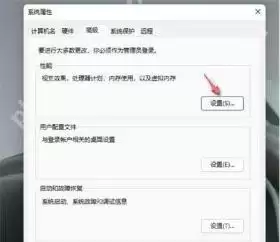
- Win11系统的桌面或窗口边缘,会有一层阴影效果。要是您想把它关掉,其实很简单,无需安装任何第三方工具,只需在“高级系统设置”里调整性能选项即可。 先按 Windows 键,搜索并打开“系统高级设置” 按Windows键,直接输入 系统高级设置,在搜索结果中打开它。这个入口会直接跳转到系统属性的高级
- 7分钟前 0
最新发布
-
 1
1
- 《抖音》充值抖币官网入口
- 625天前
-
 2
2
- 大麦网官网订票入口
- 519天前
-
 3
3
- 天堂漫画免费入口及最新观看链接
- 5天前
-
 4
4
- 直接点击打开漫蛙网页版
- 635天前
-
 5
5
- 58动漫网入口及永久访问方法
- 5天前
-
 6
6
- 喵趣漫画官网
- 627天前
-
 7
7
- B站免费入口长期可用指南
- 367天前
-
 8
8
- B站免费入口永久有效网址推荐
- 昨天 08-17 15:03
-
 9
9
- 中国裁判文书网官网入口查询
- 295天前
相关推荐
热门关注
-

- Nero AI Video Upscaler
- ¥27.30-¥39.00
-

- DockFlow
- ¥45.00-¥45.00
-

- 远离手机
- ¥10.00-¥10.00
-

- Trym
- ¥19.00-¥19.00
-

- Scherlokk
- ¥99.00-¥99.00