Win11更新后系统变慢怎么办?Windows11关闭更新并进行系统优化
 发布于2026-04-25 阅读(0)
扫一扫,手机访问
Windows 11 更新后变慢?别急,这套组合拳帮你彻底解决

有没有发现,刚更新完 Windows 11,电脑就像“没睡醒”一样?程序响应慢半拍,操作时不时卡顿一下,整体流畅度大打折扣。这背后,往往是新版本更新带来的“副作用”——可能是后台服务更耗资源了,也可能是某些兼容性适配还没到位。别担心,问题总有解法。下面这套从“治标”到“治本”的组合方案,不仅能帮你关掉烦人的自动更新,更能同步优化系统,把性能找回来。
一、釜底抽薪:彻底禁用 Windows Update 及其核心服务
想从根本上解决问题,就得从源头下手。Windows Update 及其背后的“调度员”服务(Update Orchestrator Service),是后台下载、安装和检查更新的核心。它们一旦活跃起来,CPU、内存和磁盘I/O资源就会被持续占用。我们的目标,就是让它们彻底“停工”。
1、首先,按下 Win + R 组合键,在弹出的“运行”窗口里输入 services.msc,回车;
2、在打开的服务列表里,找到 Windows Update 这一项,右键点击它,选择“属性”;
3、在“常规”选项卡下,将“启动类型”直接设置为 禁用。如果下方服务状态显示“正在运行”,记得先点击“停止”按钮;
4、接着,切换到“恢复”选项卡。这里有个关键操作:将“第一次失败”、“第二次失败”和“后续失败”这三个选项,全部改为 无操作,防止系统自动重启服务;
5、别急着关窗口,在服务列表里再找到 Update Orchestrator Service,重复上面的步骤2到4,进行同样的设置;
6、最后,点击“应用”再点“确定”,关闭窗口。设置立刻生效,后台更新的“发动机”就此熄火。
二、长期策略:修改注册表,把自动更新暂停十年
仅仅禁用服务,系统可能还会在某个周期后尝试恢复更新。有没有更“持久”的办法?有,通过注册表,我们可以把系统允许的更新暂停时间拉到极限——整整十年(3650天),同时关闭自动更新逻辑。
1、同样按下 Win + R,这次输入 regedit,记得以管理员身份运行注册表编辑器;
2、在编辑器左侧,像走文件夹一样,导航到这个路径:HKEY_LOCAL_MACHINE\SOFTWARE\Microsoft\WindowsUpdate\UX\Settings;
3、在右侧空白处点击右键,选择“新建” -> “QWORD (64 位) 值”,然后把新建的项命名为 PauseFeatureUpdatesStartTime;
4、双击这个新建的键值,将“基数”改为“十进制”,然后在“数值数据”里豪气地填上 3650;
5、还没完。在同一个路径下,再次右键新建,这次选择“DWORD (32 位) 值”,命名为 NoAutoUpdate;
6、双击 NoAutoUpdate,将其数值数据设置为 1;
7、关闭注册表编辑器。无需重启,系统更新的“闹钟”就已经被拨到了十年后。
三、全面封锁:用组策略编辑器屏蔽所有更新入口
如果说前两步是让更新“干不了活”,那么组策略的作用就是让它在用户界面也“彻底消失”。它能同步禁用更新检查、下载、安装,甚至移除设置页面里的相关选项和系统通知,从视觉和交互上给你一个清净。
1、老规矩,Win + R 打开运行,输入 gpedit.msc 后回车;
2、在组策略编辑器左侧,依次展开:计算机配置 → 管理模板 → Windows 组件 → Windows 更新;
3、在右侧找到 配置自动更新 这一项,双击它,在弹出的窗口中选择 已禁用,然后点击“确定”;
4、继续在同一个路径下,找到 删除使用所有 Windows 更新功能的访问权限,双击并设置为“已启用”;
5、接着,找到 不要在“设置”中显示 Windows 更新选项,同样双击并设为“已启用”;
6、完成以上设置后,关闭编辑器。这时你再打开“设置”->“Windows 更新”,会发现整个区域已经变成灰色不可用状态了。
四、轻量优化:给系统做一次“减负”按摩
堵住了更新的源头,我们再来给系统本身做做优化,释放被占用的资源。这套操作不涉及安装任何第三方软件,纯粹是清理系统内部的“赘肉”。
1、视觉效果优化:右键点击“此电脑”选择“属性”,进入“高级系统设置”,在“性能”区域点击“设置”,然后直接选择 调整为最佳性能;
2、计划任务清理:按下 Win + R,输入 taskschd.msc 打开任务计划程序。依次展开“任务计划程序库”→“Microsoft”→“Windows”,找到并右键禁用以下三个任务:Application Experience、Customer Experience Improvement Program、Diagnosis and Recovery Toolset;
3、网络堆栈重置:以管理员身份运行命令提示符,依次输入并执行下面三条命令:netsh int ip reset、netsh winsock reset、ipconfig /flushdns;
4、重启资源管理器:打开任务管理器,在“进程”选项卡中找到“Windows 资源管理器”,右键点击它,选择“重新启动”。
五、性能调优:电源管理与启动项的最后调整
很多时候,系统变慢还跟电源管理策略和启动机制有关。更新后系统可能默认使用“平衡”模式,限制了CPU性能;而“快速启动”功能也可能导致一些驱动初始化异常。
1、右键点击开始按钮,选择“电源选项”。点击当前电源计划右侧的“更改计划设置”,然后选择“更改高级电源设置”;
2、在弹出的窗口中,展开“处理器电源管理”。将“最小处理器状态”和“最大处理器状态”两项,都设置为 100%;
3、接着,展开“硬盘”选项,将“关闭硬盘时间”设置为 从不;
4、回到“电源选项”主界面,点击左侧的“选择电源按钮的功能”,再点击上方的“更改当前不可用的设置”,找到“关机设置”区域,取消勾选 启用快速启动;
5、点击“保存修改”。为了让所有设置完全生效,建议随后执行一次完整的关机,再重新开机。
免责声明:正软商城发布此文仅为传递信息,不代表正软商城认同其观点或证实其描述。
产品推荐
-

售后无忧
立即购买>- DAEMON Tools Lite 10【序列号终身授权 + 中文版 + Win】
-
¥150.00
office旗舰店
-

售后无忧
立即购买>- DAEMON Tools Ultra 5【序列号终身授权 + 中文版 + Win】
-
¥198.00
office旗舰店
-

售后无忧
立即购买>- DAEMON Tools Pro 8【序列号终身授权 + 中文版 + Win】
-
¥189.00
office旗舰店
-

售后无忧
立即购买>- CorelDRAW X8 简体中文【标准版 + Win】
-
¥1788.00
office旗舰店
-
 正版软件
正版软件
- Win11蓝屏代码0x00000101解决方法
- 0x00000101蓝屏表明CPU时钟中断响应超时,需立即排查过热、超频、微码/驱动冲突及第三方内核软件;先查BIOS温度(>90℃须停机冷却),再禁用XMP/超频、关闭快速启动,更新芯片组驱动与CPU微码,卸载可疑内核级软件,最后重建BCD并执行DISM+SFC修复。Win11系统突然蓝屏并显示错
- 6分钟前 0
-
 正版软件
正版软件
- Win11由于迅雷下载导致蓝屏怎么解决
- 迅雷引发Win11蓝屏须立即禁用其驱动链并清除残留:禁用设备管理器中XLCore等设备、停用相关服务;手动删除drivers目录下XLCore.sys等文件及注册表Services项;用Autoruns深度清理;再执行DISM/SFC修复系统组件并重置网络协议栈。迅雷下载过程中触发Win11蓝屏,说
- 6分钟前 0
-
 正版软件
正版软件
- Win10怎么解决关机后自动重启
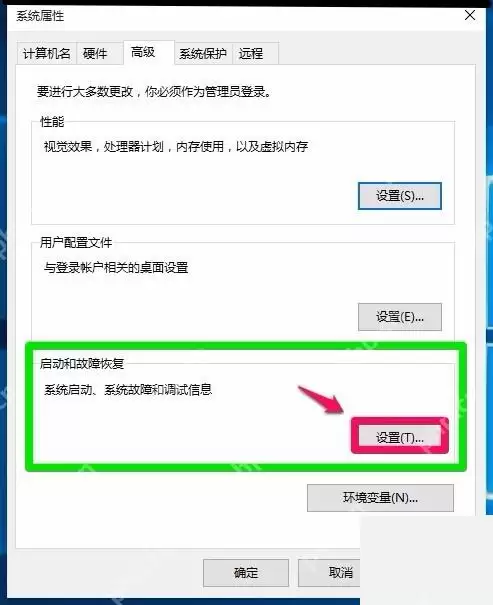
- 您有没有遇到过这种情况:在Win10系统中点了关机,可电脑却又自己重新启动了?这其中,最常见的一类原因就是当系统出现失败时,默认勾选了“自动重新启动”。那么,该怎么解决呢?其实很简单,先把这个开关关掉,通常就能有效压制住“关机后又开机”的现象。 先打开“系统”,进入“高级系统设置” 先进入 控制面板
- 6分钟前 0
-
 正版软件
正版软件
- Windows怎么设置开机自动打开指定文件夹
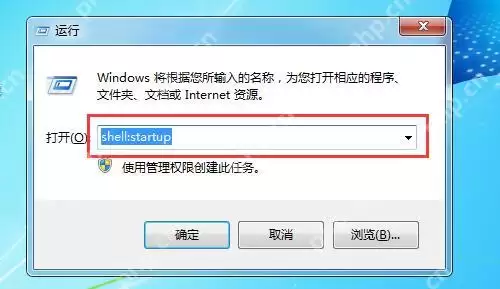
- 想让Windows开机后自动弹出某个文件夹,最靠谱的做法可不是把文件夹随意扔到系统目录里,而是先为这个文件夹创建一个快捷方式,然后把快捷方式放入启动文件夹。 先给目标文件夹创建桌面快捷方式 先找到你想开机自动打开的文件夹,右键它,选择 发送到 -> 桌面快捷方式。后面放进启动目录的也应该是这个快捷方
- 7分钟前 0
-
 正版软件
正版软件
- Win11怎么关闭桌面窗口阴影
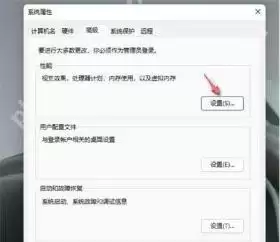
- Win11系统的桌面或窗口边缘,会有一层阴影效果。要是您想把它关掉,其实很简单,无需安装任何第三方工具,只需在“高级系统设置”里调整性能选项即可。 先按 Windows 键,搜索并打开“系统高级设置” 按Windows键,直接输入 系统高级设置,在搜索结果中打开它。这个入口会直接跳转到系统属性的高级
- 7分钟前 0
最新发布
-
 1
1
- 《抖音》充值抖币官网入口
- 625天前
-
 2
2
- 大麦网官网订票入口
- 519天前
-
 3
3
- 天堂漫画免费入口及最新观看链接
- 5天前
-
 4
4
- 直接点击打开漫蛙网页版
- 635天前
-
 5
5
- 58动漫网入口及永久访问方法
- 5天前
-
 6
6
- 喵趣漫画官网
- 627天前
-
 7
7
- B站免费入口长期可用指南
- 367天前
-
 8
8
- B站免费入口永久有效网址推荐
- 昨天 08-17 15:03
-
 9
9
- 中国裁判文书网官网入口查询
- 295天前
相关推荐
热门关注
-

- Nero AI Video Upscaler
- ¥27.30-¥39.00
-

- DockFlow
- ¥45.00-¥45.00
-

- 远离手机
- ¥10.00-¥10.00
-

- Trym
- ¥19.00-¥19.00
-

- Scherlokk
- ¥99.00-¥99.00