

VSCode如何配置JavaScript开发环境_VSCode JavaScript开发环境配置技巧
VSCode纯JS项目需配置jsconfig.json和settings.json并安装Ja vaScript and TypeScript Nightly等扩展才能实现完整类型感知与路径跳转;缺少jsconfig.json会导致别名路径无法解析,settings.json中必须启用autoImpo
VSCode纯JS项目需配置jsconfig.json和settings.json并安装Ja vaScript and TypeScript Nightly等扩展才能实现完整类型感知与路径跳转;缺少jsconfig.json会导致别名路径无法解析,settings.json中必须启用autoImports、includePackageJsonAutoImports和updateImportsOnFileMove。

一个常见的误解是,VSCode 开箱即用就能完美支持 Ja vaScript 开发。实际上,它本身并不自带 Ja vaScript 运行时或完整的智能提示能力,这些高级功能必须依靠扩展和精心配置来补足。如果没配好 jsconfig.json 或者关闭了 typeAcquisition,那么诸如 import 路径提示、代码跳转、变量重命名这些核心功能,就会频繁失效,开发体验大打折扣。
装哪些扩展才真正有用
只安装 ESLint 和 Prettier 是远远不够的,关键在于解决类型感知和模块解析这两大难题。下面这份清单,帮你避开无效扩展:
Ja vaScript and TypeScript Nightly:这是官方维护的版本,比 VSCode 内置的 Ja vaScript 支持更新更快,能及时修复import路径推导中的各种 Bug。ESLint:安装后,务必在设置中勾选“Enable”并将其设为默认格式化工具,否则保存文件时不会自动触发代码校验。Prettier:建议禁用其自带的eslintIntegration选项,转而使用eslint --fix来统一处理代码风格,避免规则冲突。- 至于
Babel Ja vaScript这类扩展,其实可以不用装了——它已经过时,VSCode 1.80 及以上版本早已原生支持.mjs和现代export语法。
必须手动建 jsconfig.json 的场景
什么时候 jsconfig.json 不再是可选项,而是必须品?当你的项目结构变得复杂时,比如包含了 src/、lib/ 等多个目录,或者使用了 baseUrl 别名,又或者依赖了 node_modules 中那些没有导出类型的第三方库。
- 缺少这个文件,你按下
Ctrl+Click将无法跳转到像@/utils这样的别名路径。 - 像
"compilerOptions": { "baseUrl": ".", "paths": { "@/*": ["src/*"] } }这样的路径映射配置,必须明确写在jsconfig.json里。请注意,tsconfig.json对纯 Ja vaScript 项目是无效的。 - 还有一种特殊情况:如果项目根目录下没有
package.json,VSCode 会跳过自动的项目识别。此时,jsconfig.json就成了启用路径映射的唯一方式。
settings.json 里这几个配置不能靠默认
VSCode 开箱即用的默认设置,对于中大型 Ja vaScript 项目来说往往过于保守,很容易导致“跳转失败”、“重命名漏文件”这类恼人的问题。下面这几个配置,最好手动调整一下:
立即学习“Ja va免费学习笔记(深入)”;
"ja vascript.suggest.autoImports": true:这个选项默认是关闭的(false)。如果不打开,你在输入类似lodash/debounce这样的模块时,就看不到自动导入的建议。"ja vascript.preferences.includePackageJsonAutoImports": "auto":只有将其设为auto,当你在代码中输入axios.时,编辑器才会智能地提示从package.json中自动引入该依赖。"ja vascript.updateImportsOnFileMove.enabled": "always":建议设为always。否则,当你通过拖动来移动文件后,所有引用该文件的import路径都不会自动更新,导致引用断裂。- 另外,记得禁用
"typescript.preferences.includePackageJsonAutoImports"这个设置。在纯 JS 项目里,它会干扰 Ja vaScript 的自动导入,只保留上面提到的 JS 版本配置生效即可。
调试时 launch.json 容易错的点
直接用命令行运行 node index.js 可能一切正常,但一旦在 VSCode 里调试,断点不命中、console 输出顺序混乱的问题就来了。这大概率是因为调试配置没有匹配上项目的实际运行时行为。
- 脚本与环境变量:如果使用
"runtimeExecutable": "npm",那么一定要配合"runtimeArgs": ["run", "dev"],而不是简单写死为"node"。直接写"node"会跳过package.json中scripts里定义的环境变量和预处理步骤。 - ESM 模块与源码映射:对于使用 ESM 的项目(即
package.json中包含"type": "module"),配置中必须加上"sourceMaps": true,并且确保 Node.js 版本 ≥ 18.12。否则,断点可能会全部“飘”到文件的第一行,完全失效。 - 启用源码映射的新方式:在 Node.js 20+ 版本中,
"env": { "NODE_OPTIONS": "--enable-source-maps" }这种写法已经废弃。正确的做法是将其删除,改用"runtimeArgs": ["--enable-source-maps"]。
最后,有一个最容易被忽略的要点:在 Ja vaScript 项目中,jsconfig.json 和 settings.json 的组合效果,并不是“开了就灵”。它们必须与你的项目结构精确匹配。举个例子,如果你在 paths 里配置了 ["src/*"],但你的实际代码却放在 app/ 目录下,那么所有的路径提示都会静默失败,而且连个错误提示都不会有,排查起来相当棘手。

深入浅出解析TypeScript是什么语言。本文详细介绍TypeScript的语言定义、超集架构、核心运行原理、与JavaScript的核心对比以及四类典型工业级应用场景,帮助读者全面看懂TS的价值与用途。
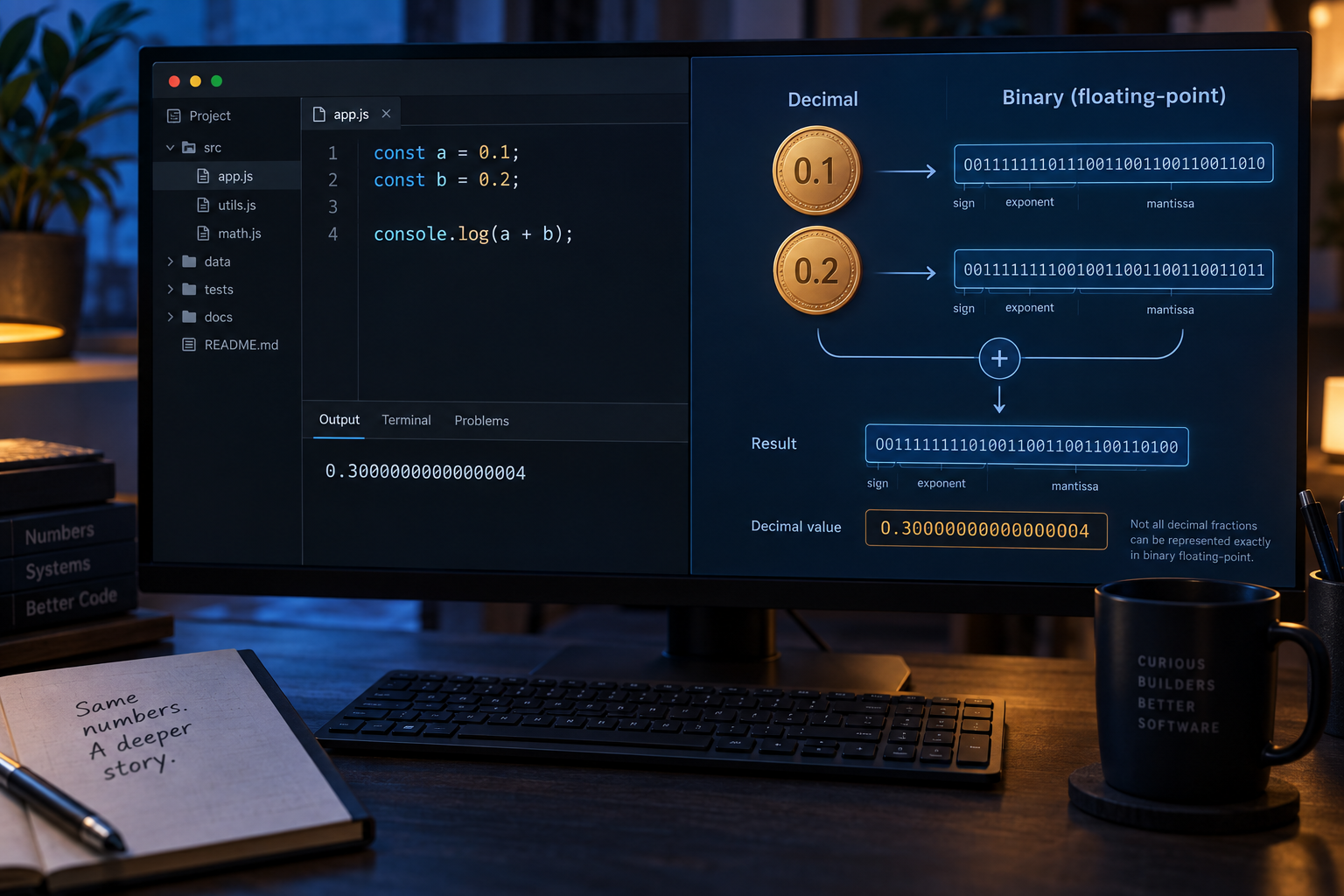
解决JavaScript中0.1+0.2!=0.3的精度问题。深入解析IEEE 754浮点数机制,对比展示用toFixed与结算用整数分计算的适用场景,提供decimal.js库的正确用法与验证方法,帮助开发者在电商与金融场景中实现精确的金额处理。
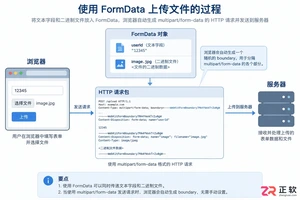
详解如何使用原生 JavaScript 和 FormData 对象实现前端文件上传,涵盖单文件、多文件提交及进度监听,无需依赖重型库,提升代码可控性。

vivo浏览器因系统级冻结WebView内核,版本锁定在89.0.4389.105及以下,不支持可选链、逻辑赋值等ES2022+新语法。可通过chrome://version确认内核版本。临时方案:使用Babel转译代码,或改用KiwiBrowser、CometAI浏览器(自带Polyfill注入)。
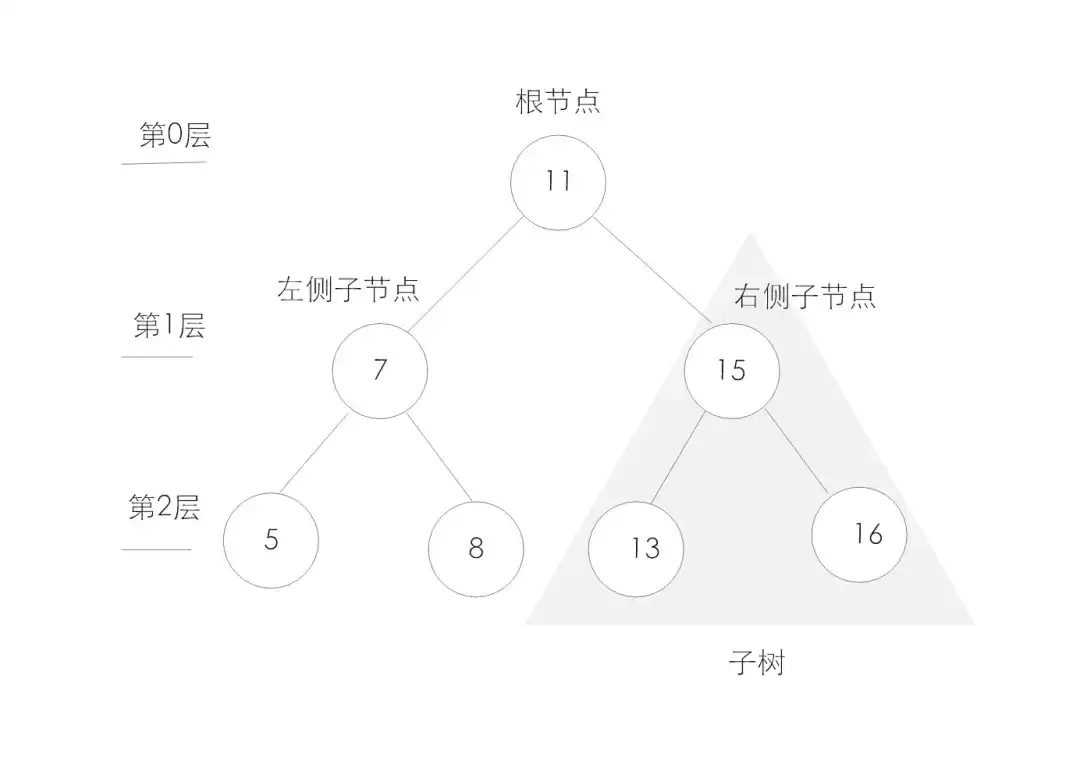
圣诞快乐接下来,咱们一起深入探讨一下js数据结构中的树。其实呀,这里的树和现实生活中的树很相似,都有树干、树枝。而在程序里,树可是一种非常重要的数据结构哦,对于存储那些需要快速查找的数据来说,它简直太有用啦!它是一种分层数据的抽象模型。一个树结构包含了一系列具有父子关系的节点。每个节点都有一个父节点

谷歌浏览器Mac版官方安装指南 谷歌浏览器Mac版官方安装入口是https://www.google.com/chrome/,需macOS 12+系统、500MB空间,下载.dmg后拖入应用程序安装,支持多设备同步、性能优化与隐私保护功能。 苹果电脑Chrome的安装入口究竟在哪里?这个问题最近可是

Chrome中JavaScript未执行需依次检查:一、移除站点级禁用并添加允许域名;二、开启全局JavaScript开关;三、禁用干扰扩展;四、在开发者工具中启用JavaScript;五、重置内容设置为默认。 有时在Chrome里打开网页,会发现交互按钮点了没反应,数据加载不出来,页面仿佛“静止”

IE浏览器怀旧版在线网址:一次精准的技术时光回溯 最近,不少老用户和怀旧爱好者在反复搜索一个问题:那个经典的Internet Explorer,如今还能在哪里原汁原味地体验到?答案指向一个特定的地址:https://ie.microsoft.com/legacy/。 这个网站远不止是一个简单的“皮肤

火狐浏览器五大核心设置功能:解锁高效、安全与个性化体验 火狐浏览器功能强大,但如果不仔细挖掘,很多能大幅提升效率和安全性的设置可能就“藏着掖着”了。这就好比拥有一台高性能设备,却只用了基础模式。那么,如何把它调整到最顺手、最安全的状态?接下来,我们就聚焦于当前版本(截至2025年末)最关键的五大设置




Postman是一套面向API全生命周期的开发与测试平台,可在Mac上发送和调试多种协议请求,管理集合、环境及认证信息,并完成脚本测试、模拟服务、监控、文档发布和团队协作。它适合开发、测试及运维人员使用,提供个人免费方案。

Docker Desktop 是 Docker 官方为 Mac 提供的容器开发环境,集成 Docker Engine、命令行工具、Compose、Build、Kubernetes 与图形化管理界面。

Android Studio 是 Google 面向安卓应用开发提供的官方集成开发环境,基于 IntelliJ IDEA 构建。它整合智能代码编辑、Gradle 构建、界面预览、设备模拟、性能分析、调试测试及 APK 分析等工具。

PixPix 是面向品牌、卖家和内容团队的在线 AI 图片视频创作平台,提供图视频 Agent、无限画布、图片生成、视频生成、自然语言编辑及商品套图、产品精修和带货视频等电商工具。

Postman 是面向 API 全生命周期的开发与协作平台。Windows 桌面版可用于构建和发送 HTTP、GraphQL、gRPC、WebSocket、MQTT 等请求,并提供环境变量、集合、脚本测试、模拟服务、监控、文档及团队工作区等

Docker Desktop 为 Windows 开发者提供集成式容器环境,内置 Docker Engine、命令行工具、Compose、Build 与 Kubernetes 等组件,可在本机完成镜像构建、容器运行、日志查看和资源管理。